AOI_OMRON自动光学检测机编程培训手册.pdf - 第109页
2.7 保存检查程序 2-85 2.7 保存检查程序 保存制作的检查程序的内容。 编程结束时虽可以集中保存, 但在出现操作失误或硬盘障害等不能预 计的事态时, 为了 最小限度避免数据的丢失,建议您恰 当地保存。 2.7.1 覆盖保存 覆盖保存制作的程序。 1. 单击 (覆盖保存) 。 或从菜单栏选择 [文件] ― [检查程序保存] ― [保存]。 显示「检查程序保存确认」对话窗。 2. 单击[是]。 覆盖保存程序。 操作顺序
第 2 章 检查程序的制作
2-84
2.6.3 复制数据
将修正后的检查基准设定的数据复制到元件内的其他窗口或其他元件。
1.
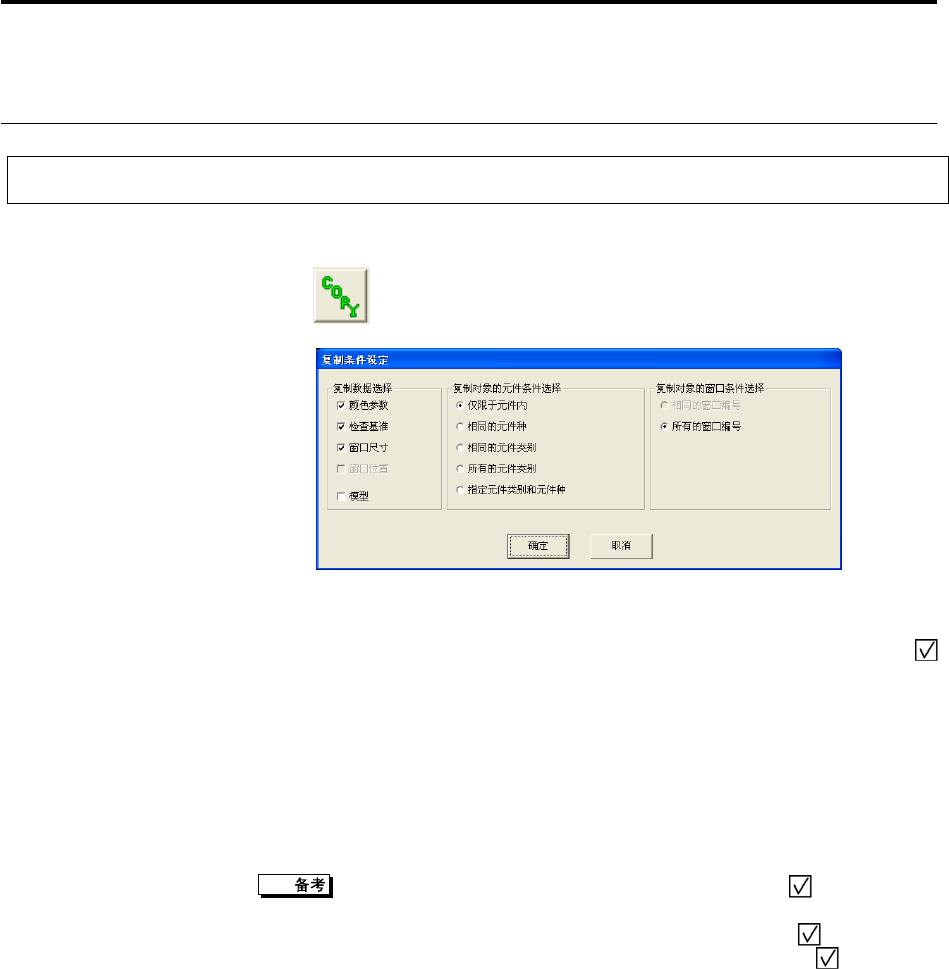
单击(复制)。
显示「复制条件设定」对话窗。
・ 在此单击[取消],则不作复制并关闭「复制条件设定」对话窗。
2.
选择复制数据。复制数据能够从多个项目中作选择。被选择的项目带有
标记。
3.
对复制位置的元件及窗口各作一选择。
4.
单击[确定]。
以设定的条件复制数据。
窗口选项卡的窗口设定栏中,关于「保护设定」栏有 标记的数据,
不反映到本复制操作的内容中。
窗口选项卡的窗口设定栏中,关于「个别设定」 栏有
标记的数据,
执行本复制操作时,仅反映到同样在「个别设定」 栏有 标记的数据
中。
操作顺序
2.7 保存检查程序
2-85
2.7 保存检查程序
保存制作的检查程序的内容。
编程结束时虽可以集中保存,但在出现操作失误或硬盘障害等不能预计的事态时,为了
最小限度避免数据的丢失,建议您恰当地保存。
2.7.1 覆盖保存
覆盖保存制作的程序。
1.
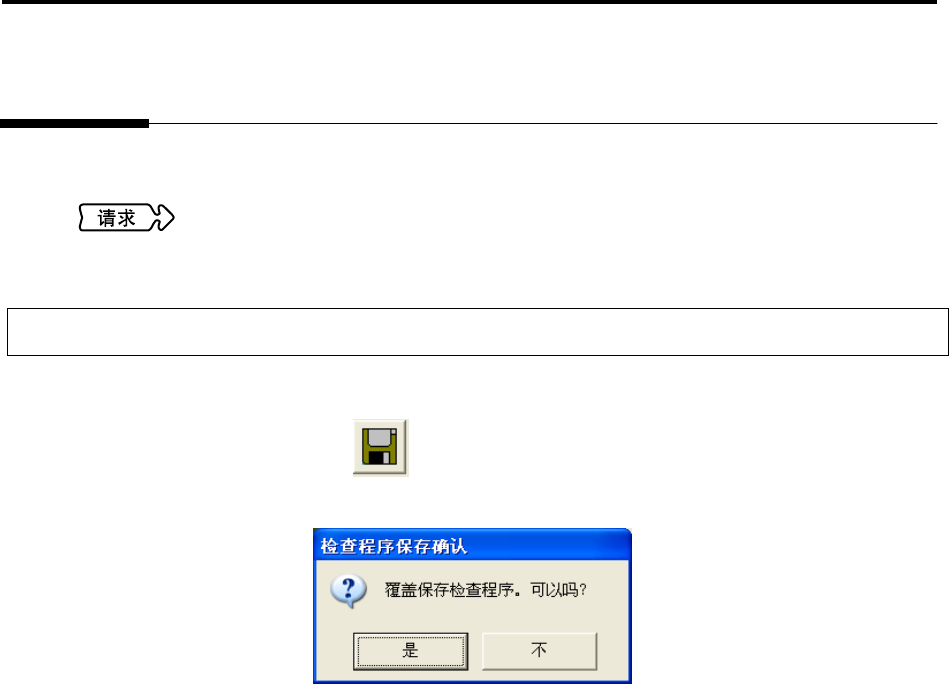
单击 (覆盖保存)。或从菜单栏选择[文件]―[检查程序保存]―
[保存]。
显示「检查程序保存确认」对话窗。
2.
单击[是]。
覆盖保存程序。
操作顺序
第 2 章 检查程序的制作
2-86
2.7.2 另取名保存
将制作好的程序另取名保存。
1.
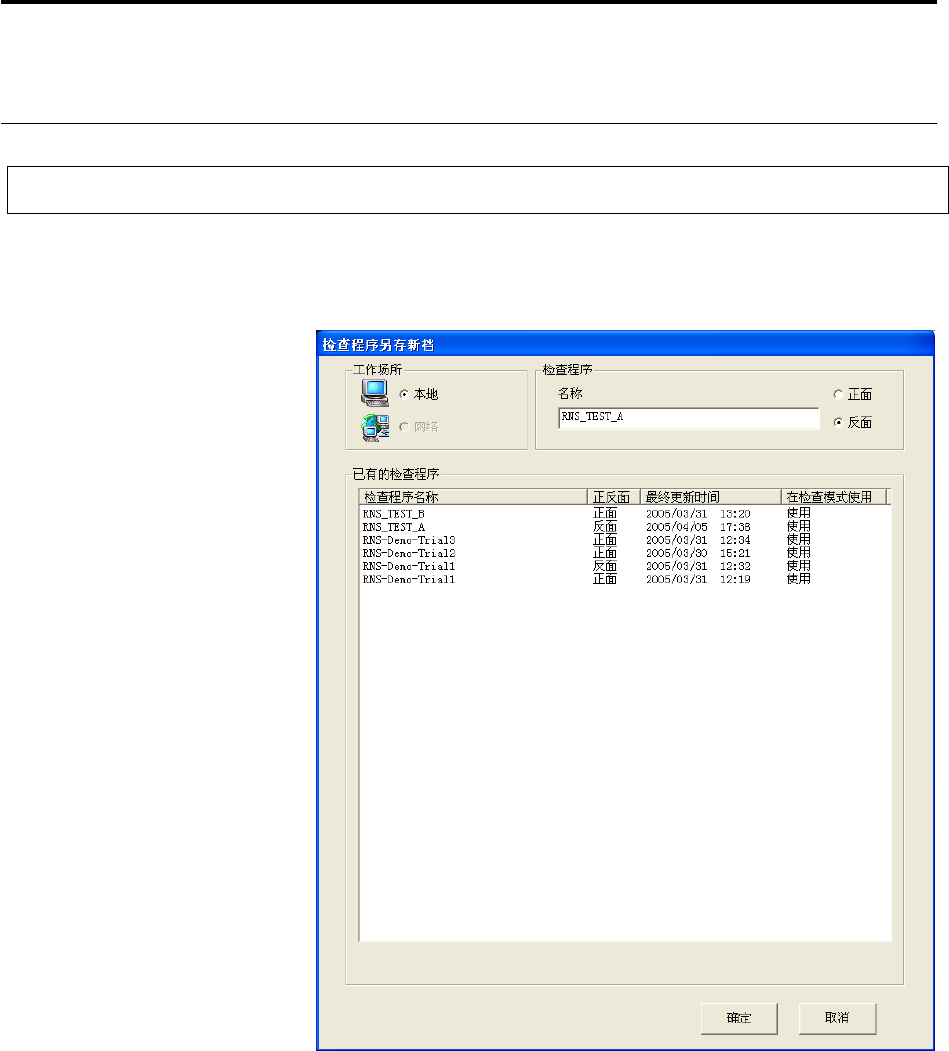
从菜单栏选择[文件]―[检查程序保存]―[另取名保存]。
显示「检查程序另保存」对话窗。
・ 在此单击[取消],则不保存并关闭「检查程序另保存」对话窗。
2.
输入名称,单击[确定]。
操作顺序