AOI_OMRON自动光学检测机编程培训手册.pdf - 第117页
第 3 章 以服务模式设定 3-4 显示 「 用户信息设定」对话窗。 ・ 在此单击 [取消] , 则对用户名不作登录, 回到 「 设定密码」 对话窗。 5. 按照用户名、密码、密码的输入确认 的顺序,分别进行输入。 6. 设定存取权限。能够使用单击打上 标记的模式。 7. 设定结束后,单击[确定]。 返回 「 密码设定」对话窗。 8. 所有的设定结束后,单击[确定]。 以上步骤,完成了密码的设定。
3.2 设定密码
3-3
3.2 设定密码
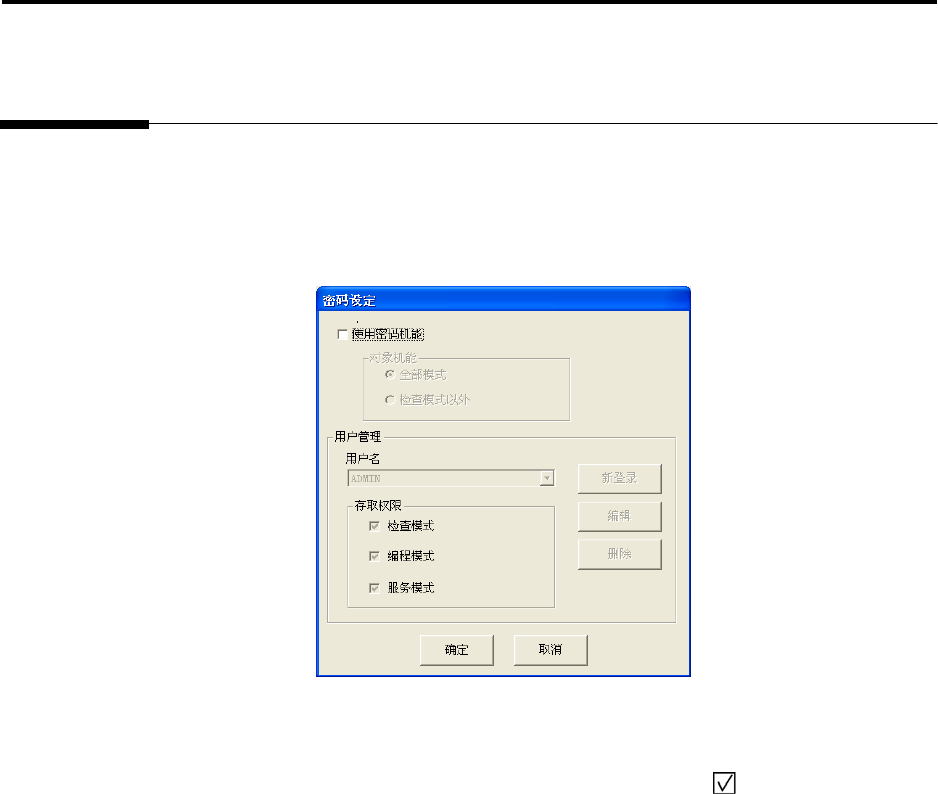
设定密码机能的使用/未使用。此外,设定用户名和密码。
在此对使用密码机能设定新用户的顺序进行说明。
1.
从服务模式的初始菜单选择[密码设定]。
显示「密码设定」对话窗。
・ 在此单击[取消],则对变更的内容不作保存,关闭「密码设定」对
话窗。
2.
使用密码时,单击[使用密码机能]使之显示 标记。
3.
选择密码的对象。
以检查、编程、维修的所有项目为对象时,选择[全部模式]。
检查模式不作为密码机能的对象时,选择「检查模式以外」。
4.
单击用户管理的[新登录]。
操作顺序
第 3 章 以服务模式设定
3-4
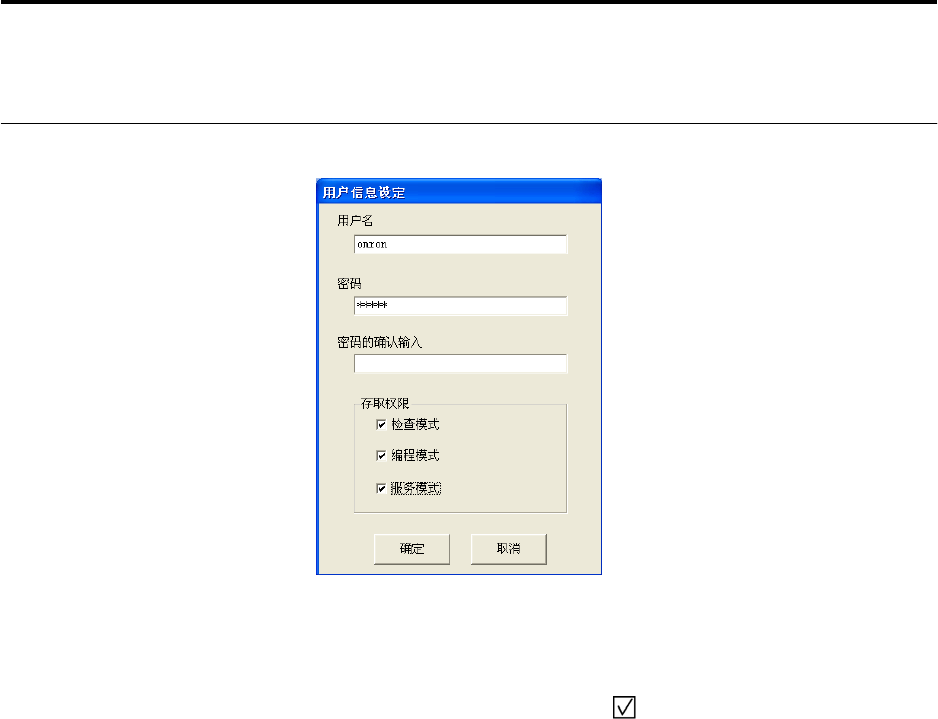
显示「用户信息设定」对话窗。
・ 在此单击[取消],则对用户名不作登录,回到「设定密码」对话窗。
5.
按照用户名、密码、密码的输入确认的顺序,分别进行输入。
6.
设定存取权限。能够使用单击打上 标记的模式。
7.
设定结束后,单击[确定]。
返回「密码设定」对话窗。
8.
所有的设定结束后,单击[确定]。
以上步骤,完成了密码的设定。
3.3 设定日历
3-5
3.3 设定日历
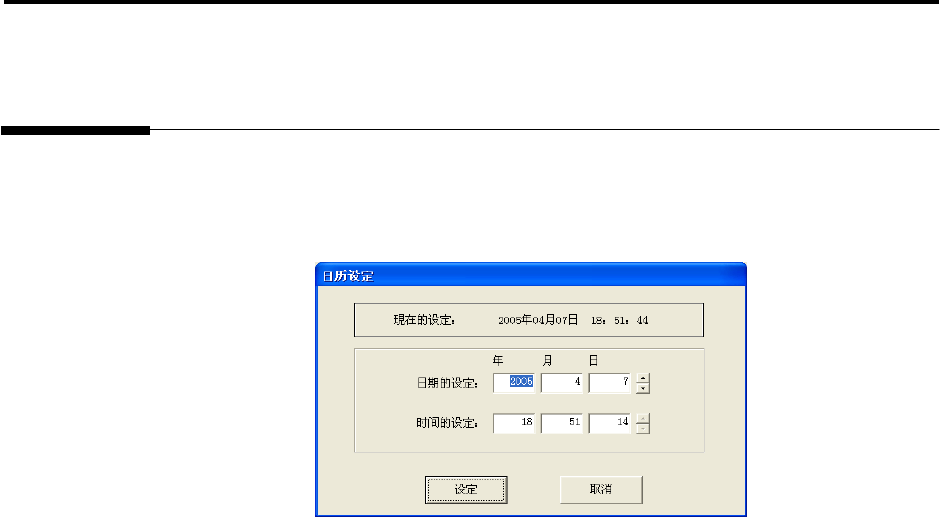
设定装置内部系统的日历。
1.
从服务模式的初始菜单选择[日历设定]。
显示「日历设定」对话窗。
・ 在此单击[取消],则对变更的内容不作保存,关闭「日历设定」对
话窗。
2.
移动光标到要输入的位置,单击[▲][▼]对数值作增减。
3.
所有的设定结束后,单击[设定]。
操作顺序