AOI_OMRON自动光学检测机编程培训手册.pdf - 第92页
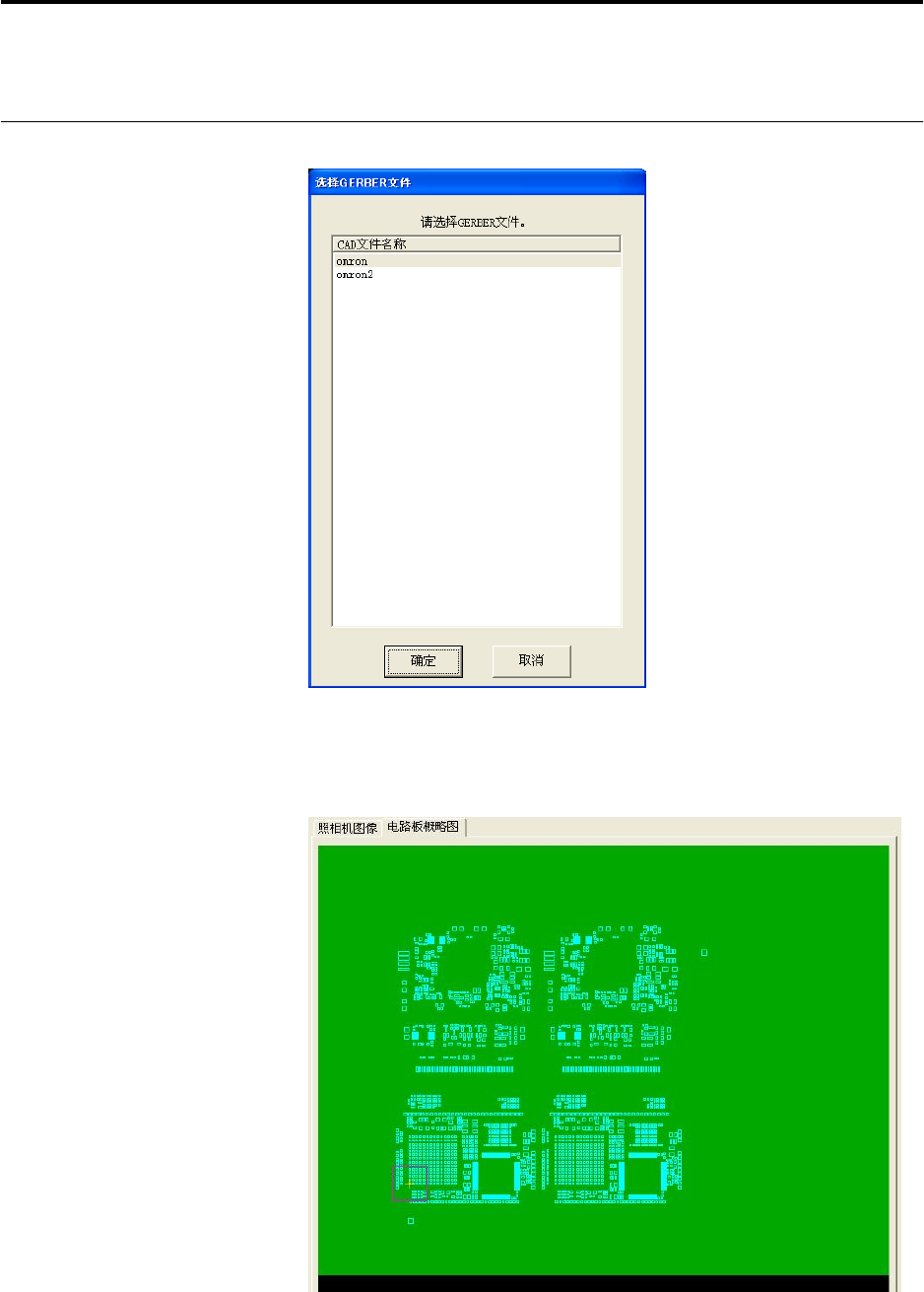
第 2 章 检查程序的制作 2-68 5. 单击⑦的 [ 制作 ] ,显示「 Gerber 文件选择」对话窗。 6. 单击要使用的 Gerber 文件,使其翻转显示。 单击[确定]。执行检查程序的制作。 7. 用鼠标单击 [ 电路板概略图 ] ,在画面上显示制作的检查程序的 概略图。
2.4 制作检查程序
2-67
① 通过比率设定,将检查窗口的种类划分为属于 IC 元件还是属于普通元件。
② 通过像素设定,对从检查窗口到抽出窗口的边缘进行设定。
③ 划分 IC 元件及普通元件的元件种。
④ 可对 IC 元件及普通元件的元件种数进行选择。
(IC 元件及普通元件的各元件种有1~6可供选择。)
⑤ 以检查领域的短边尺寸进行元件种的划分。
⑥ 通过单击按钮,可选择元件库的元件种。
⑦ 开始检查程序的制作。
⑧ 进行检查程序的移动。
⑨ 进行检查程序的回转及镜像变换。
2.
进行元件种的划分。通过③④,对
IC
及普通元件都可进行最大
6
个种
类的划分。将元件种数设定为2以上时,在文本框中输入短边尺寸的范
围。
元件种
的划分指的是通过屏蔽开口部尺寸,对所使用的
元件种
进行区分。
3.
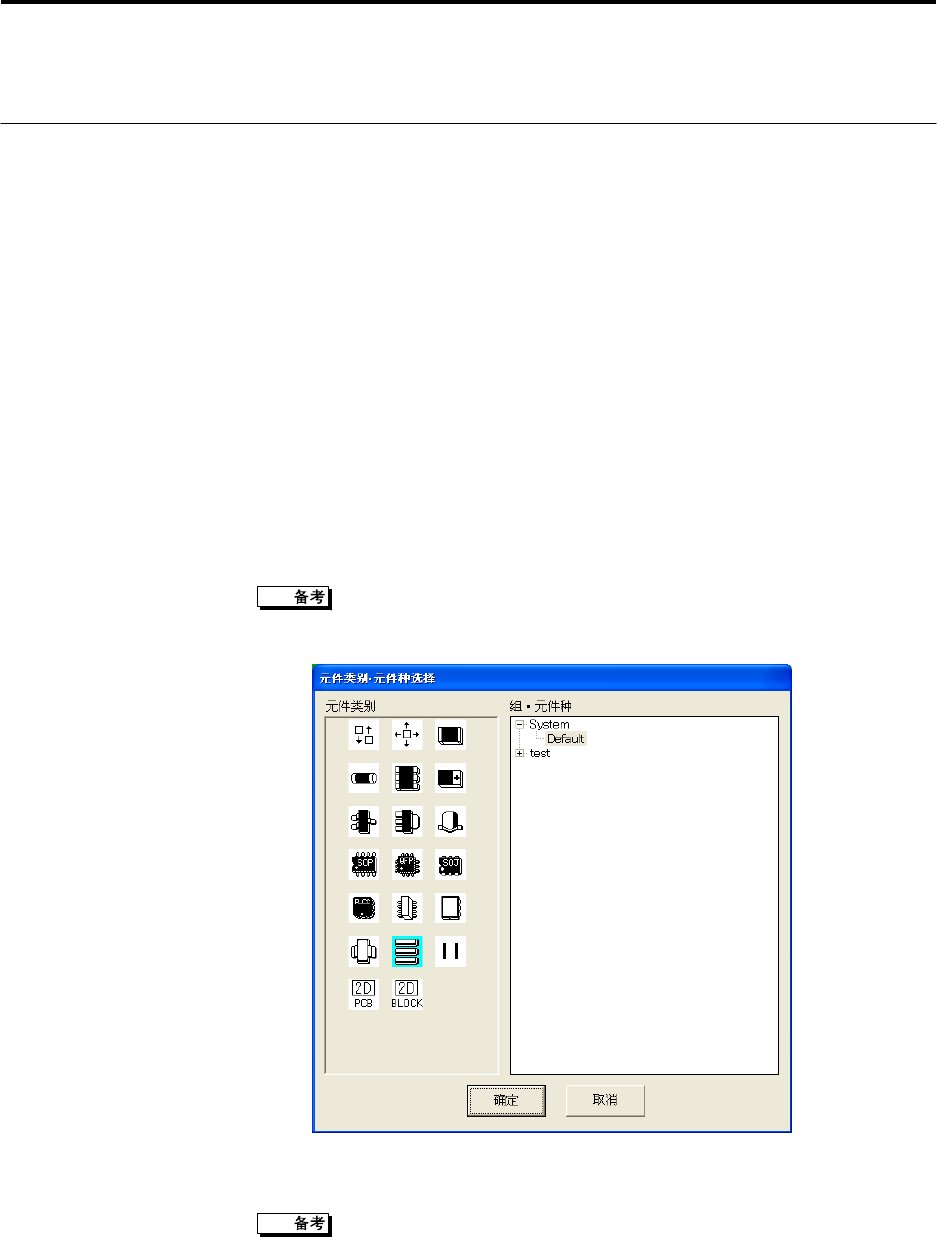
单击⑥按钮。显示「元件类、元件种选择」对话窗。
(图为 VT-RNS-pt(P)的画面)
4.
选择要链接的元件种,单击
[
确定
]
。
可链接的元件类仅为屏蔽元件。
第 2 章 检查程序的制作
2-68
5.
单击⑦的
[
制作
]
,显示「
Gerber
文件选择」对话窗。
6.
单击要使用的
Gerber
文件,使其翻转显示。
单击[确定]。执行检查程序的制作。
7.
用鼠标单击
[
电路板概略图
]
,在画面上显示制作的检查程序的概略图。
2.4 制作检查程序
2-69
8.
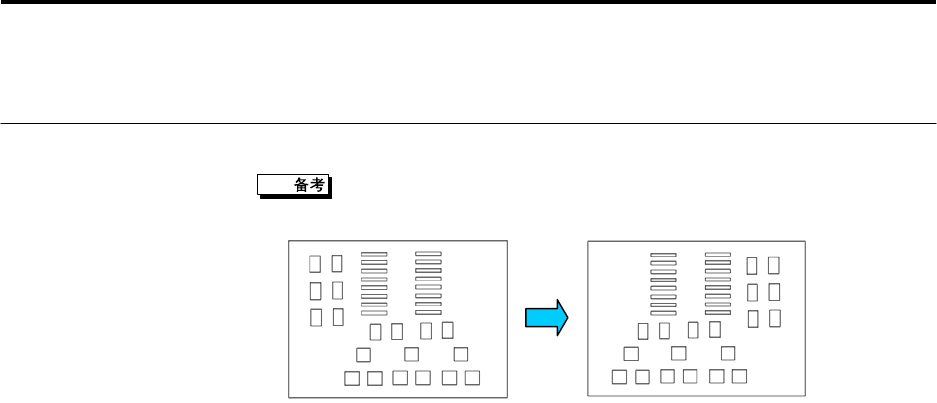
元件位置有偏移时,通过⑧⑨进行调整。
通过 [镜像变换],检查程序将被变换为如下图所示。
<变换前> <变换后>
9.
将屏蔽元件变换为θ补正元件。用鼠标单击要进行θ补正的元件,进行
对焦。
10.
在菜单条中选择
[
元件库
]
-
[
元件替换
]
-
[
替换屏蔽元件为θ补正元件
]
。
被变换为θ补正元件。
11.
进行画面的配置。在菜单条中选择
[
画面
]
-
[
自动配置
]
。
检查画面被配置到元件。