AOI_OMRON自动光学检测机编程培训手册.pdf - 第115页
第 3 章 以服务模式设定 3-2 3.1 起动服务模式 对服务模式的起动方法进行说明。 从示教模式转移到维修模式的时候,退出示教模式回到主菜单,启动维修 模式。 请参阅 P2-89「2.10 结束编程模式」。 使用密码功能的时候,请在执行登录以后启动维修模式。 1. 启动 CTS,主菜单即会被显 示。 2. 单击[服务模式]。 服务模式起动,显示初始菜单。 操作顺序

3-1
第 章
3
以服务模式设定
3.1 起动服务模式 ........................... 3-2
3.2 设定密码 ............................... 3-3
3.3 设定日历 ............................... 3-5
3.4 设定 CTS 用检验图像文件夹 ............... 3-6
3.5 画面界限设定 ........................... 3-7
3.6 系统设定 ............................... 3-8
3.7 文件夹、网络设定 ....................... 3-9
3.8 版本管理 .............................. 3-10
3.8.1 检查程序 ........................... 3-10
3.8.2 元件库 ............................. 3-12
3.9 结束服务模式 .......................... 3-14
第 3 章 以服务模式设定
3-2
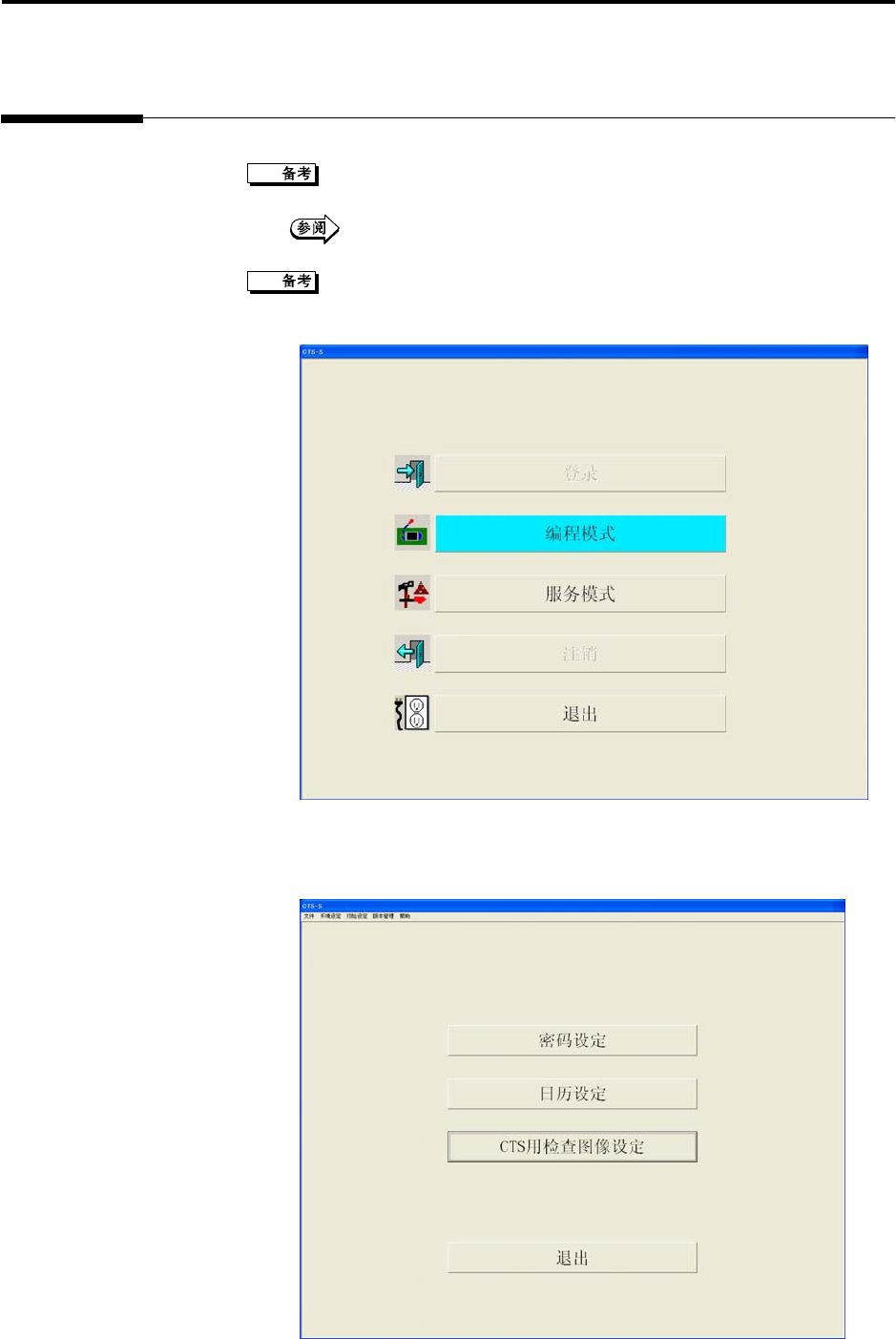
3.1 起动服务模式
对服务模式的起动方法进行说明。
从示教模式转移到维修模式的时候,退出示教模式回到主菜单,启动维修
模式。
请参阅 P2-89「2.10 结束编程模式」。
使用密码功能的时候,请在执行登录以后启动维修模式。
1.
启动 CTS,主菜单即会被显示。
2.
单击[服务模式]。
服务模式起动,显示初始菜单。
操作顺序
3.2 设定密码
3-3
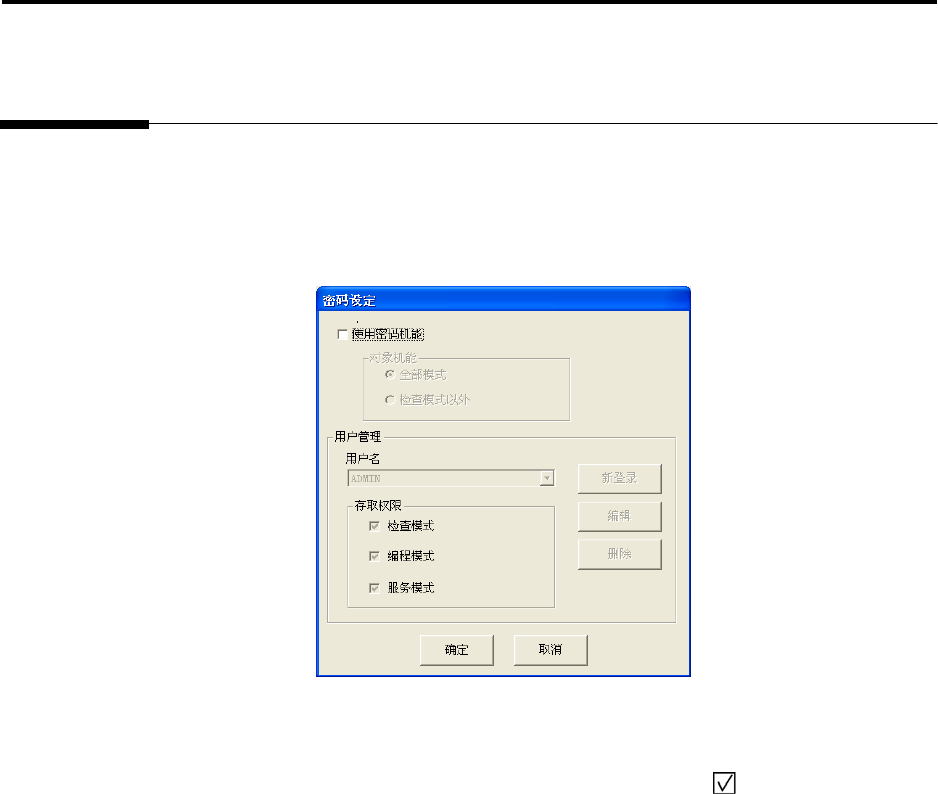
3.2 设定密码
设定密码机能的使用/未使用。此外,设定用户名和密码。
在此对使用密码机能设定新用户的顺序进行说明。
1.
从服务模式的初始菜单选择[密码设定]。
显示「密码设定」对话窗。
・ 在此单击[取消],则对变更的内容不作保存,关闭「密码设定」对
话窗。
2.
使用密码时,单击[使用密码机能]使之显示 标记。
3.
选择密码的对象。
以检查、编程、维修的所有项目为对象时,选择[全部模式]。
检查模式不作为密码机能的对象时,选择「检查模式以外」。
4.
单击用户管理的[新登录]。
操作顺序