AOI_OMRON自动光学检测机编程培训手册.pdf - 第55页
2.4 制作检查程序 2-31 10. 单击检查基准栏,单击[窗口构成] 的[补正 1 ]。 11. 从 [形状比较] 与 [外形] 中选择补正标记中心坐标的算出方式。 (勾 选复选框。) 12. 设定单板标记的颜色参数。 设定颜色参数 1. 单击 (清除) 。颜色参数的设定被清除。 2. 单击 (颜色笔) 。 3. 照相机图像上显示十字游标。 4. 在十字游标单击单板标记数次。 5. 单击 (2值化) 。 6. 以设定颜色被抽出的…
第 2 章 检查程序的制作
2-30
2.4.2 登录补正标记
为了补正电路板的位置偏移和伸缩等,登录补正标记。复数电路板的情况时,按各单板登录补正标记。
请参照 VT-RNS-pt
S
检查逻辑说明书 P2-2「2.1 补正标记」。
·
因电路板外形公差等原因,电路板设置位置会发生偏移,所以清务必登录补正标记。
·
为了提高补正精确度,补正标记请登录电路板或各单板的四角中,接近于成对角的
两点。
在此以θ补正标记的登录为例进行说明。
1.
在菜单中选择
[
单板·电路板
]
-
[
单板
]
-
[
选择
]
。
2.
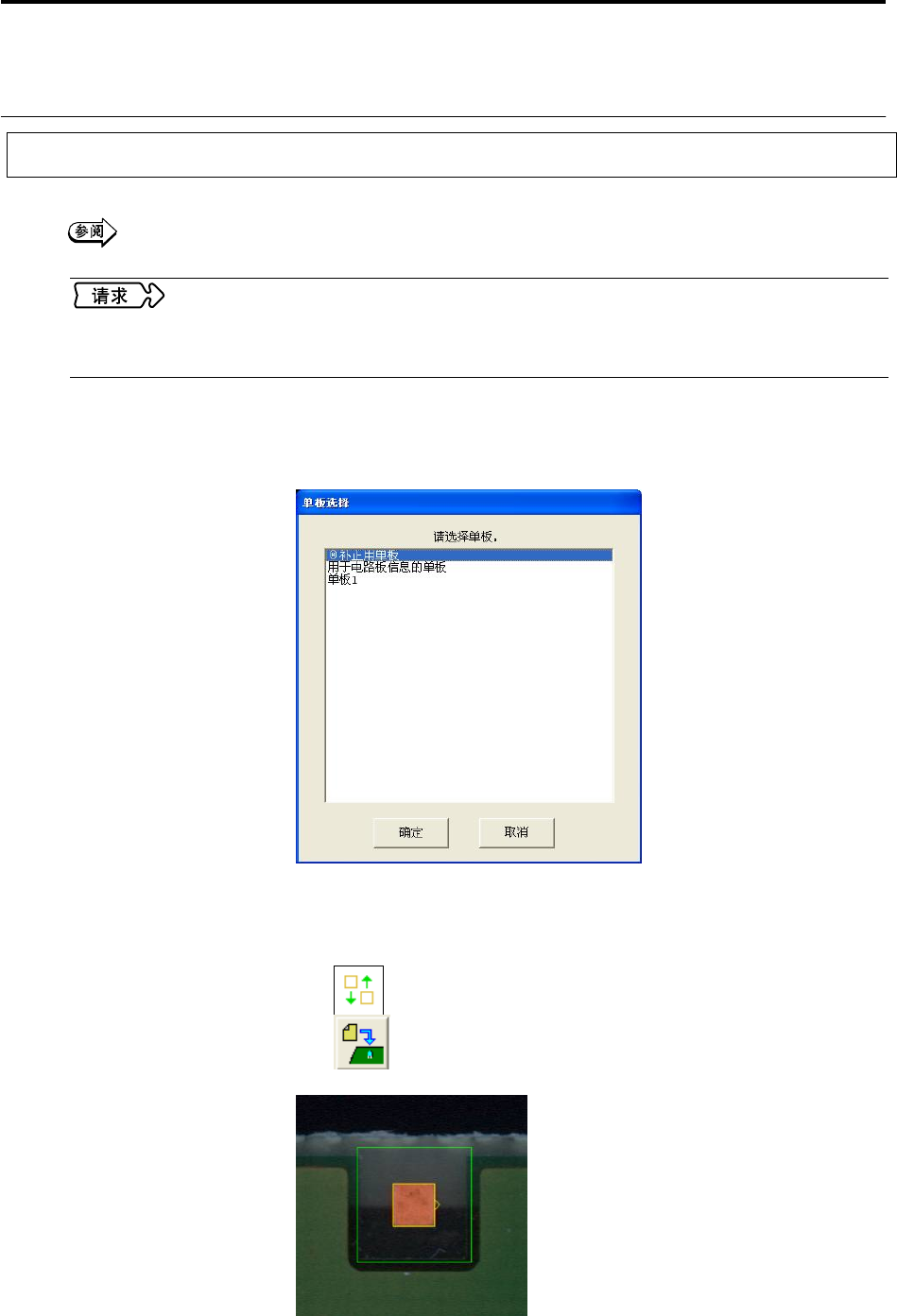
显示「单板选择」对话窗。
3.
选择「θ补正用单板」,使其翻转显示。
4.
单击[确定]。
5.
移动照相机使单板标记映在照相机图像上。
6.
单击元件登录栏。
7.
单击 (θ补正)。
8.
单击 (粘贴)。
9.
移动元件本体窗口使其围住单板标记,调整尺寸。
操作顺序
2.4 制作检查程序
2-31
10.
单击检查基准栏,单击[窗口构成]的[补正
1
]。
11.
从[形状比较]与[外形]中选择补正标记中心坐标的算出方式。(勾
选复选框。)
12.
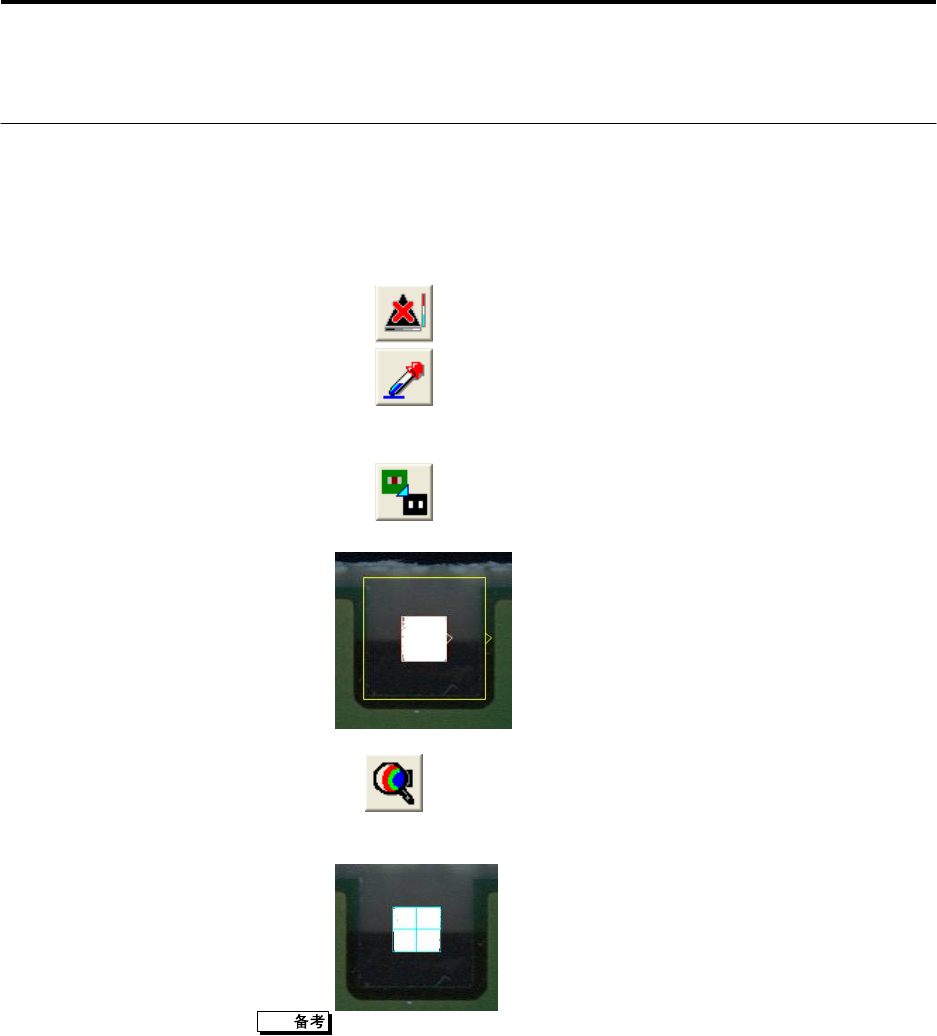
设定单板标记的颜色参数。
设定颜色参数
1. 单击
(清除)。颜色参数的设定被清除。
2. 单击
(颜色笔)。
3. 照相机图像上显示十字游标。
4. 在十字游标单击单板标记数次。
5. 单击
(2值化)。
6. 以设定颜色被抽出的范围变白。
7. 重复 1~6 直到单板标记变白为止。
13.
单击 (元件检查),确认单板标记被正确识别。
14.
登录补正标记的补正基准位置。在补正窗口对焦的状态下从菜单的[补
正基准位置]中选择[窗口中心]或[标记中心]。
窗口中心:以窗口的中心坐标为补正的基准位置。
标记中心:抽出补正标记,以其标记的中心为补正的基准位置。
15.
重复
5
~
14
,登录位于对角的补正标记。
第 2 章 检查程序的制作
2-32
2.4.3 粘贴检查元件
焊盘元件、角形元件(波峰焊)、角形元件(回流焊)、钽电容、晶体管、大功率晶体管、通用元件
(单画面)等元件类别按以下的顺序进行粘贴。预先将电路板移动到元件全部都显示出来的位置后再
进行操作。
1.
从菜单单击[显示-照相机移动],显示照相机移动对话窗。使用箭头
按钮将照相机移动到元件全部都显示出来的位置。移动完毕后,单击
⌧
。
2.
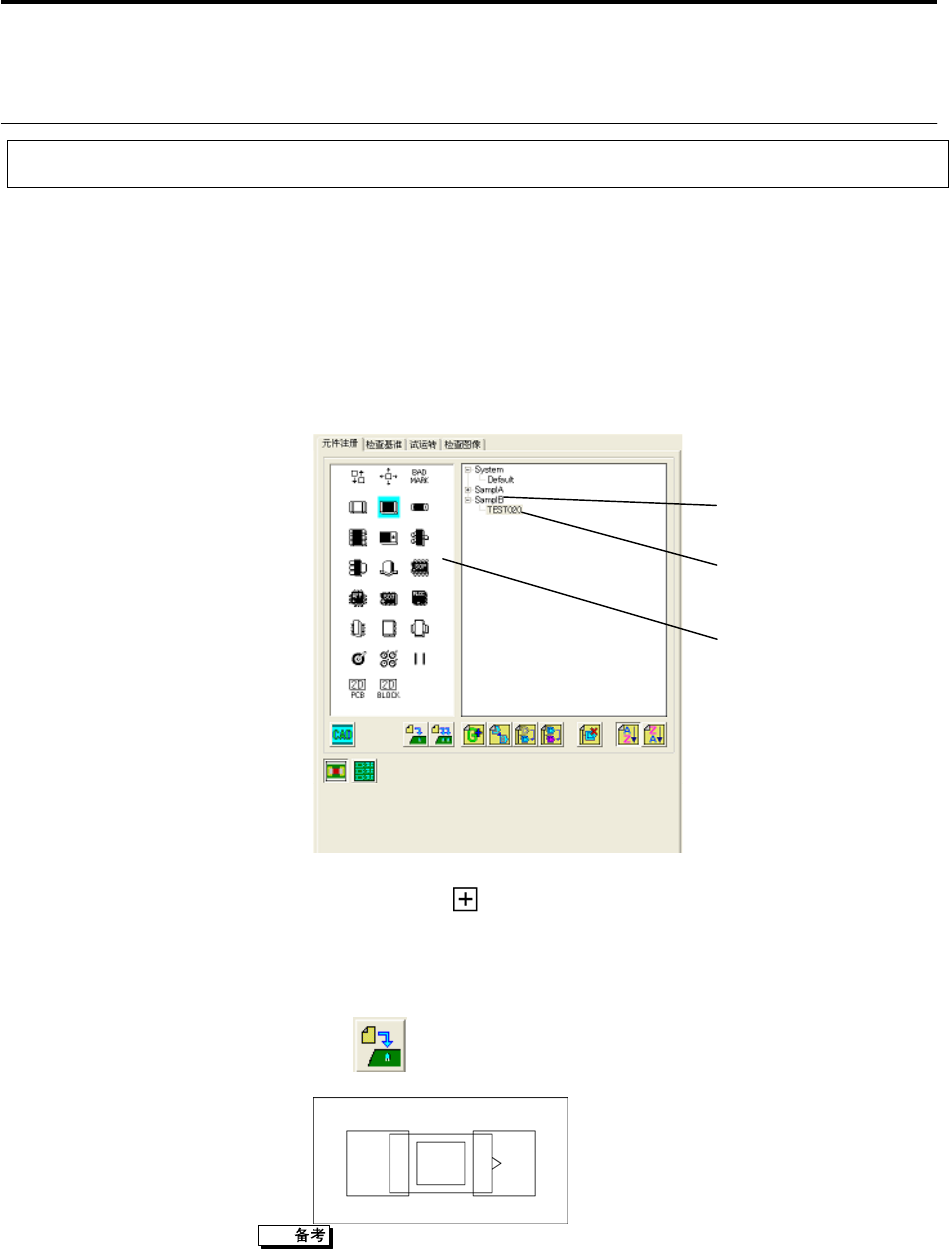
「元件注册」选项卡中单击元件类别按钮。
(图为 VT-RNS-S 的画面)
3.
单击分组名称的 标记。
显示属于所选择的分组的元件种名称。
4.
选择粘贴的元件种名称。
5.
单击 (粘贴)。
显示选择的元件种窗口。
上图为选择了角形元件时。元件类别不同,窗口的形状不同。
操作顺序
元件类别
分组名称
元件种名称