AOI_OMRON自动光学检测机编程培训手册.pdf - 第17页
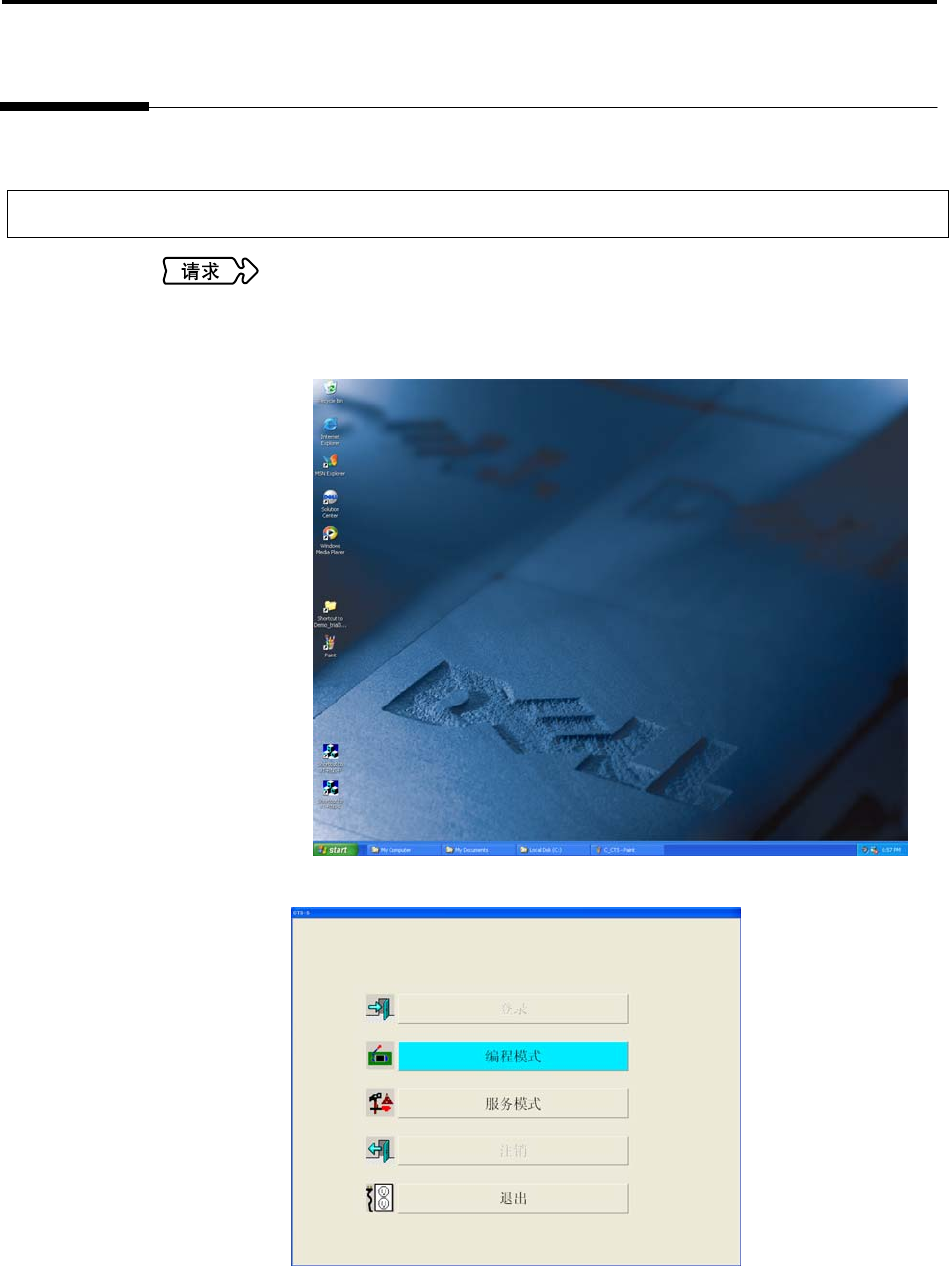
1.3 系统的启动和退出 1-7 1.3 系统的启动和退出 对系统的启动和退出加以说明。 1.3.1 系统的启动 请勿与其他应用软件同时启动。 1. 打开外围设备的电源。 2. 打开电脑的电源。 3. 双击在桌面上显示的 CTS 的快捷图标。 启动 CTS 系统,主菜单会被显示。 操作顺序
第 1 章 开始操作之前
1-6
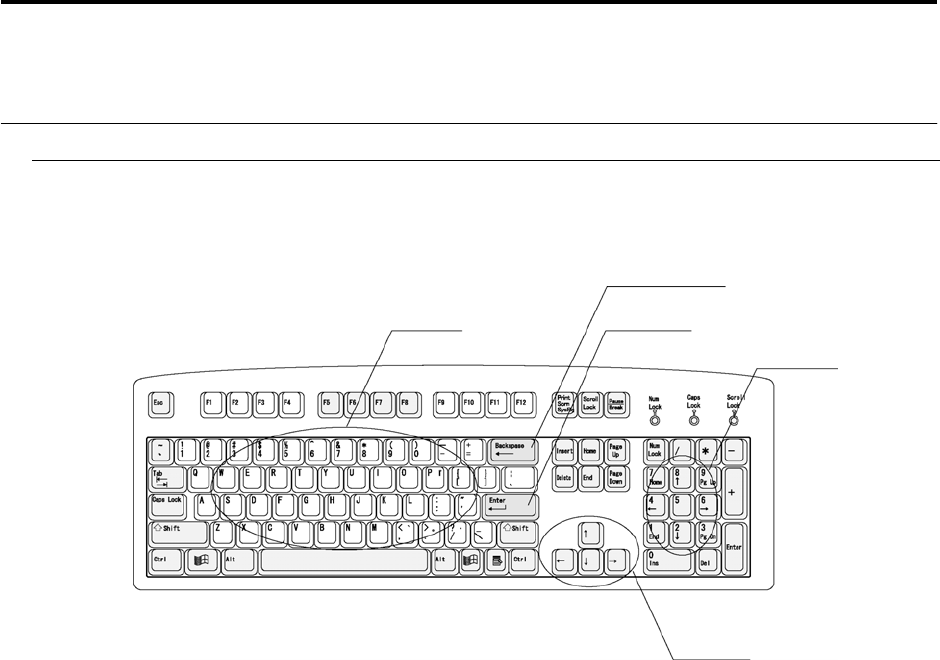
键盘的使用方法
输入文件名或输入数字等时使用键盘。使用的键有如下几种。
文字键
输入文字。对话窗中输入检查程序的名称或备注、元件类别的小组名、元件种名等时使用。能够输入
英文数字的大写文字以及以下的 32 种记号。
!"#$%&'()-=^
~
\|@`[{;+:*}],<.>/?_
数字键
输入数字。在对话框中输入数值等时使用。
Back space 键
消去光标前 1 个的文字。
Enter 键
确定已输入的文字并设定。
光标键
按各自的箭头方向移动光标。
功能键
切换显示语言。
F10:日语
F11:英语
F12:中文(简体字)
文字键
光标键
数字键
Enter 键
Back space 键
1.3 系统的启动和退出
1-7
1.3 系统的启动和退出
对系统的启动和退出加以说明。
1.3.1 系统的启动
请勿与其他应用软件同时启动。
1.
打开外围设备的电源。
2.
打开电脑的电源。
3.
双击在桌面上显示的 CTS 的快捷图标。
启动 CTS 系统,主菜单会被显示。
操作顺序
第 1 章 开始操作之前
1-8
创建检查程序的时候,请参阅 P2-15「2.2 启动编程模式」。
在服务模式设定各项目的时候,请参阅 P3-2「3.1 启动服务模式」。
在使用密码功能的时候,请在完成登录手续以后启动各模式。详请参阅
P1-10「1.4.1 登录」。
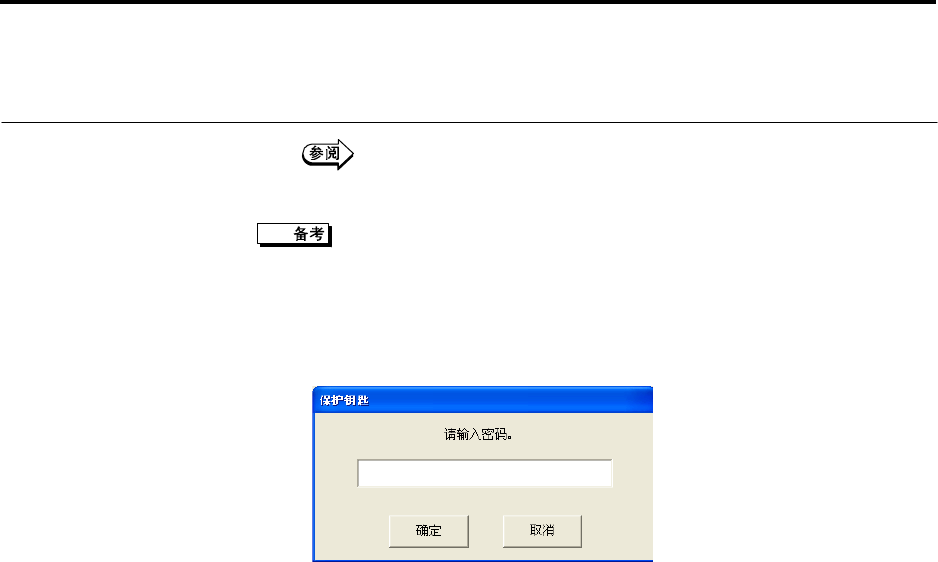
保护键的密码的设定
仅在初次启动时,需要输入保护键的密码。
启动 CTS 的时候,会显示密码的输入画面。
1.
在保护键里输入制定的密码。
输入的密码以「*」来显出。
2.
单击「确定」。
密码被注册,CTS 启动后主菜单即被显示。
操作顺序