AOI_OMRON自动光学检测机编程培训手册.pdf - 第38页
第 2 章 检查程序的制作 2-14 ■分组 指定元件类别, 显示该元件类别中登录的分组名一览。 用鼠标单击, 对准反 转光标,则可选择。 ■元件种 单击分组的 标记,显示该 分组中登录的元件种名一览 。用鼠标单击 ,对 准反转光标,则可选择。 <取名的例> 角形元件(波峰焊) 角形元件(回流焊) 钽电容 电容芯片 电阻芯片 钽电容 电解电容 晶体管 大功率晶体管 二极管 铝制电解电容 引脚数 引脚数 引脚数 全部引脚数 全部引脚数 间…
2.1 编程模式的基础知识
2-13
2.1.4 编程作业的基础知识
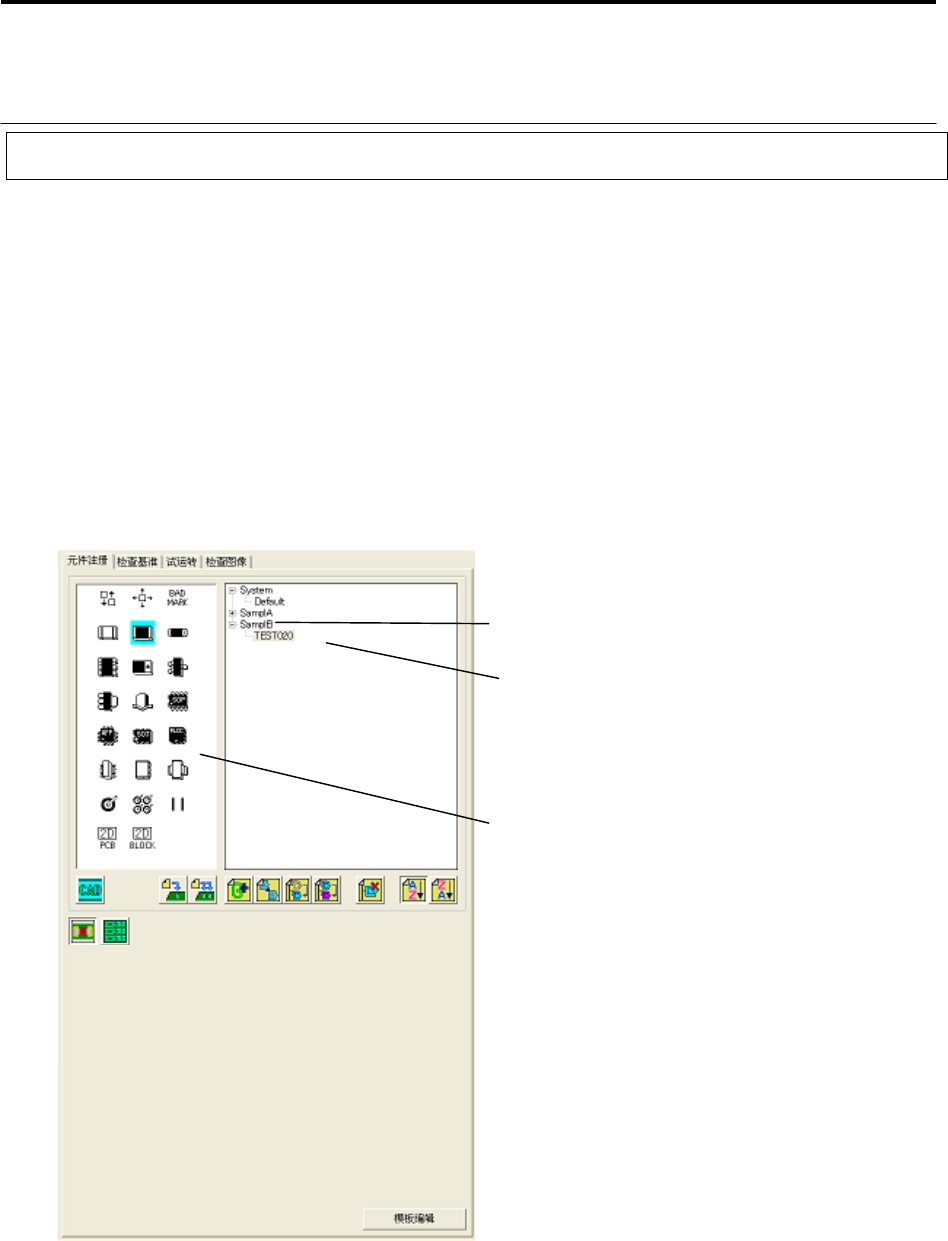
关于元件库
元件库中按分组分类,登录了电路板粘贴时指定的元件类别以及其中进一步作为元件种的元件窗口或
参数数据。
在制作检查程序时,是从元件库中读入各种元件数据,然后再进行粘贴的。
关于分组和元件种
元件类别进一步分为各分组。在分组中登录有元件窗口大小及其参数等不同信息的元件种。元件种是
检查程序中的元件种类的最小单位。选择相应的元件种粘贴在电路板上。
在制作检查程序中,如果有相同的元件时,创建一个元件种后,只要选择此元件种就可将同一窗口或
参数数据在电路板上进行粘贴。
作为分组的一例,如果是角形元件,则可按「电阻」和「电容」区分而对元件种进行分类。
(图为 VT-RNS-S 的画面)
■元件类别 电路板中粘贴的元件类别以图标显示。用鼠标单击各元件,即可开始元件类
别的粘贴。
元件类别
组
元件种
第 2 章 检查程序的制作
2-14
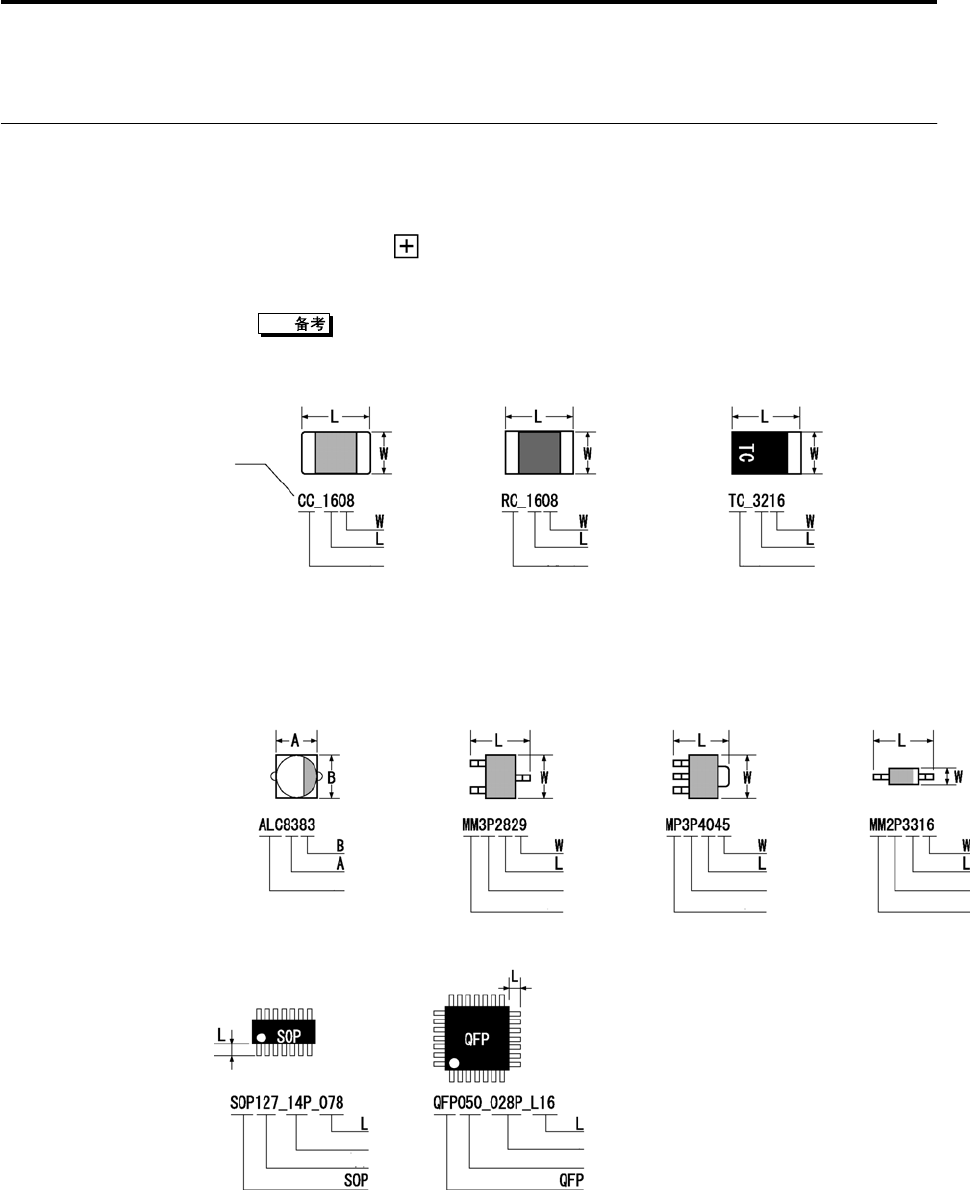
■分组 指定元件类别,显示该元件类别中登录的分组名一览。用鼠标单击,对准反
转光标,则可选择。
■元件种 单击分组的
标记,显示该分组中登录的元件种名一览。用鼠标单击,对
准反转光标,则可选择。
<取名的例>
角形元件(波峰焊)
角形元件(回流焊)
钽电容
电容芯片 电阻芯片
钽电容
电解电容
晶体管
大功率晶体管 二极管
铝制电解电容 引脚数 引脚数 引脚数
全部引脚数 全部引脚数
间隔 间隔
微型管
微型管
微型功率管
名称
2.1 编程模式的基础知识
2-15
■
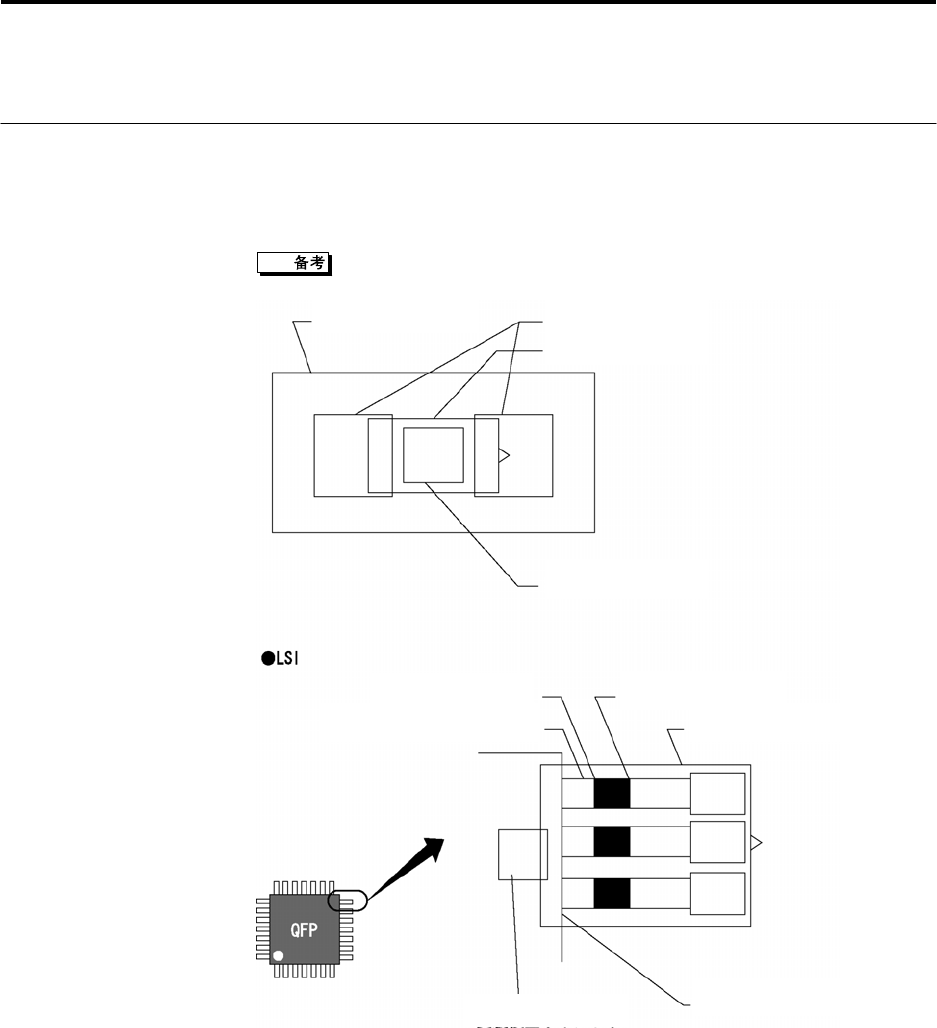
窗口 检查元件的领域,在该范围内设定检查基准。窗口显示在照相机图像上,用鼠标移
动窗口、或改变其尺寸,使之与元件相符。
窗口是按如下所示对准元件来粘贴的。
<窗口的贴法例>
自动取样窗口
线路窗口
元件主体窗口
实装检查窗口
第一变曲位置
引线(引线)窗口
第二变曲位置
自动取样窗口
实装检查窗口
元件主体窗口