NXT-III 系统手册.pdf - 第418页
12. 故障排除 SYS-NXT3-002S0 398 NXT III 系统手册 12.3 设备故障排除中的常见问题 12.3.1 定位点的影像处理错误 重新开始读取, 并按下操作面板的 M ON ITOR 按钮后,就 可以在 画面上显 示出影 像处理 的影 像。发生定位点错误时,请检查 以下的要点。 根据上述的要点 / 对策,能够解决绝大多数的定位点 读取错误。 要点 说明 / 对策 是否显示定位点 ? 定位点的影像没有显示时,有可 …
SYS-NXT3-002S0 12. 故障排除
NXT III 系统手册 397
12. 故障排除
本章记述了用于进行机器的故障排除的基本操作步骤和容易发生的一般性问题的一览表,
请参考本章,确定问题点并执行对策,使机器恢复到正常状态。
如果发生了重大的问题或者不可修复的情况时,请与 Fuji 的代理店联系。
12.1 故障排除的要点
请参考下述要点,有效地进行故障排除。
·检查错误信息
备注 )在与 Fuji 的代理店联系时,请记录含有错误编码的所有编码。
·根据操作画面上所显示的指示进行操作。
备注 )根据操作面板上所显示的步骤进行操作,可以解决很多问题。不按照操作画面的指示
或操作顺序错误时,则有可能显示错误的步骤。
·首先检查最基本的项目。
·从最可疑的原因处着手。
·逐个检查具有可能性的原因。
12.2 显示错误信息
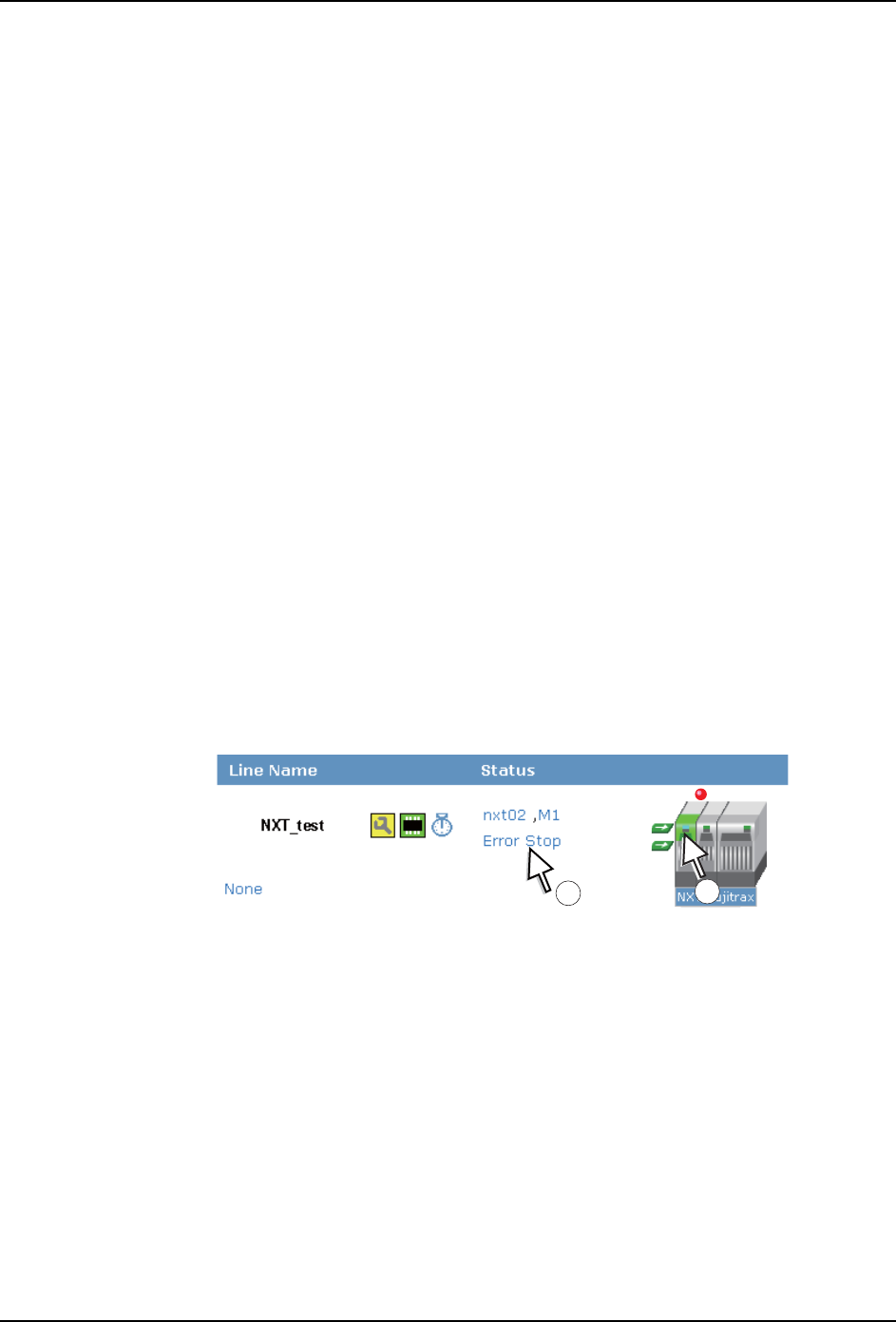
请在辅助软件的在线监视器中选择发生了错误的机械手,点击 [Error Stop] 的文字。显示
出错误信息。
另外,检索操作画面上所显示的错误编码,确认其信息时,请进行以下的操作。
1. 单击在线监视器的 [Menu] 的 [Error Search] 后,就会显示错误编码的检索画面丅
2. 将操作画面上所显示的错误编码输入到文本框中,单击 [Search]。检索 / 识别所指定的
错误编码后,就会变到该信息的显示画面。
3. 进行其他的检索时, 在文本框中输入新的错误编码并单击[Search]。单击[Details]后,
如果存在错误相关的详细信息时,就会显示追加的详细信息。
01SYS-0471Ea
2
1
1
12. 故障排除 SYS-NXT3-002S0
398 NXT III 系统手册
12.3 设备故障排除中的常见问题
12.3.1 定位点的影像处理错误
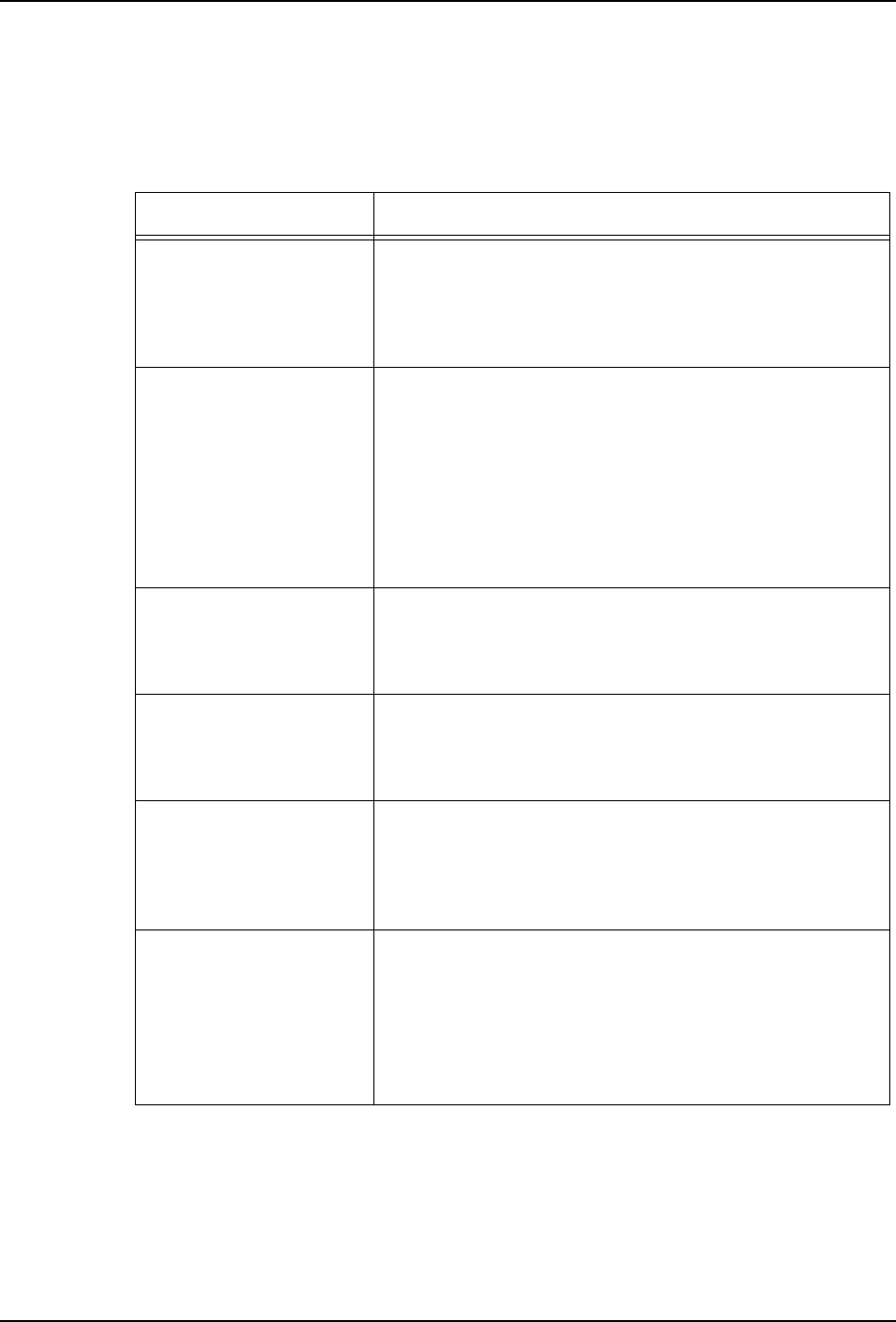
重新开始读取,并按下操作面板的 MONITOR 按钮后,就可以在画面上显示出影像处理的影
像。发生定位点错误时,请检查以下的要点。
根据上述的要点 / 对策,能够解决绝大多数的定位点读取错误。
要点 说明 / 对策
是否显示定位点 ? 定位点的影像没有显示时,有可能是定位点坐标不正确,
或者是电路板的搬运方向不正确。
请暂时取出电路板,确认是否正确地进行了电路板的搬运。
另外,请检查定位点是否在电路板上的正确位置,Job 内的
定位点坐标是否正确。需要时,请修正 Job 内的设定。
定位点影像是否清晰 ? 请确认是否有东西覆盖住定位点,另外,定位点是否可以
清晰地看清。如果有覆盖住定位点的东西时请将其除去。
有可能从属搬运轨道的电路板压下导轨遮住了搬运轨道定
位点,导致不能读取。
不能清晰地看清定位点时,请检查定位点相机的光源,如
果焦点没有对准,请确认电路板的夹紧状态。
尽管电路板正确地夹紧,还是出现定位点的焦点没有对准
或者影像过于黯淡时,请在更换定位点相机或者光源灯后
重新进行确认。
定位点是否进入了外侧的
绿色的框内 ?
这个外框表示扫描区域,定位点处于扫描区域以外时,即
使影像很清晰也不能检测出定位点。
请将扫描区域的尺寸至少设定为定位点整体的 1.5 倍的大
小,或者变更 Job 内的读取区域。
定位点是否与绿色的轮廓
线的形状一致 ?
绿色的轮廓线表示 Job 内所指定的定位点的形状。实际的
定位点与指定的定位点的形状不同时,就不能检测出定位
点。出现这种情况时,请变更 Job 的定位点数据的定位点
形状的设定。
定位点是否与绿色的轮廓
线的尺寸一致 ?
绿色的轮廓线不仅表示定位点的形状,也表示定位点的尺
寸。实际的定位点与所指定的定位点的尺寸不同时,就不
能检测出定位点。
出现这种情况时,请变更 Job 的定位点数据的定位点尺寸
的设定。
定位点是否非常亮 ? 或者
非常暗 ?
定位点过亮或过暗时,影像处理系统都无法进行定位点的
识别。请在机器功能设定中变更定位点读取时的亮度设定。
首先,请启动辅助软件,在在线监视器上单击机器名。
注册后,请选择 [ 机器功能设定 ],在下拉式列表中选择
[F 定位点读取设定 ]。请变更 [F 定位点读取时的亮度设定
]。定位点过亮时,选择 [ 减 ]。过暗时,选择 [ 增 ]。
设定结束后,单击 [ 设定到机器 ] 后,就会使设定有效。
SYS-NXT3-002S0 12. 故障排除
NXT III 系统手册 399
12.3.2 元件影像处理错误
发生了元件的影像处理错误时,请按照以下的步骤解决错误。
1. 在机器运转的状态下,按下 MONITOR 显示出影像监视器。在元件吸取的状态下确认监视
器上的显示,再次按下 MONITOR 关闭影像监视器。
2. 检查与错误编码相对应的错误信息。
3. 停止模组。
4. 使用辅助软件,从模组处获取发生错误的影像信息。
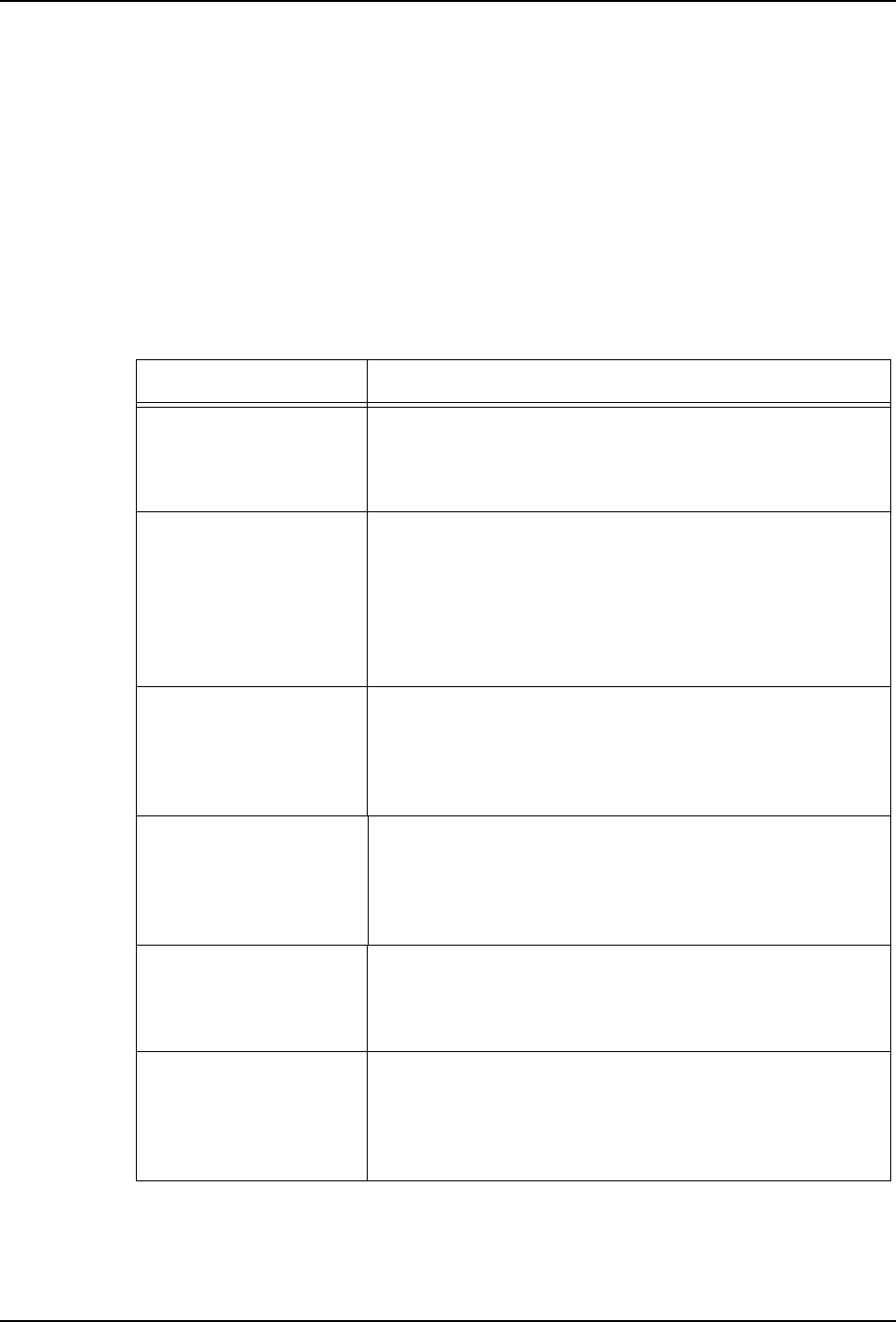
5. 在 Image Viewer 内打开影像。检查影像处理结果。在显示元件的错误时,请检查以下的
要点。
请参考上述的要点 / 对策,解决一般的影像处理错误的原因。
要点 说明/对策
是否显示了元件 ? 元件的影像没有显示时,表示因为某种原因而发生了吸取错
误。 请
检查供料器的状态、确认是否正确地供应了元件。另外,请
确认是否使用了合适的吸嘴尺寸。
元件的影像是否清晰 ? 请确认是否有东西覆盖住元件,元件是否可以清晰地看清。
请排除在前光装置的玻璃罩上落下的元件等造成影像不清晰
的因素。
不能清晰地看清元件时,请检查光源,并确认是否使用了适
合于元件的前光。
即使使用了合适的光源,如果出现了元件的焦点没有对准或
者影像过于黯淡时,请在更换元件相机后重新进行确认。
元件是否与绿色的轮廓
线的方向一致 ?
绿色的轮廓线表示J o b 内所指定的元件的方向。
元件在旋转后,在元件数据中所设定的方向和封装数据内的
元件方向变得不一致。请确认在元件数据中所设定的方向和
封装数据内的元件方向是否一致。
元件方向不同时,请变更 Job 的元件数据内的方向设定。
元件是否与绿色的轮廓
线的形状 / 尺寸一致 ?
绿色的轮廓线表示元件的形状 / 尺寸。元件的形状/尺寸不
同时,表示供应了错误的元件或者元件数据的设定错误。请
确认是否供应了正确的元件。
如果供应了正确的元件时,请根据实际的元件修正 Job 的元
件数据的设定。
虽然元件与绿色的轮廓
线的形状一致,但是绿
色的轮廓线与元件是否
没有处于重叠状态 ?
此问题有几个因素,一般可以认为是吸取公差值、影像类
型、或者是 p_pattern 的设定错误 ( 通常,发生错误时就不
能进行粗定位 )。
请确认 Job 的形状数据是否正确地设定了。
尽管绿色的轮廓线与元
件处于重叠状态,但还
是发生了错误 ?
首先,请确认元件是否是合格品 ( 是否有引脚弯曲或缺陷等
)。
请确认错误信息的详细内容。
请确认要素是否设定在正确的位置上。另外,请确认在形状
数据内的公差设定。