CPN9164100_YSM40R_Ope_C操作手册.pdf - 第142页
2-60 2 5.2 供料形态 ( 托盘 ) 的设置 1 打开基本参数画面。 按照本章前述“5.1 供料形态 ( 送料器 ) 的设置”中 Step1 〜 Step4 的相同步骤,打开基本参数画面。 2 设置供料形态。 双击“D 供料形态”的输入栏之后,从下拉框中选择“托盘式” 。 元件数据画面 供料形态 供料形态 26214-N9-00 3 设置送料器类型。 双击“E 送料器类型”的输入栏后,从下拉框中选择“自动托盘交换器” 。 元件数…
2-59
2
6
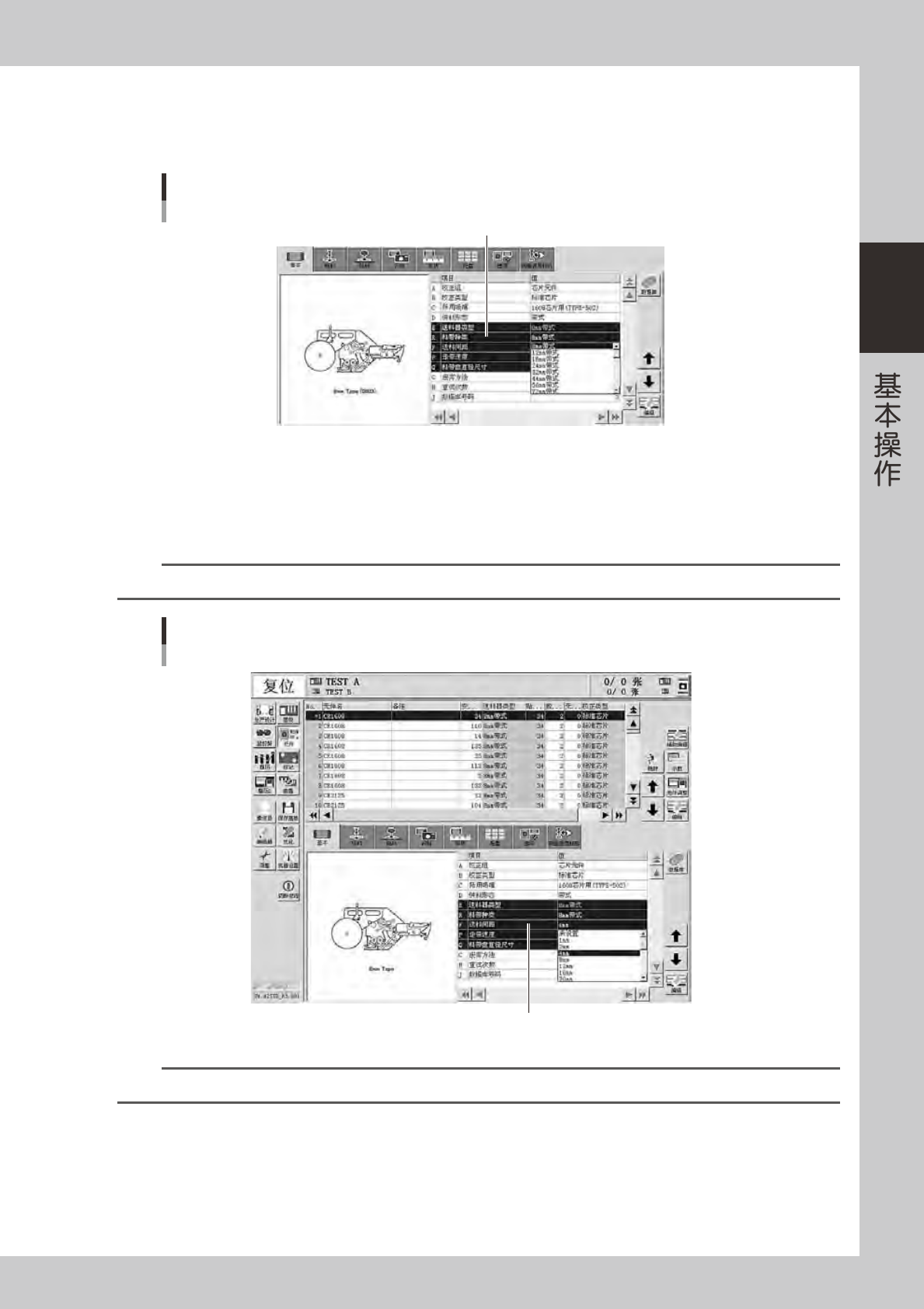
设置料带种类与送料器类型。
双击“R 料带种类”的输入栏后,从下拉框中选择准备使用的料带种类。
“送料器类型”参数会随之自动设置。
元件数据画面
料带种类
料带种类
26224-N9-00
如果更改了供料形态,料带种类也会随之改变,需重新设置。
7
设置送料间距。
双击“F 送料间距”的输入栏后,从下拉框中选择送料的间距。
n
要点
如果“机器设置”-“选项设置”画面中的“指定送料器的走带间距”的设置为“在送料器中设置”时,不显示该参数。
元件数据画面
送料间距
送料间距
26225-N9-00
参考
详细内容,请参阅《ZS FEEDER 用户操作手册》或《SS FEEDER 用户操作手册》。
2-60
2
5.2 供料形态 ( 托盘 ) 的设置
1
打开基本参数画面。
按照本章前述“5.1 供料形态 ( 送料器 ) 的设置”中 Step1 〜 Step4 的相同步骤,打开基本参数画面。
2
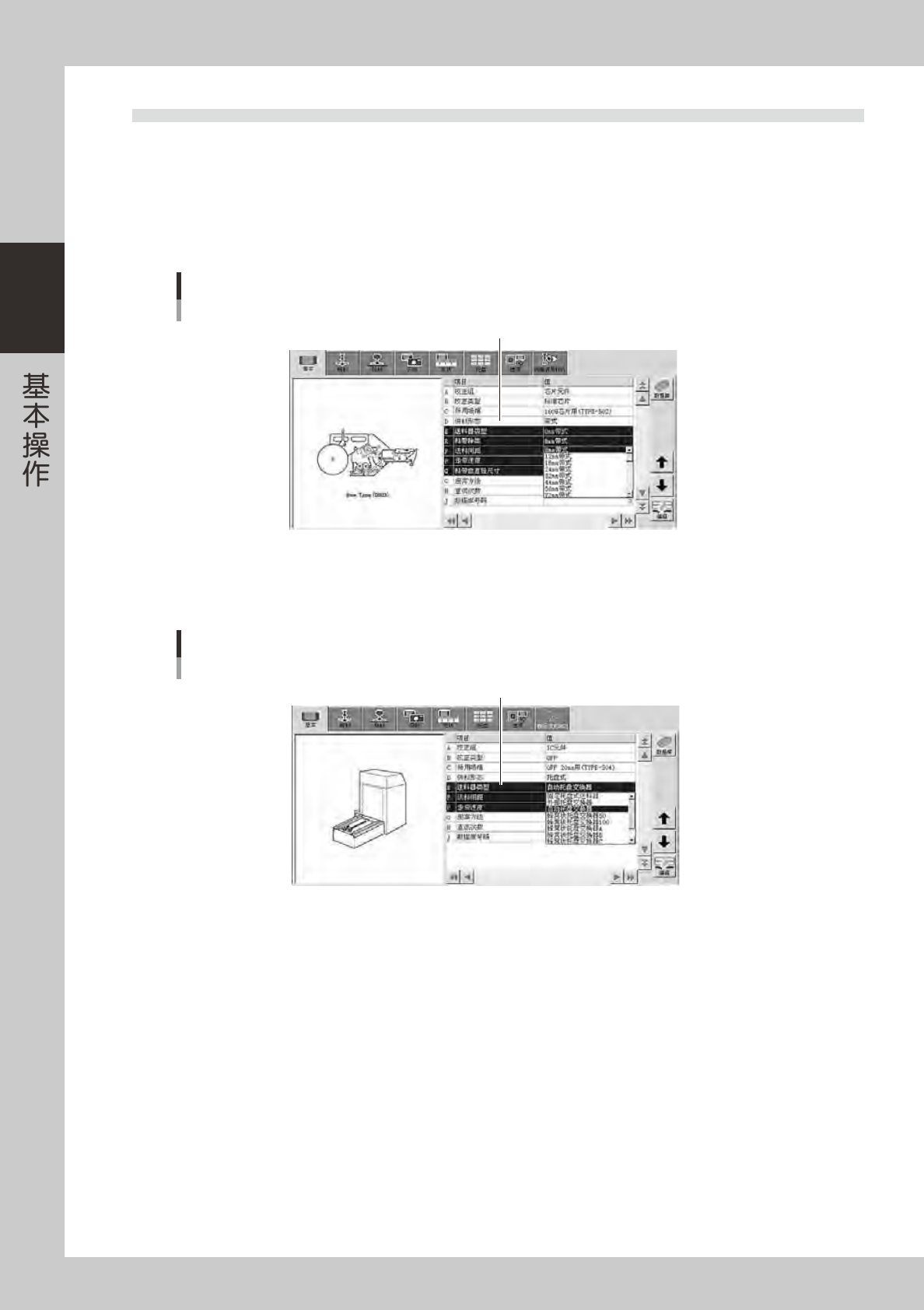
设置供料形态。
双击“D 供料形态”的输入栏之后,从下拉框中选择“托盘式”。
元件数据画面
供料形态
供料形态
26214-N9-00
3
设置送料器类型。
双击“E 送料器类型”的输入栏后,从下拉框中选择“自动托盘交换器”。
元件数据画面
送料器类型
送料器类型
26229-N9-00
2-61
2
5.3 动作确认
将送料器或托盘安装在贴片机后,必须确认运行动作是否正常。
■ 一次性换料车 ( 送料器 )
1
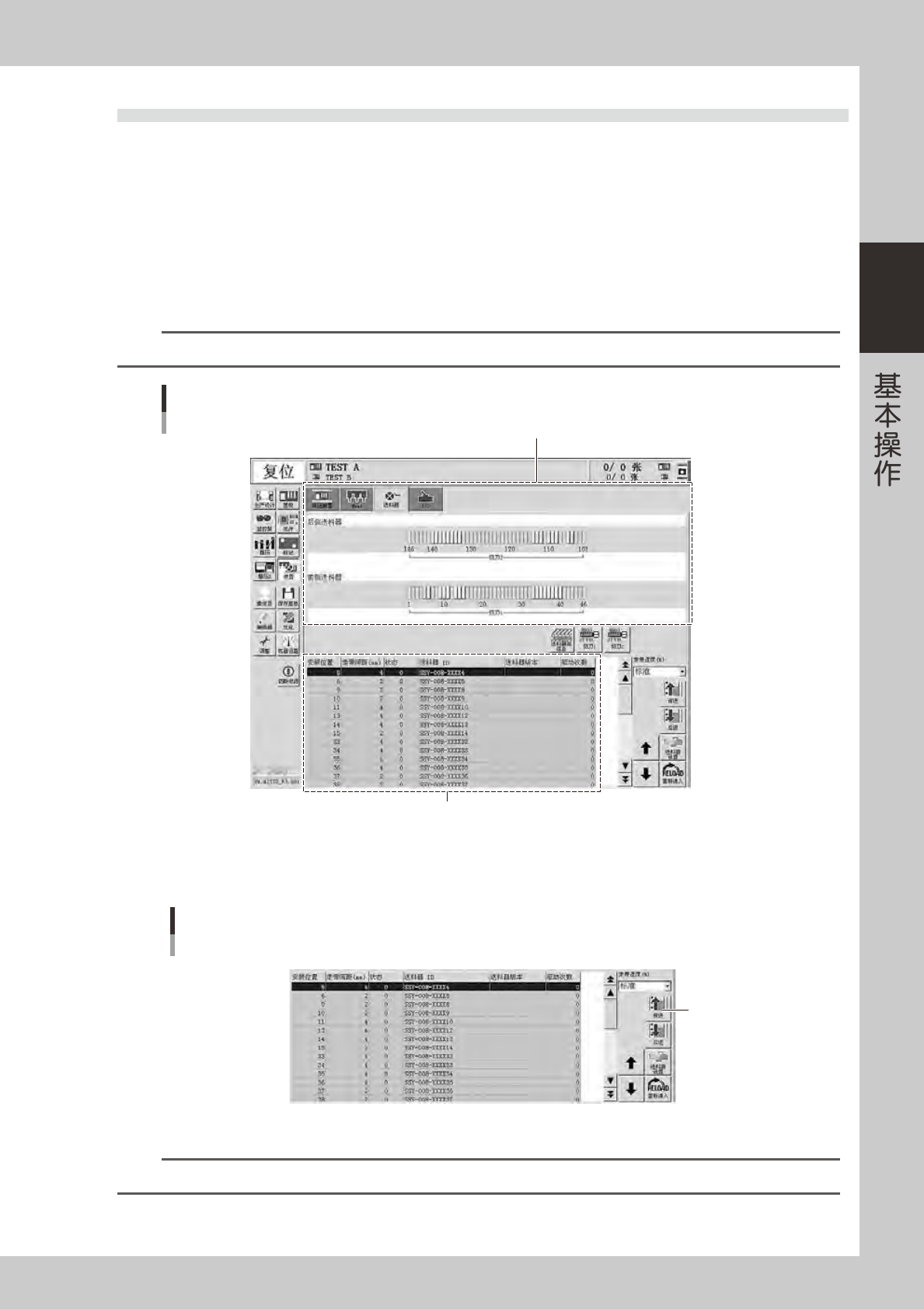
打开送料器画面。
按 [ 装置 ] 按钮选择“送料器”选项卡,打开送料器画面。
2
选择送料器。
选择需要确认运行动作的送料器。
参考
可从送料器安装示意图或送料器列表中选择。
送料器画面
选择送料器
送料器列表
送料器安装示意图
26226-N9-00
3
确认运行动作。
按画面右下方的 [ 传送 ] 按钮,确认料带是否被准确传送。
送料器画面
确认运行动作
[传送]按钮
26227-N9-00
n
要点
安装了 4mm 间距以上的送料器时,务必确认元件的前端和位置。