00197394-03_AI_Smart-Pin-Support_X-S_DE_EN.pdf - 第65页
5 Anhang 5.3 Auszug aus der Bedienungsanleitung Assembly Instructions / Montageanleitung SIPLACE X-Series S Smart Pin Support 05/2019 65 Das folgende Dialogfenster erscheint wenn eine Kalibriergarage belegt ist: Abb.59:…
5 Anhang
5.3 Auszug aus der Bedienungsanleitung
64 Assembly Instructions / Montageanleitung SIPLACE X-Series S Smart Pin Support 05/2019
5.3.1.1 Pin-Picker, Hubtisch(e) und Pin-Magazin(e) kalibrieren
► Starten Sie die Automatische Kalibrierung in der Ansicht Service in der Stationssoftware.
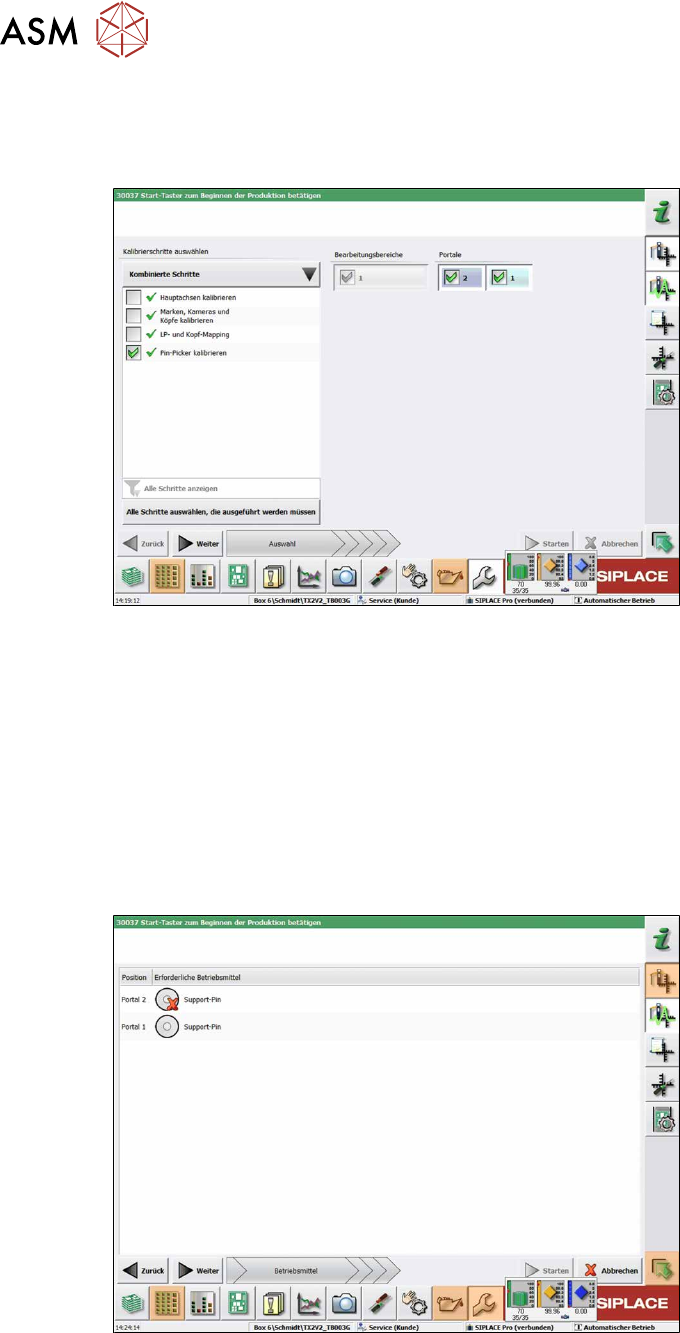
Im folgenden Dialogfenster werden Sie aufgefordert, die gewünschten Kalibrierschritte auszuwählen.
Abb.57: Pin-Picker wählen
► Wählen Sie Alle Schritte auswählen, die ausgeführt werden müssen.
oder
► Wählen Sie unter Kalibrierschritte auswählen → Kombinierte Schritte → Pin-Picker kali-
brieren.
► Wählen Sie die Portale.
► Klicken Sie auf Weiter.
ð Die Transportbreite wird automatisch korrekt eingestellt, d.h. so, dass an jedem Hubtisch
mindestens ein Support-Pin gestellt werden kann.
Das folgende Dialogfenster erscheint wenn ein Support-Pin fehlt:
Abb.58: Meldung: Support-Pin fehlt
► Öffnen Sie die Haube.
► Setzen Sie den Support-Pin in den Pin-Picker ein.
► Schließen Sie die Haube.
► Klicken Sie auf die Schaltfläche Weiter.
5 Anhang
5.3 Auszug aus der Bedienungsanleitung
Assembly Instructions / Montageanleitung SIPLACE X-Series S Smart Pin Support 05/2019 65
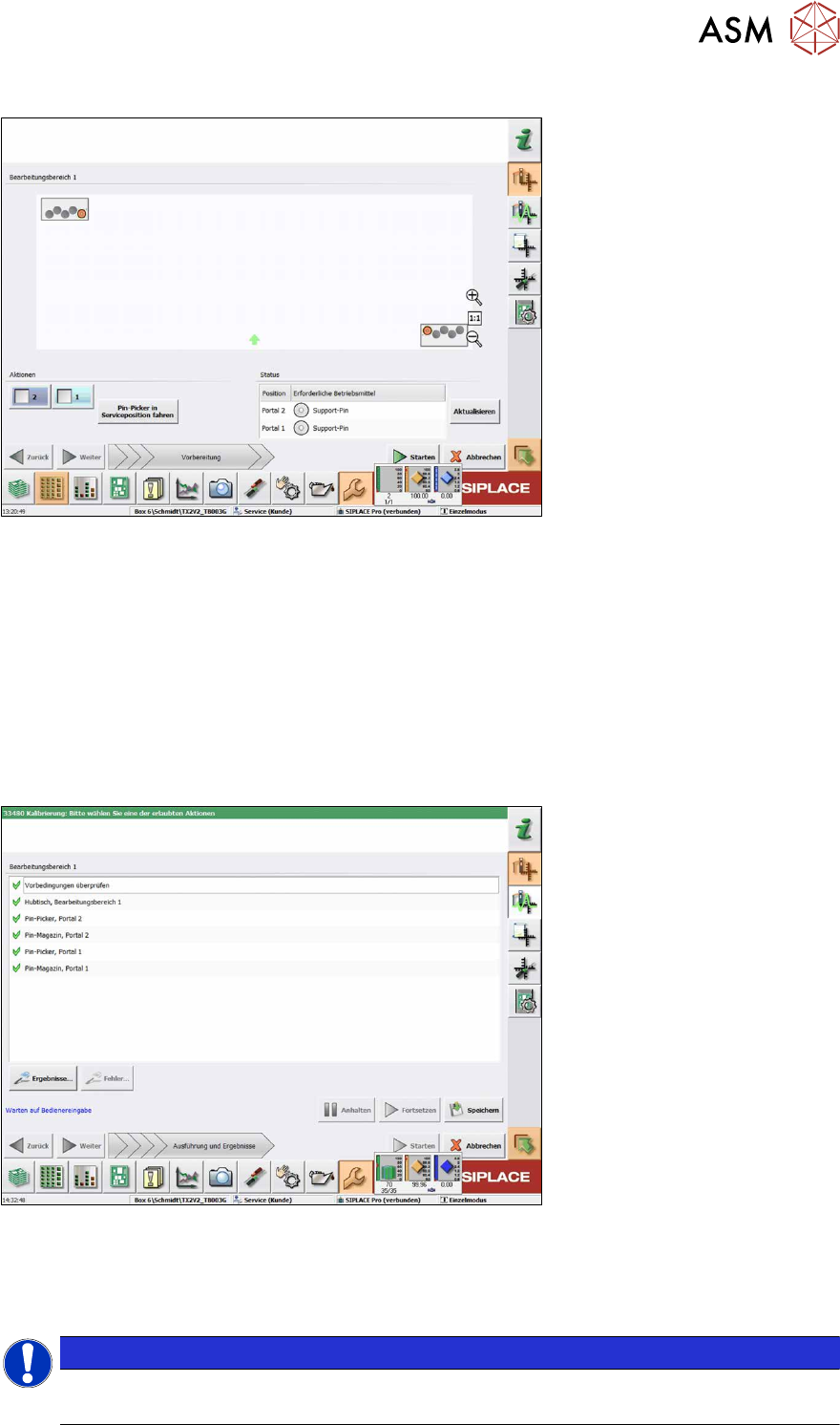
Das folgende Dialogfenster erscheint wenn eine Kalibriergarage belegt ist:
Abb.59: Meldung: Kalibriergarage belegt
► Klicken Sie auf die Schaltfläche Pin-Picker in Serviceposition fahren.
Das Portal fährt in die Serviceposition für Smart Pin Support und Sie werden aufgefordert, den
Support-Pin aus der Garage zu entfernen und in den Pin-Picker einzusetzen.
► Öffnen Sie die Haube.
► Nehmen Sie den Support-Pin aus der Kalibriergarage.
► Schließen Sie die Haube.
► Klicken Sie auf die Schaltfläche Weiter.
► Wenn alle Vorbedingungen erfüllt sind klicken Sie auf die Schaltfläche Starten.
Im folgenden Dialogfenster wird das Ergebnis der Kalibrierung angezeigt.
Abb.60: Kalibrierung speichern
► Klicken Sie auf die Schaltfläche Ergebnisse… für Details.
► Klicken Sie auf die Schaltfläche Speichern um die Kalibrierdaten zu übernehmen.
► Klicken Sie auf die Schaltfläche Schließen um die Kalibrierung zu beenden.
HINWEIS
Magazine befüllen
Nach erfolgreicher Kalibrierung der Magazine können diese mit Support-Pins befüllt werden.

5 Anhang
5.3 Auszug aus der Bedienungsanleitung
66 Assembly Instructions / Montageanleitung SIPLACE X-Series S Smart Pin Support 05/2019
5.3.1.2 Fehlerfälle behandeln
Fehlermeldung für Support-Pin
Wenn der Support-Pin nicht gefunden (weil z.B. verrutscht) oder eine Marke für den Support-Pin
nicht erkannt werden kann (z.B. weil verschmutzt), werden Sie aufgefordert zu bestätigen, dass
der Support-Pin manuell entfernt wurde.
► Beseitigen Sie die Ursache für den Fehler und starten Sie die Messung erneut.
Der Support-Pin wird gemessen, die Position abgespeichert und der Support-Pin wird wieder auf-
genommen.
Wenn Sie stattdessen den Support-Pin manuell entfernen und dies bestätigen, wird der Kalibrier-
vorgang abgebrochen.
Fehlermeldung für Pin-Magazin(e)
Wenn die Station erkennt, dass die Garage bereits mit einem Support-Pin belegt ist, werden Sie
aufgefordert, den Support-Pin zu entfernen.
► Entfernen Sie den Support-Pin aus der Garage.
► Bestätigen Sie die Meldung.
Danach läuft die Kalibrierung der Pin-Magazine weiter.
Fehlermeldung für Hubtisch(e)
Wenn andere Kalibrierungsschritte als für die Funktion Smart Pin Support durchgeführt werden und
hierfür eine Mappingplatte benötigt wird, wird eine allgemeine Meldung ausgegeben, die Sie dazu
auffordert, Support Pins vom Hubtisch zu entfernen. Wenn Support-Pins auf dem Hubtisch vorhan-
den sein sollten, wird der Kalibriervorgang mit einer entsprechenden Meldung abgebrochen.
► Entfernen Sie die Support-Pins vom Hubtisch.
► Bestätigen Sie über die entsprechende Schaltfläche, dass die Support-Pins entfernt wurden
und starten Sie die Messung erneut.