DEUKYX-193-6100_G5S2_VOL6.pdf - 第120页
DEUKYX 2-96 193-6100 2.3 (C01) Recognition Data • Komplexe Formen Da bei den Bauteilen in FB86 die Bilder der oberen und der unteren Oberäche in der normalen Frontbeleuchtung gleich aussehen, ist die Erkennung auch bei …
DEUKYX
2-95193-6100
(C01_22) Reverse Check
Legen Sie die Methode für die Rückwärtsprüfung eines bauteils fest.
•
Component shape :
Alle Bauteile außer zylindrische Bauformen
•
Verwendung bei Widerstand-Chips, etc.
Aufnahmeoberfläche
Bestückungsoberfläche
F6B87
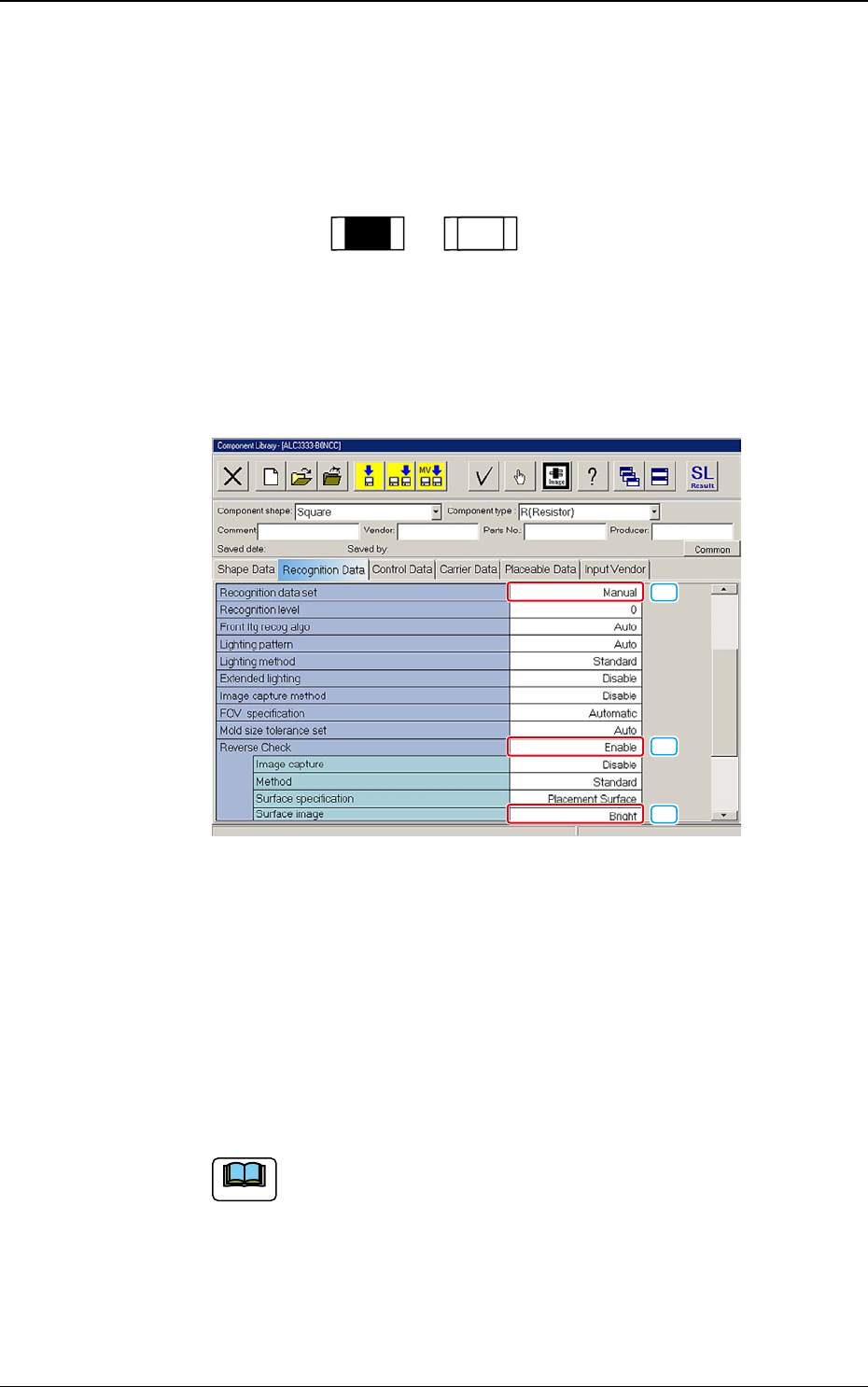
Wenn die Umkehrprüfung zum Erkennen von Bauteilen verwendet wird,
deren Vorder- und Rückseite klar unterschieden werden können, stellen Sie
jeden Parameter wie folgt ein.
[1]
[2]
[3]
F6B88
[1] Recognition data set
Wählen Sie „Manual“ in dem Textfeld.
[2] Reverse Check
Wählen Sie „Enable“ in dem Textfeld.
[3] Surface image
Wählen Sie „Bright“ in dem Textfeld.
Hinweis
Für [3] richten Sie die Intensität nach der Bestückungsoberäche ein.
2.3 (C01) Recognition Data
DEUKYX
2-96193-6100
2.3 (C01) Recognition Data
•
Komplexe Formen
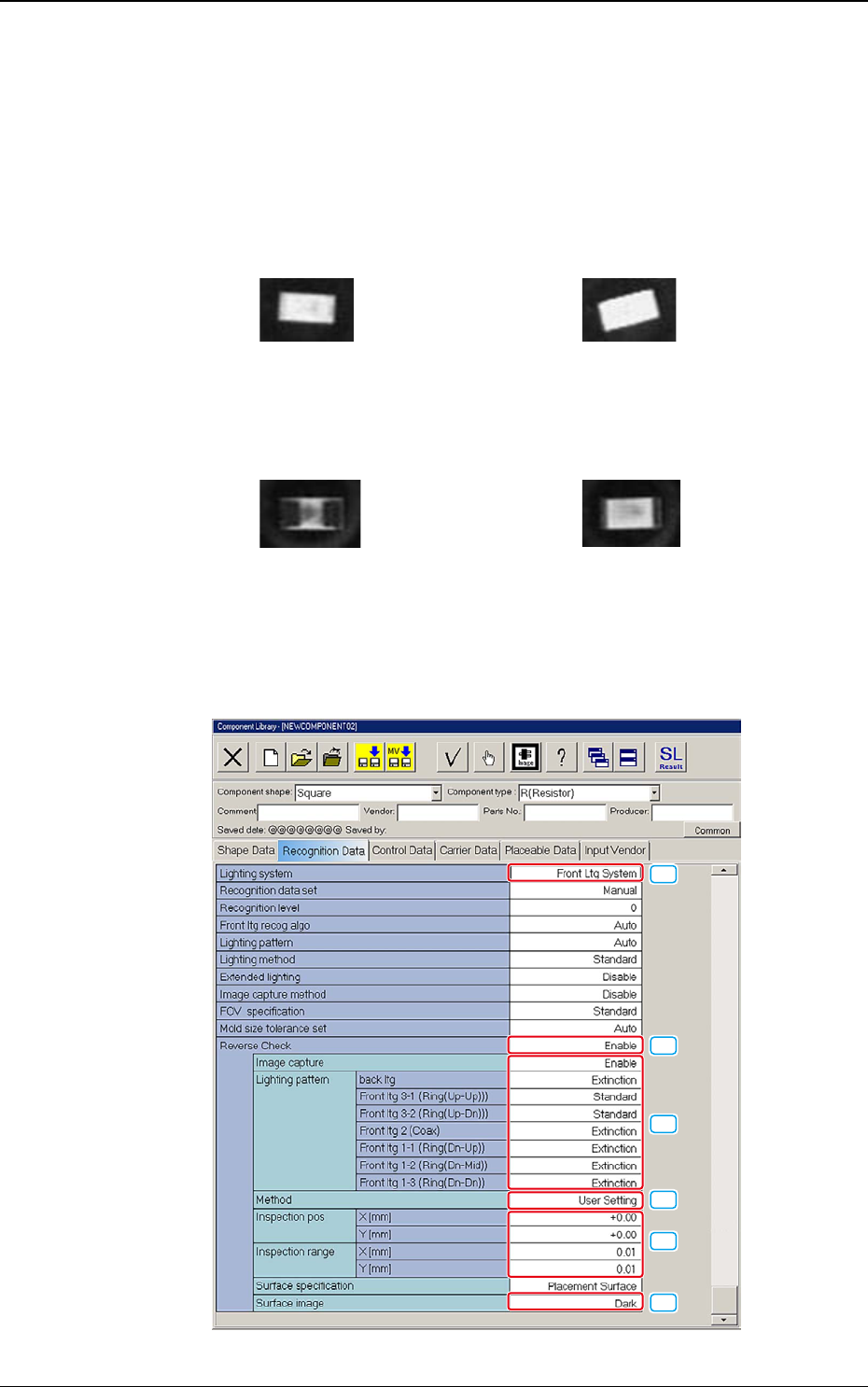
Da bei den Bauteilen in FB86 die Bilder der oberen und der unteren
Oberäche in der normalen Frontbeleuchtung gleich aussehen, ist
die Erkennung auch bei Einstellungen für die Rückwärtsprüfung von
Widerstands-Chips usw. nicht möglich. Bei Beleuchtung mit dem „Front
Itg3-1(Ring (Up-Up))“, „Front Itg3-1(Ring (Up-Dn))“ ist es jedoch möglich,
die oberen und unteren Oberächen anhand der Unterschiede in den Bildern
zu erkennen, wie in FB87 gezeigt.
<Wenn normal aufgenommen> <Wenn auf dem Kopf stehend aufgenommen>
Normales Frontbeleuchtungssystem
F6B89
Front ltg 3-1 (Ring (Up-Up))
Front ltg 3-1 (Ring (Up-Dn))
<Wenn normal aufgenommen> <Wenn auf dem Kopf stehend aufgenommen>
F6B90
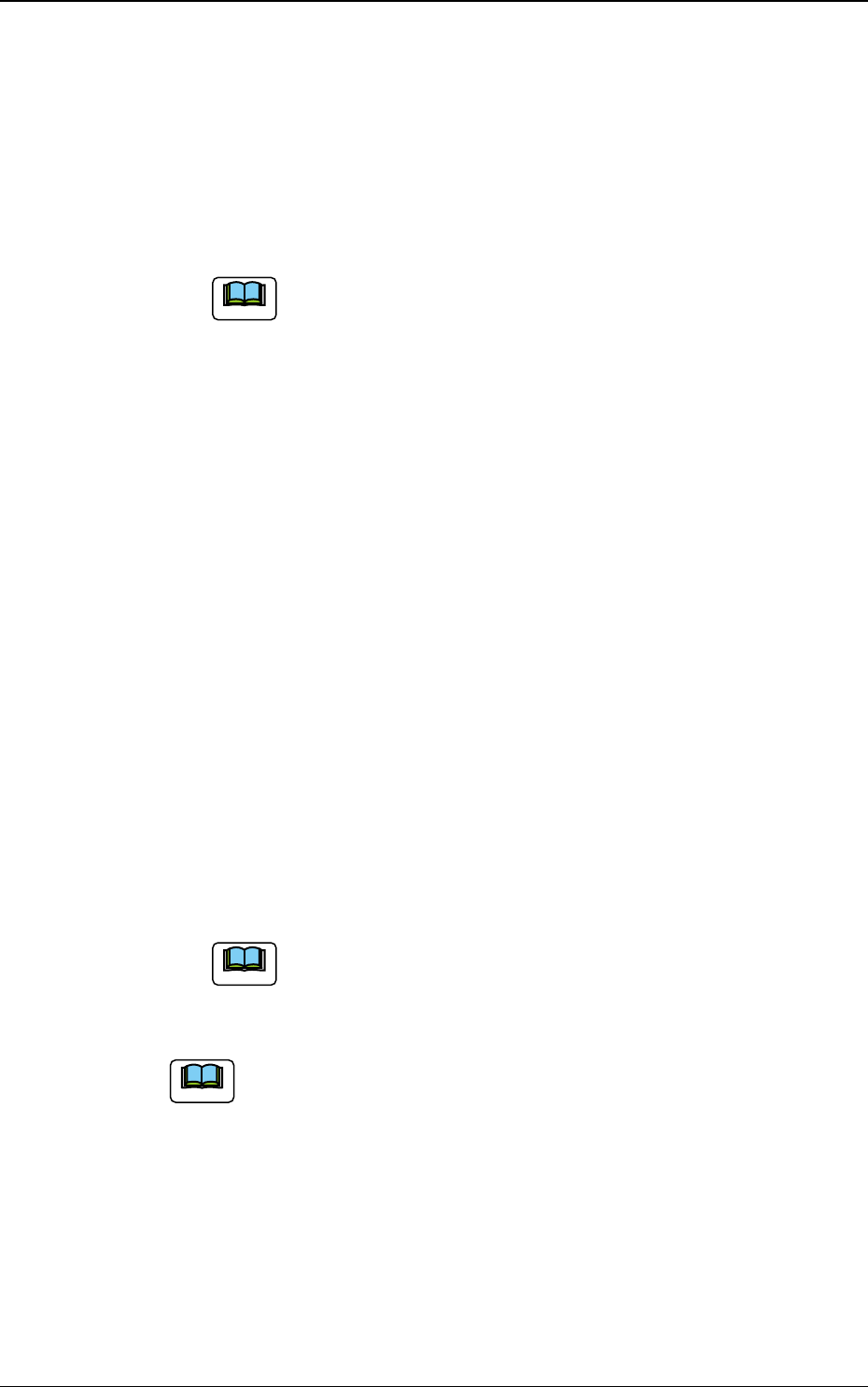
In diesem Fall sind die Einstellungen für die Bauteilbibliothek wie folgt:
[1]
[2]
[4]
[6]
[5]
[3]
F6B91
DEUKYX
2-97193-6100
2.3 (C01) Recognition Data
[1] Recognition data set
Wählen Sie „Manual“ in dem Textfeld.
[2] Reverse Check
Wählen Sie „Enable“ in dem Textfeld.
[3] Image capture
Wählen Sie „Enable“ und richten Sie das „Lighting pattern“ ein.
Hinweis
Verwenden Sie für das „Lighting pattern“ Bauteil-Erkennungsprüfung
usw., um zu überprüfen, ob erkennbare Markierungen gefunden und dann
gesetzt werden können.
[4] Method
Wählen Sie aus dem Folgenden die Beurteilungsmethode:
Standard:
Die Inspektionspositionen, -bereiche oder -methoden werden automatisch
anhand der Bedingungen wie beispielsweise Bauteilform eingestellt.
Special:
Inspektionspositionen, -bereiche und -methoden werden über die Werte des
Beurteilungsmodus vorgegeben.
User Setting:
Die gewünschten Inspektionspositionen, -bereiche und dergleichen können
eingerichtet werden.
[5] Inspection pos X, Y [mm] und Inspection range X, Y [mm]
Geben Sie die Werte für Inspektions-Pos X, Y und Inspektions-Bereich X, Y
vor.
[6] Surface image
Hinweis
Wählen Sie „Dark“ in dem Textfeld.
Für die Einstellung „Oberächenbild“ richten Sie die Helligkeit nach der
Bestückungsoberäche ein.
Hinweis
(a) Wenn Sie Reverse Check mit einer komplexen Form durchführen,
ist die On-the-Fly-Erkennung nicht möglich, da unterschiedliche
Beleuchtungsmethoden zwischen der Bauteilerkennung und der
Rückwärtsprüfung verwendet werden. Daher ist eine statischen Erkennung
erforderlich, die in Folge die Taktrate senkt.
(b) Wird „Special“ bei der Einstellung angezeigt, bedeutet dies reservierte
Daten.