DEUKYX-193-6100_G5S2_VOL6.pdf - 第73页
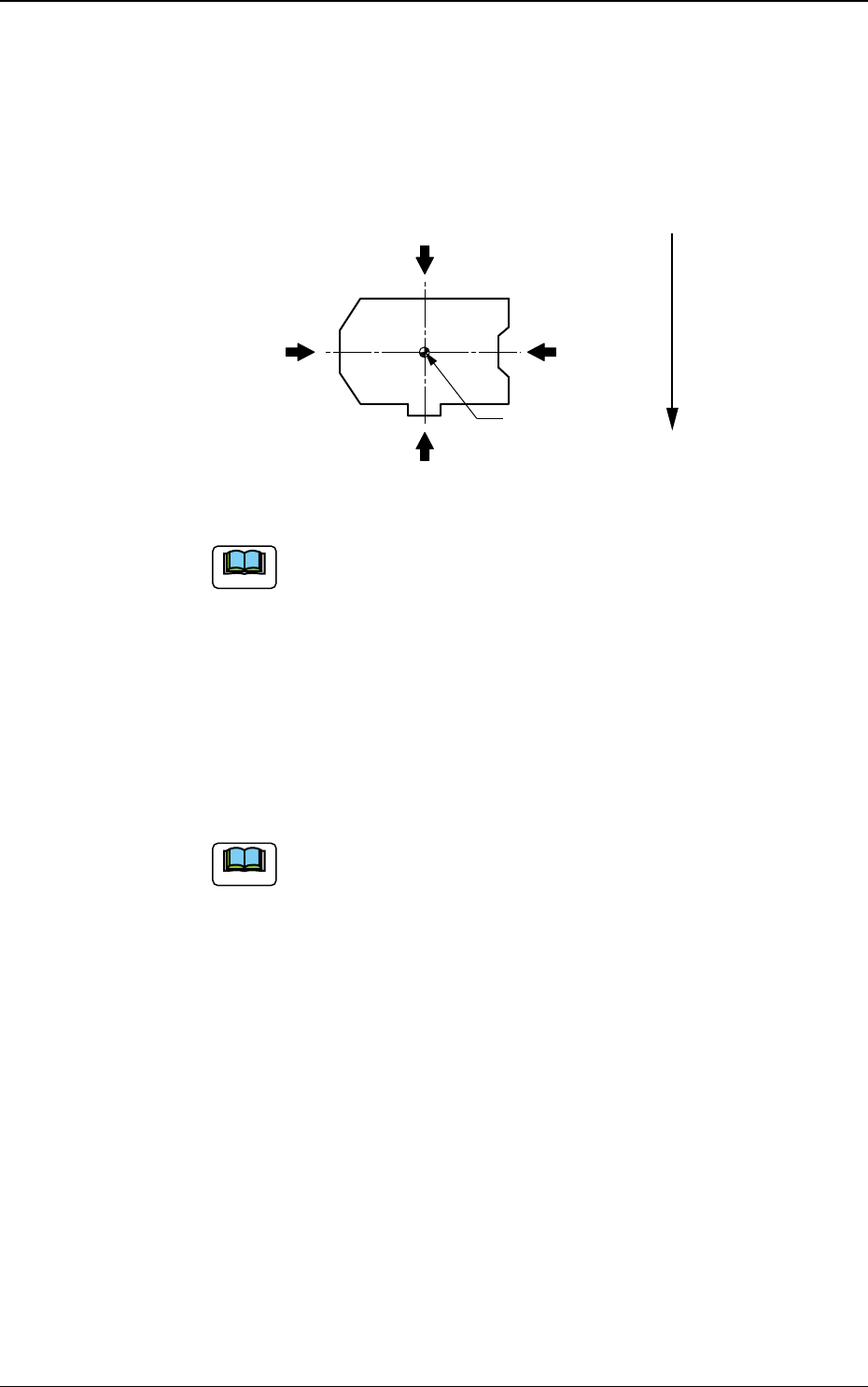
DEUKYX 2-49 193-6100 (B01_13) Edge Data Legen Sie in den T extfeldern „Shape“ und „W idth [mm]“ für die Edge (Kanten) 1, 2, 3 und 4 Parameter für Formen an der zu erkennenden Position fest. Edge 3 Edge (Kanten) 1 Edge 4 …
DEUKYX
2-48193-6100
2.2 (B01) Shape Data
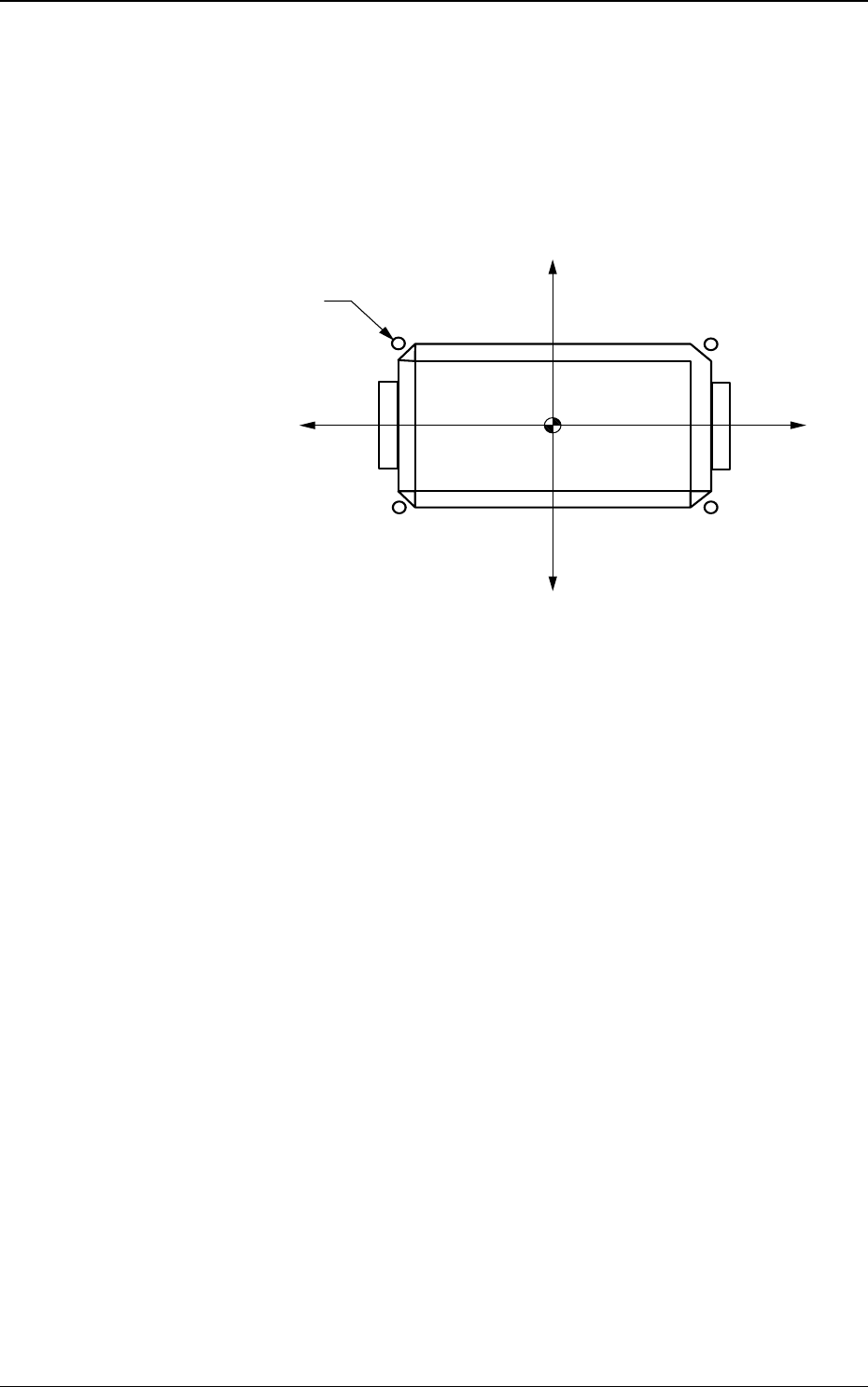
(6) Pos X, Y [mm]
Geben Sie in dieses Textfeld die Koordinaten X und Y für die Ecke ein.
Wenn der Mittelpunkt (die Bezugsposition, für die die Daten der Außenlänge
angegeben sind) des Gehäuses als Ursprung angenommen wird, muss das
Zeichen „+“ oder „-“ an den Koordinaten der Eckposition verwendet werden
(siehe unten).
Eckenposition
Y(+)
X(+)
X(-)
Y(-)
F6B46
• Component shape :
IC (Complex), Connector (Complex),
Other Leaded (Complex)
DEUKYX
2-49193-6100
(B01_13) Edge Data
Legen Sie in den Textfeldern „Shape“ und „Width [mm]“ für die Edge
(Kanten) 1, 2, 3 und 4 Parameter für Formen an der zu erkennenden Position
fest.
Edge 3
Edge (Kanten) 1
Edge 4
Edge 2
Mittel des Gehäuses
Benutzersicht der Zufuhrrichtung
F6B47
Hinweis
Die Parameters müssen eingegeben werden, wenn „Normal (Rectangle)“
unter „Component type“ für komplexe Bauteile vorgegeben ist.
(1) Edge data des
Wählen Sie als Kantendatenmethode eine der folgenden Optionen:
Auto
:
Die entsprechenden Kantendaten werden automatisch erzeugt.
(vier linear erkannte Kanten.)
Manual :
Es können beliebige Parameter eingestellt werden.
• Component shape :
Deform (Simple)
Hinweis
Wählen Sie „Manual“, wenn das Gehäuse eine oder mehrere bestimmte
Kanten hat, die Abmessungen jeder Kante unterschiedlich sind oder solche
Kanten von „Auto“ nicht gut erkannt werden können.
2.2 (B01) Shape Data
DEUKYX
2-50193-6100
2.2 (B01) Shape Data
(2) Shape
Richten Sie die Kantenform an allen zu erkennenden Positionen ein.
Straight
Convexoconcave
No Detection Wählen Sie diese Option, wenn die Form
des Bauteils abgeschrägte Kanten hat
(nicht gerade) und die in „(4) Edge Offset
Posn X [mm], Y [mm]“ beschriebenen
Kantenerkennungspositionen nicht angegeben
werden können.
In diesem Fall wird die Bauteilmitte
basierend auf dem Ergebnis der Erkennung
entgegengesetzter Kanten und entsprechend der
Bauteilgröße berechnet.
• Component shape
:
Deform (Simple), IC (Simple), IC (Complex),
Connector (Simple), Connector (Complex), Other
Leaded (Simple) und Other Leaded (Complex)
Hinweis
(a) Bauteile ohne eine gerade Kante können von der Kantenerkennung
nicht erfasst werden.
(b) Wenn „Convexoconcave“ im Textfeld „Shape“ festgelegt ist, müssen
die Parameter in den Textfeldern „Width [mm]“, „Edge Offset Posn
X [mm]“ und „Edge Offset Posn Y [mm]“ angegeben werden oder
die Textfelder „Edge Posn X [mm]“ und „Edge Posn Y [mm]“.
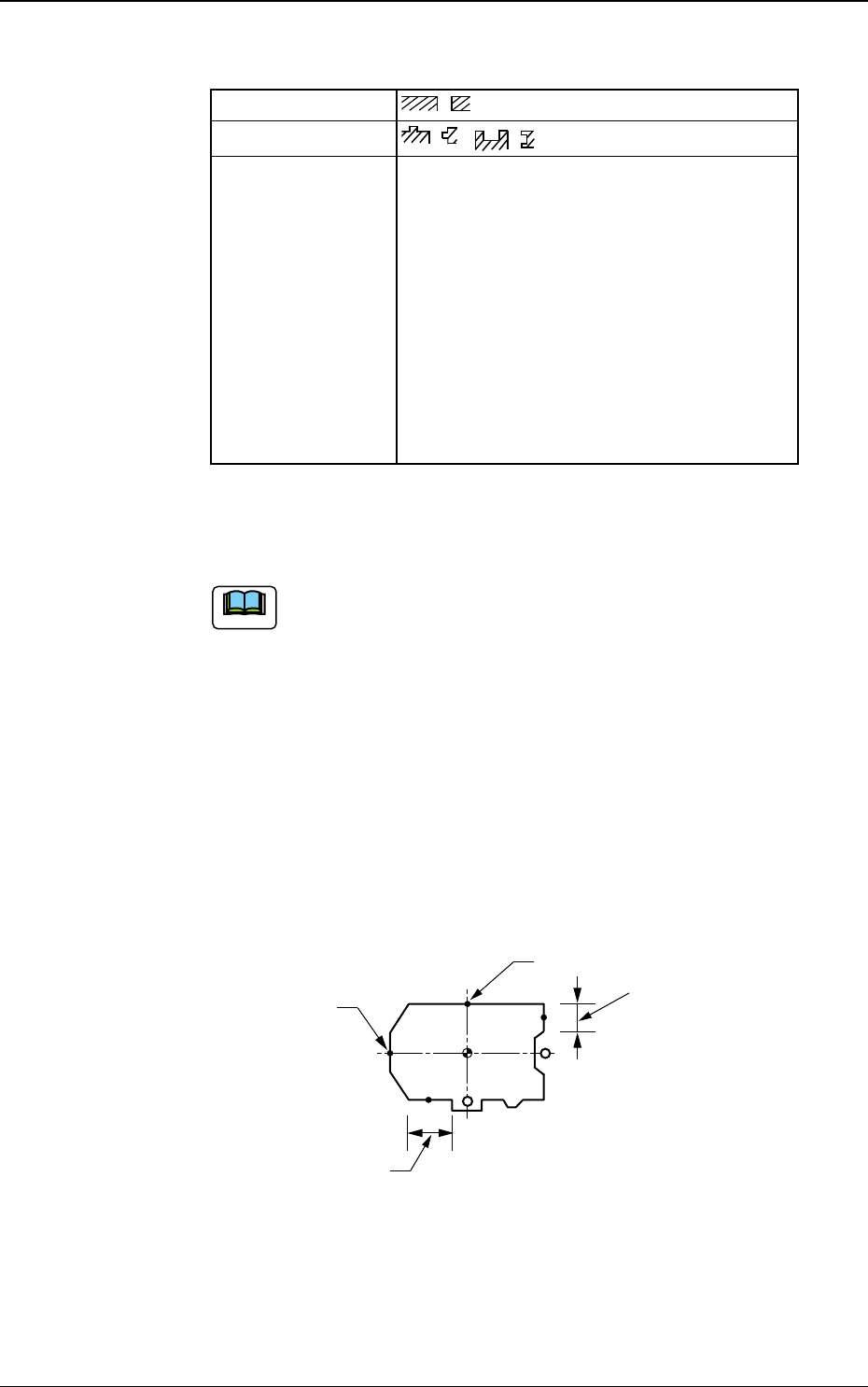
(3) Width [mm]:
Geben Sie die Längen (Kantenmittelpunkte) der Kanten in jedem Textfeld
ein.
Wird „0.00“ eingegeben, bestimmt ein Punkt die zu erkennende Position der
Kante.
Kantenbreite (0)
Kantenbreite (0)
Kantenbreite
Kantenbreite
F6B48
• Component shape
:
Deform (Simple), IC (Simple), IC (Complex),
Connector (Simple), Connector (Complex), Other
Leaded (Simple) und Other Leaded (Complex)