591968 Heller Chinese Manual Rev-C.pdf - 第28页
23 图 3 将提示用户确认程序, 选择“是” ,软件将运行 所选 程序 ,并通过主操作界面监视 回流炉参数。 B. 主 操作界面 主操作界面是 Hel ler 回流 炉的图形表示。 根据回流炉的不同配 置,可以显示 许多不同的参 数和 控制 板。 这是程序的中心屏 幕 / 视图, 将在 登录并载入 程序 后出现。 主 操作界面也用 作 程序 编辑器 (参见 图 4 )。 对于 HC2 控制 板,图 4 屏幕 显示“与 Hc 2 通讯”…
22
Windows 软件操作指南
本章将概述回流炉的工作软件程序在 Windows XP/Windows VIST/Windows 7 环境中的操作。该程序
通用于所有型号的回流炉;主操作界面是此型号回流炉的图形表示。根据回流炉的不同配置,可以显示
许多不同的参数和控制器。为简化起见,本手册中仅显示 1912 型回流炉。仅适用于特定型号回流炉的信
息将特别指出。当该操作软件处于运行状态时,用户按下 F1 功能键,或从帮助(H
elp)菜单中选择主题,
均可以获得附加的帮助。
警告:在预先咨询 Heller Industries 公司或授权代表处之前,不要修改超出本手册说明范围的任何软
件设置。否则会引起不可预知的回流炉操作,或导致危险情况。
本手册不能用作 Windows XP/Windows VIST/Windows 7 操作系统的培训材料。我们认为用户已熟悉
Windows 操作环境的基础知识,例如鼠标操作、工具栏以及菜单。如果用户需要更多信息,请参考 Windows
系统文件。
A. 启动程序
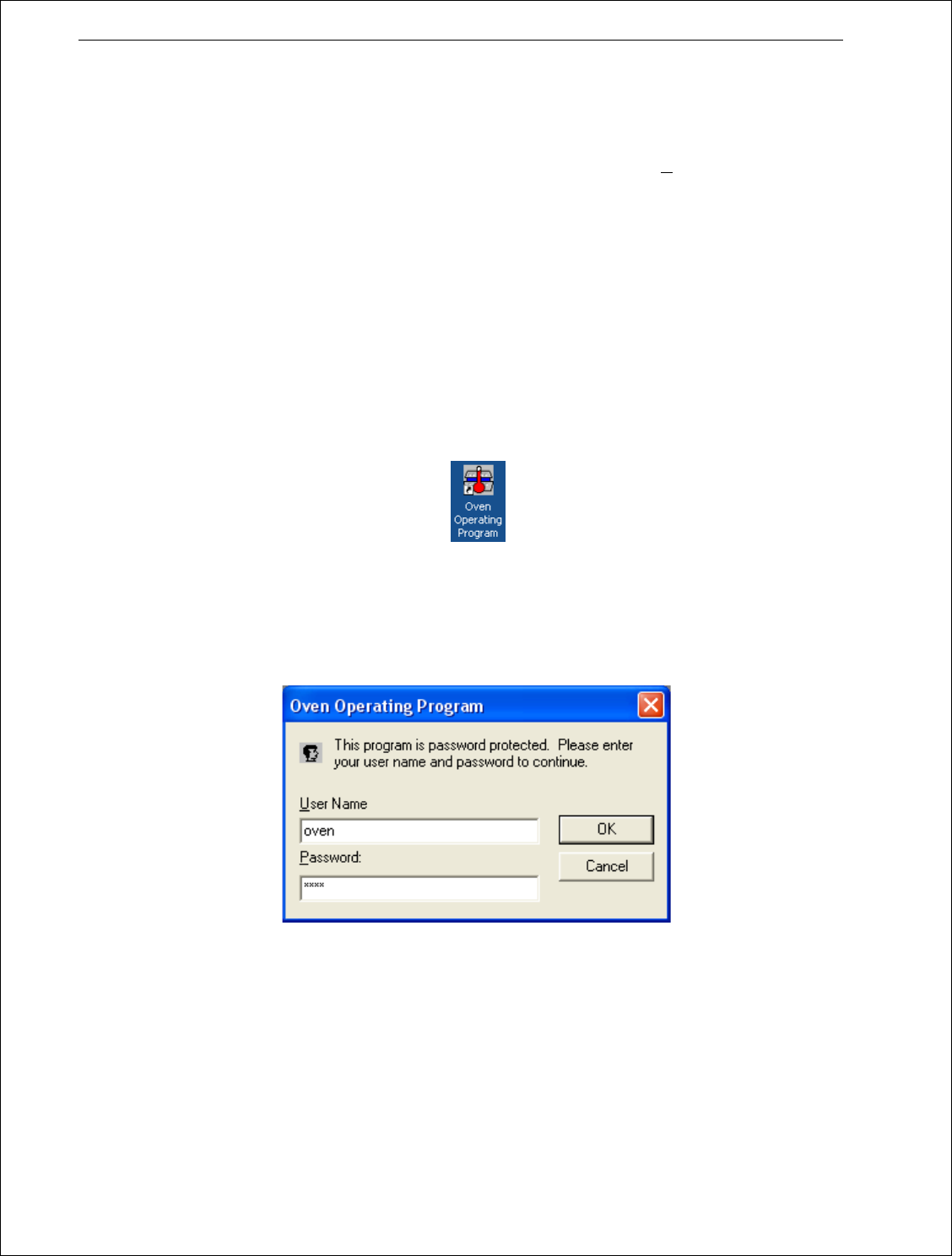
开启计算机。回流炉操作程序将自动启动。如果没有自动启动,双击桌面上如
图
1 所示的回流炉操
作程序图标。
回流炉操作程序
图
1
屏幕将提示输入用户名和密码:如
图
2 所示。默认用户名为“oven”(回流炉),密码为“oven”( 回
流炉)。该默认用户设置为管理员级别,可以访问所用功能。如需更多用户和不同的用户访问级别,
参
见第 E 节“设置用户安全级别”。输入用户名和密码,然后按回车键或点击 OK。
图
2
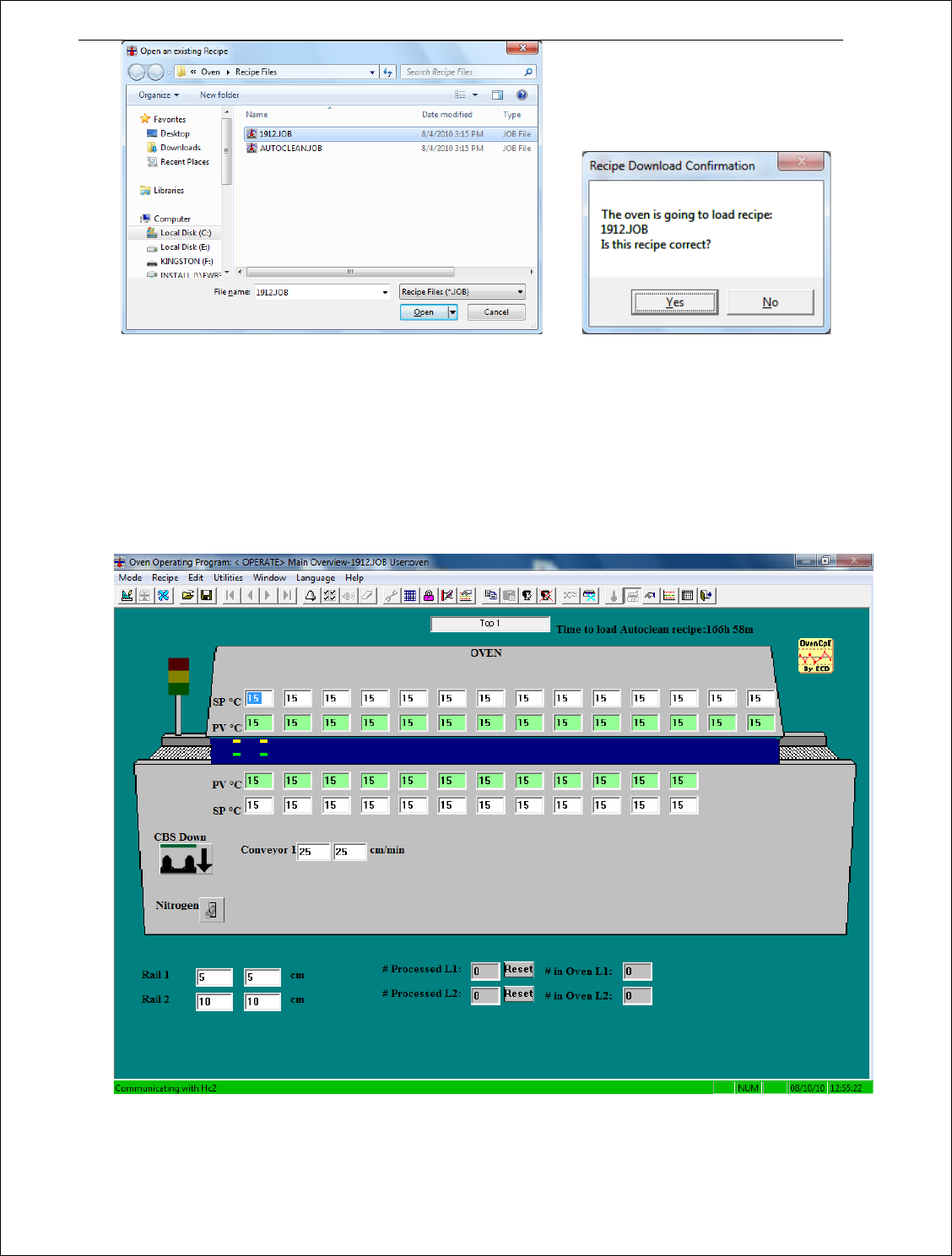
在载入程序之前,将提示用户确认回流炉内是空的。选择“是”,将提示用户输入要运行的程序(参
见
图
3)。双击对话框中的程序名;或点击程序名后按回车键或点击打开;或在文件名对话框中输入程序
名,然后按回车键或点击打开。
23
图
3
将提示用户确认程序,选择“是”,软件将运行所选程序,并通过主操作界面监视回流炉参数。
B. 主操作界面
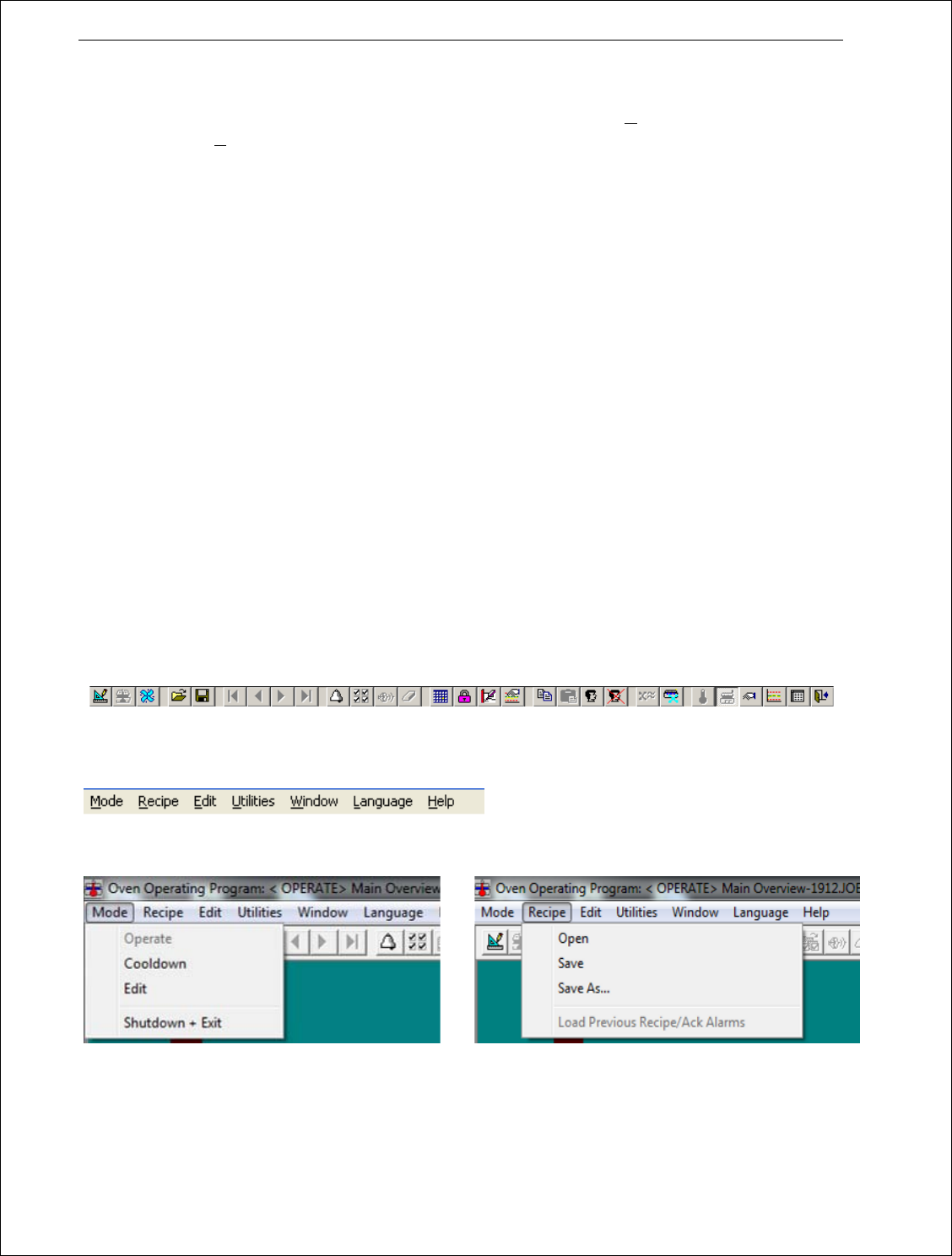
主操作界面是 Heller 回流炉的图形表示。根据回流炉的不同配置,可以显示许多不同的参数和控制
板。这是程序的中心屏幕/视图,将在登录并载入程序后出现。主操作界面也用作程序编辑器(参见
图
4)。
对于 HC2 控制板,图 4 屏幕显示“与 Hc2 通讯”信息的绿色栏。
图
4
24
上图仅为示例,根据每个回流炉的选项不同,操作界面上的信息、参数和控制器将不同。
1.)每个加热区的温度控制将显示设定点(SP)和实际温度值(PV)。点击温度区(SP)文本框,
然后键入新的设定值,可以对设定点进行修改。用户可在操作(O
perate)模式中编辑设定点。
在操作(O
perate)模式中持续监控和更新实际值(PV)。
2.)屏幕顶部的说明框显示当前选择的区域。
3.)可以修改输送带的速度:点击输送带(SP)文本框,并键入速度值(单位:距离/时 间 )。
4.)指示灯动画跟踪回流炉的状态。红灯表示回流炉当前处于报警状态。黄灯表示报警状态或者回
流炉处于启动序列。绿灯表示回流炉处于就绪状态,可以接受电路板。
5.)点击(SP)文本框,键入新的宽度值(单位:长度),可以修改导轨宽度(仅适用于计算机控
制的可调节系统)。实际位置显示于(PV)文本框中。
6.)输入 0 至 100%的数字,可以调节冷却风机的速度(如果已配备)。对于 smart fan 控制冷却区风
机设为 65%至 100%之间,对于变频器控制冷却区风机速度设为 0-100%。
7.)当电路板经过进板传感器时,显示其动画,以实现在回流炉中的板跟踪监控(如果已配备)。
8.)通过点击操作界面上标有“氮气”字样的触发开关,可以打开或关闭回流炉的氮气供应。
9.)落板选项将允许检测在回流工艺过程中,电路板是否会从输送机构上坠落,并发出警告信号,
这样操作人员可以采取纠正措施。
10.) 在载入特定程序后,板计数选项允许计算机显示回流炉处理的电路板数量的计数。当电路板进
入回流炉时,激活入口处传感器,计数一块板“进入”。当板离开回流炉时,激活回流炉出口处
传感器,计数一块板“已处理”。该功能可以用于统计已处理的板数量。
11.) “中心板支撑升降”按钮将允许 CBS(中心板支撑)的垂直运动(如果已配备)。
12.) 计算机控制轨道选项(如果已配备)将允许轨道的水平调节,只要输入所需轨道宽度距离值即
可。
C. 选择屏幕和功能
主工具栏(参见
图
5)显示了用于不同屏幕和功能按钮的图标。通过点击图标,可以显示相应的屏幕
或激活相应的功能按钮。将鼠标箭头放在图标上面,不要点击鼠标按钮,将显示所选图标的功能说明。
图
5
点击菜单栏时,将显示下拉式菜单以及图标和对应的功能(参见
图
6A
至
6G)。
图
6A
图
6B
图
6C