591968 Heller Chinese Manual Rev-C.pdf - 第44页
39 图 34 6. 语言( L anguage ) 图 35 语言选择下拉式菜单 将允许用户选择 其它语言, 例如英语、德语 、日语、韩 语和西班牙语。 如 果 wi n d o ws 操作系统中没有激活正确 的语言字体, 非英语的语言 可能无法正确 显示。默认的 软件设 置是英语。
38
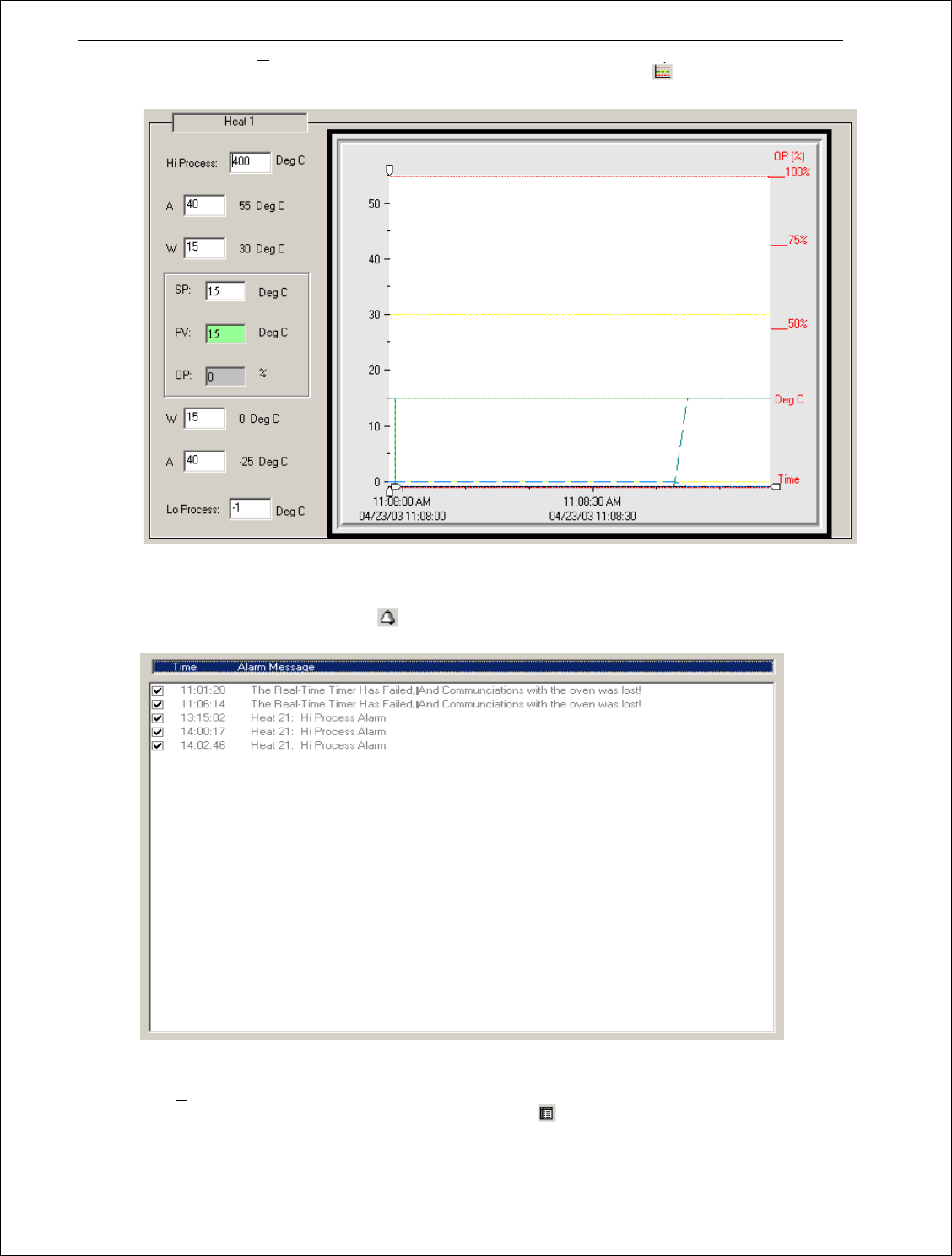
c、 控制区趋势图(Channel Trend Plot)显示每个控制区可分别配置的图形。图形中的历史数据可以
从日志数据库文件中恢复。点击主工具栏上的“控制区趋势图”图标 ;或从菜单栏点击“窗
口”,然后选择“控制区趋势图”(参见
图
32)。
图
32
d、 报警(Alarm)屏幕显示出现的报警和警告列表。在每个报警或警告旁边有用于确认的复选框。
点击主工具栏上的“报警”图标 ;或从菜单栏点击“窗口”,然后选择“报警”(参见
图
33)。
图
33
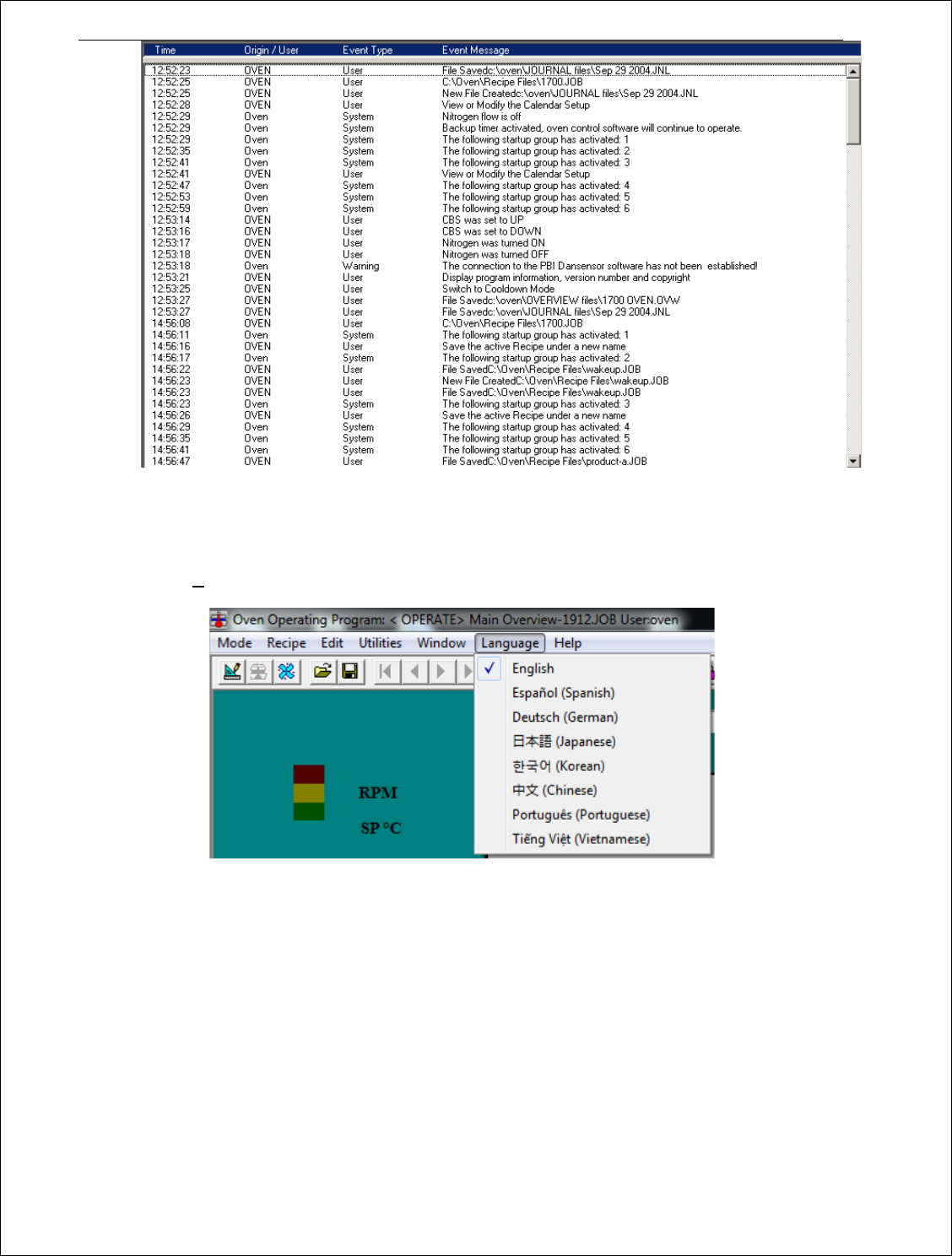
e、 事件(Events)屏幕显示储存于日志文件中的信息。每次按键、报警、警告和用户数据操作将储存
于日志数据库文件中。点击主工具栏上的“事件”图标 ;或从菜单栏点击“窗口”,然后选择
“事件”(参见
图
34)。
39
图
34
6. 语言(Language)
图
35
语言选择下拉式菜单将允许用户选择其它语言,例如英语、德语、日语、韩语和西班牙语。如
果 windows 操作系统中没有激活正确的语言字体,非英语的语言可能无法正确显示。默认的软件设
置是英语。
40
D. 安排事件日程
图
36
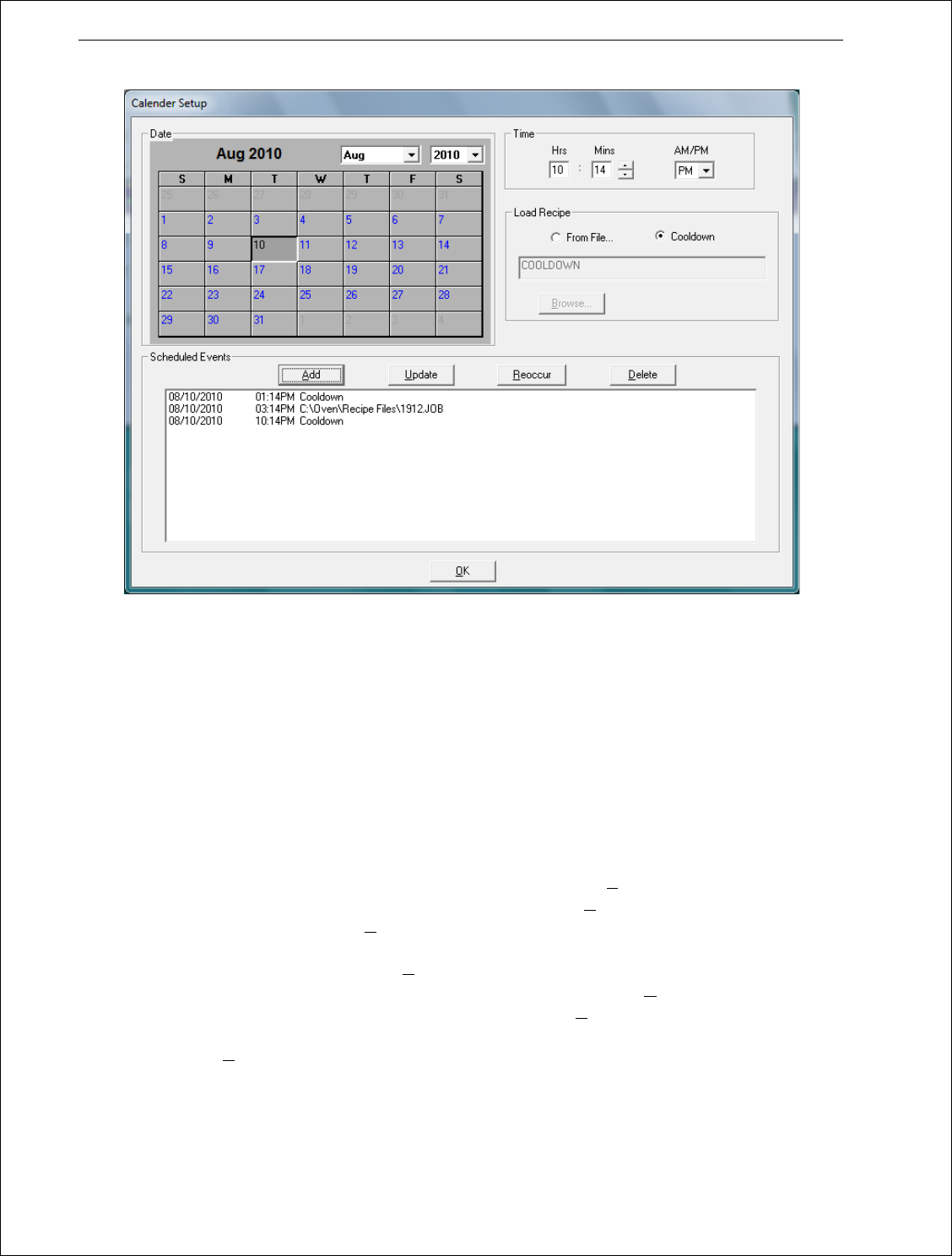
当用户进入日历屏幕,将显示当前年份、月份和日期。该屏幕由五个需要设置的数据区组成。
1. 设定程序运行的日期:点击月份下拉箭头,然后点击所需月份。点击年份下拉箭头,然后点
击所需年份。最后在日历上点击所需日期。如果只修改日期,则不必输入月份和年份。
2. 设定您希望程序运行的时间。点击小时文本框,输入小时数值或点击向上、向下箭头至所需
小时数值。然后点击分钟文本框,输入分钟数值或点击向上、向下箭头至所需分钟数值。最后点击
上午/下午(AM/PM)文本框的下拉箭头设定上午或下午。
3. 选择所需程序:点击“从文件…”( From File…)或默认为“冷却”(Cooldown)。 如 果 预计
载入一个程序(非冷却程序)需要预定非冷却的程序,点击“浏览”(B
rowse)将弹出可用程序列表。
双击对话框中的程序名;或点击程序名,然后按回车键或点击“O
k”;或在“文件名:”对话框中输
入程序名,然后按回车键或点击“O
k”。
4. 点击预定事件框中的“添加”(Add)按钮,显示所选程序信息。重复以上步骤可添加所需
的程序载入。可从列表中删除条目:点击所选程序,然后点击“删除”(D
elete)按钮。可以修改条
目:选择新的数据,然后点击需要修改的条目,点击“更新”(U
pdate)按钮。
5. 点击“Ok”按钮确认全部已有条目。