591968 Heller Chinese Manual Rev-C.pdf - 第43页
38 c 、 控制区趋 势图 ( C hanne l Trend Plo t ) 显示每个控制区可分别配置 的图形。 图形中的 历史数据可以 从日志数据库文件中恢 复。点击主工具栏上的“控制区趋势图”图标 ;或从菜单栏点击 “窗 口” ,然后选择“控 制区趋势图” (参见 图 32 )。 图 32 d 、 报警( Ala rm )屏幕显示出现的报警和警告列表。在每 个报警或警告旁边有用于确认的复选框。 点击主工具栏上的 “报警” 图标 …
37
图
30
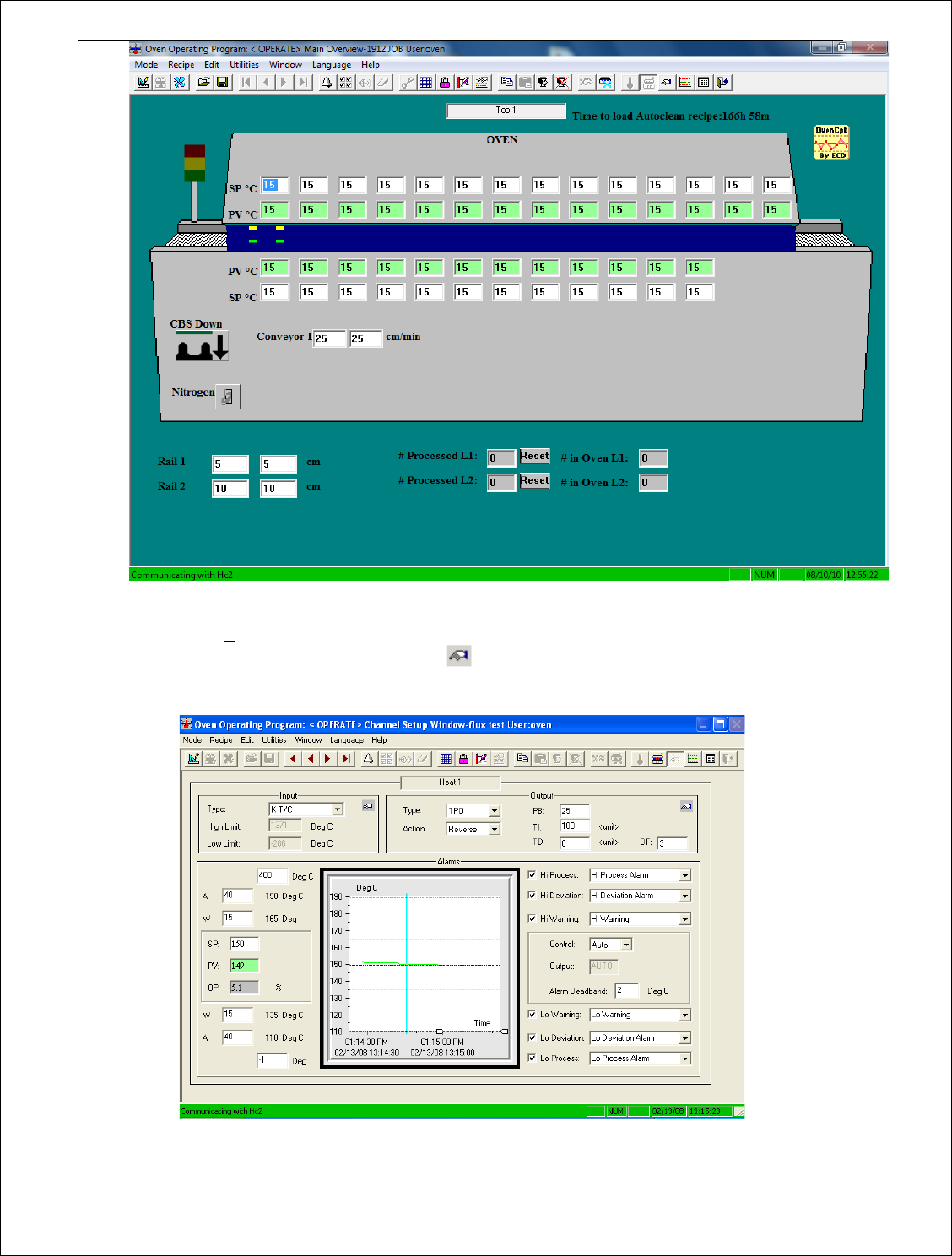
b、 通道设置(C
hannel Setup)屏幕显示各个控制区的所有数据。还允许用户输入控制和报警设置参
数。点击主工具栏上的“通道设置”图标 ;或从菜单栏点击“窗口”,然后选择“通道设置”
(参见
图
31)。
图
31
38
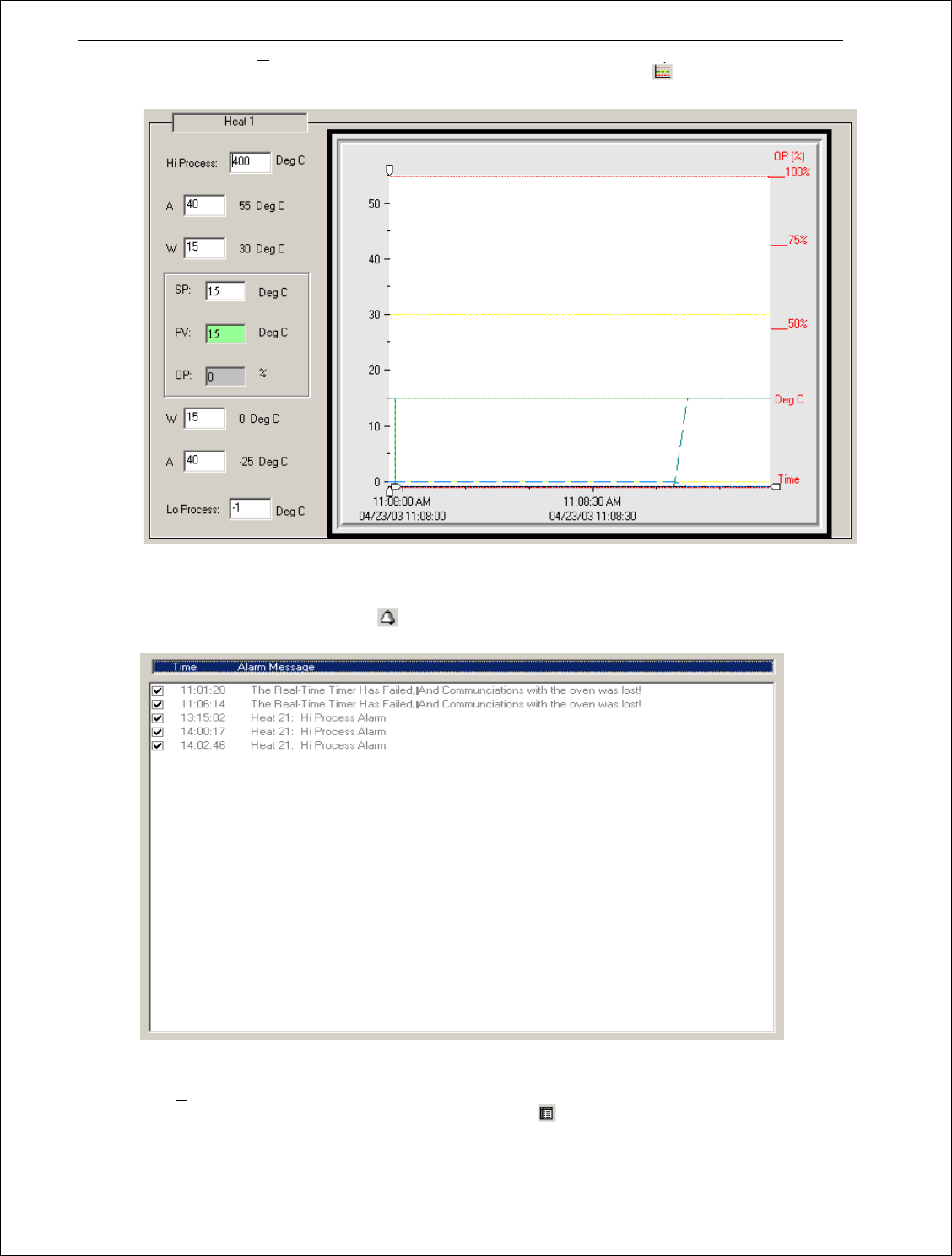
c、 控制区趋势图(Channel Trend Plot)显示每个控制区可分别配置的图形。图形中的历史数据可以
从日志数据库文件中恢复。点击主工具栏上的“控制区趋势图”图标 ;或从菜单栏点击“窗
口”,然后选择“控制区趋势图”(参见
图
32)。
图
32
d、 报警(Alarm)屏幕显示出现的报警和警告列表。在每个报警或警告旁边有用于确认的复选框。
点击主工具栏上的“报警”图标 ;或从菜单栏点击“窗口”,然后选择“报警”(参见
图
33)。
图
33
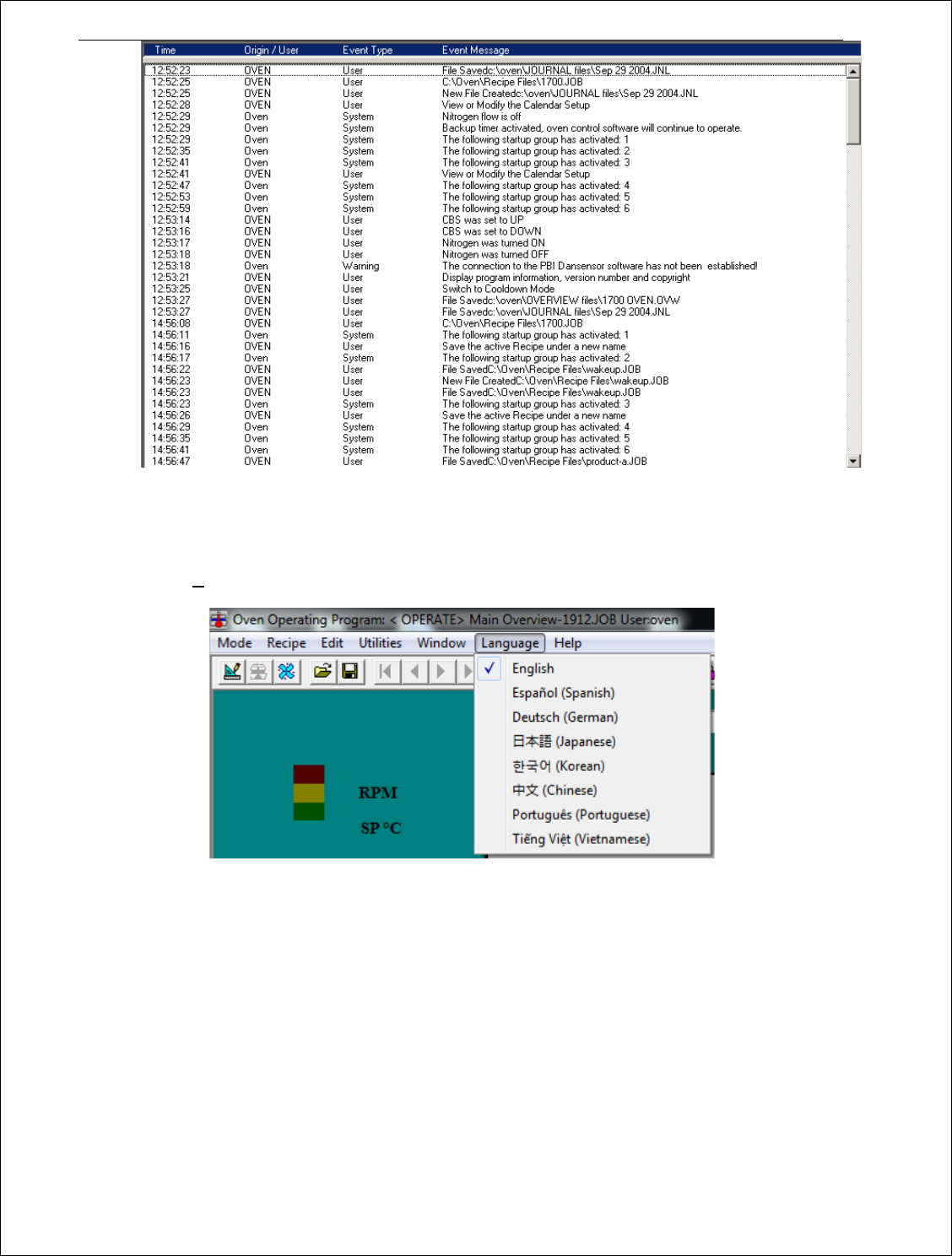
e、 事件(Events)屏幕显示储存于日志文件中的信息。每次按键、报警、警告和用户数据操作将储存
于日志数据库文件中。点击主工具栏上的“事件”图标 ;或从菜单栏点击“窗口”,然后选择
“事件”(参见
图
34)。
39
图
34
6. 语言(Language)
图
35
语言选择下拉式菜单将允许用户选择其它语言,例如英语、德语、日语、韩语和西班牙语。如
果 windows 操作系统中没有激活正确的语言字体,非英语的语言可能无法正确显示。默认的软件设
置是英语。