DGS中文手册C08.pdf - 第536页
NPM-DGS 程序手册 6.8 代替元件的设定 Page 6-98 EJS9AC-MB-06P-00 4 选择作为代替元件组进行设定的元件, 然后点击 。 • 所选择的元件将会从 ‘ 选中 ’ 移动至 ‘ 登录完 ’ 。 5 点击 [ 确定 ] 。 • 代替元件按钮将会变成激活状态。 → Parts060801S-09 C 00 4 4 Parts060801S-10 C 00 5
NPM-DGS
程序手册
6.8
代替元件的设定
EJS9AC-MB-06P-00 Page 6-97
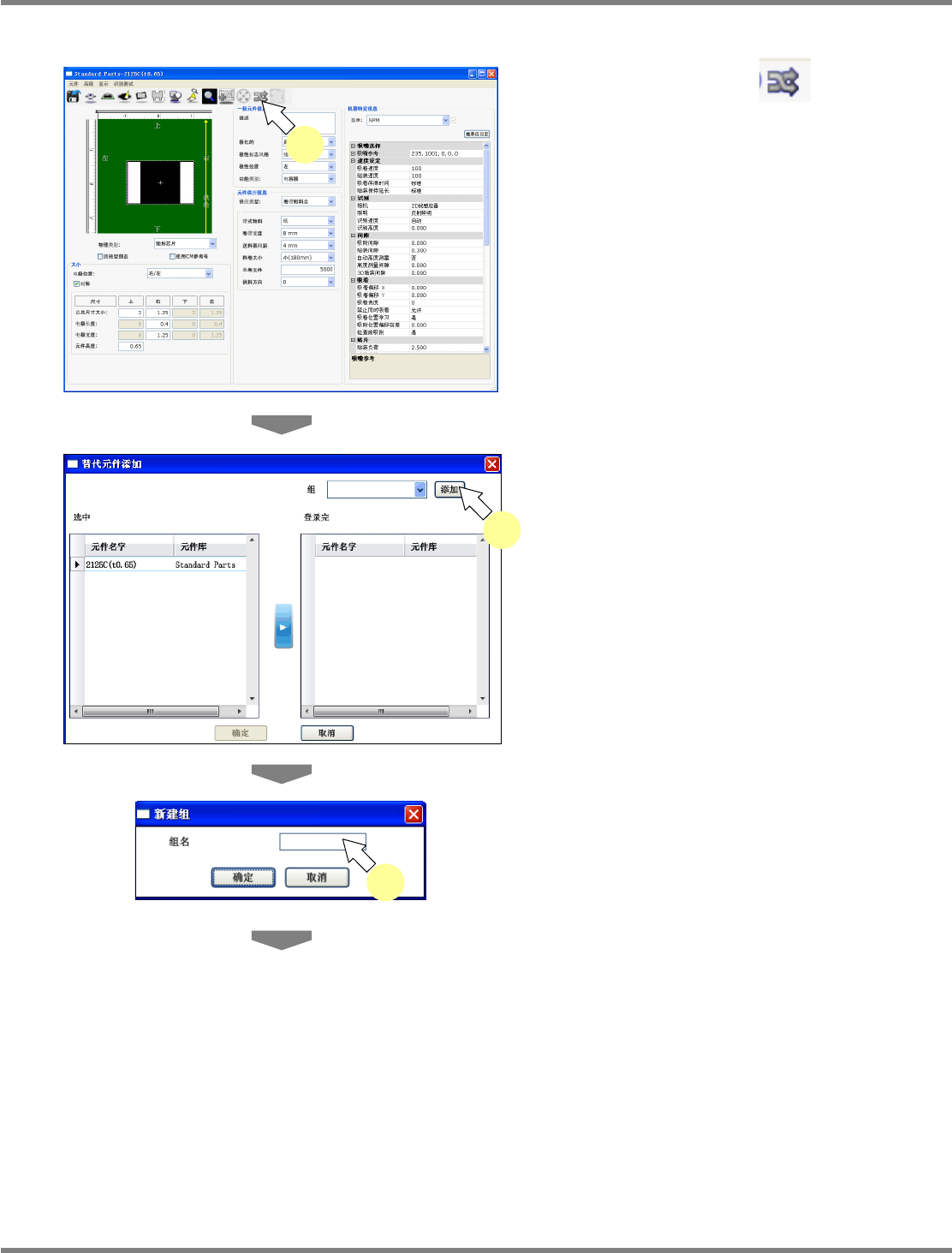
在元件编辑器画面上新添加
1
点击代替元件按钮
,或者点击
菜单的
[
高级
]
→
[
替代元件
]
。
•
显示出
<
替代元件添加
>
画面。
2
点击
[
添加
]
。
•
显示出
<
新建组
>
画面。
3
输入组名称。
∗
不能使用下列半角字符。
¥ / :
∗
? “ < > | ~
Parts060801S-06C00
1
Parts060801S-07 C00
2
Parts060801S-08 C00
3
NPM-DGS
程序手册
6.8
代替元件的设定
Page 6-98 EJS9AC-MB-06P-00
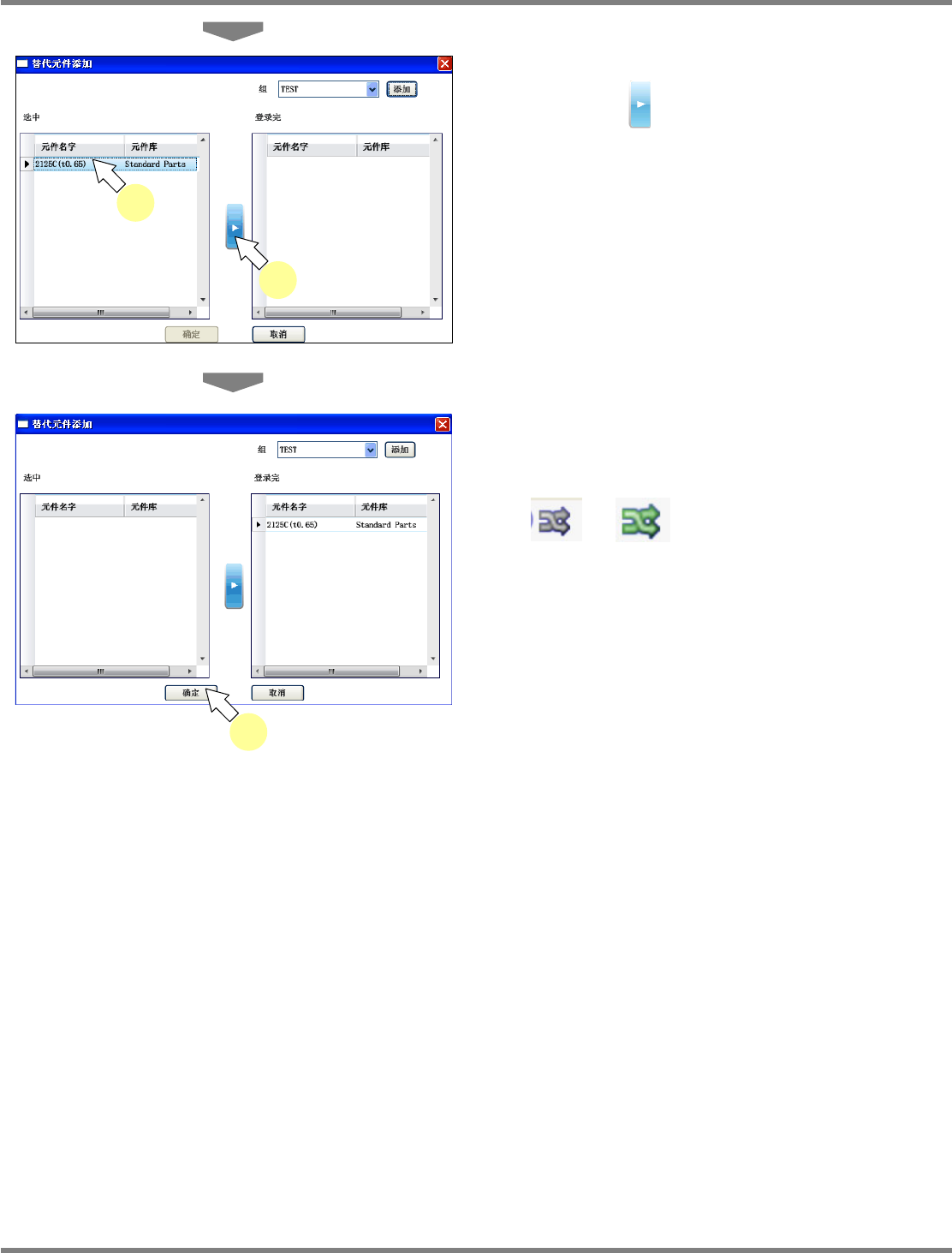
4
选择作为代替元件组进行设定的元件,
然后点击
。
•
所选择的元件将会从
‘
选中
’
移动至
‘
登录完
’
。
5
点击
[
确定
]
。
•
代替元件按钮将会变成激活状态。
→
Parts060801S-09 C00
4
4
Parts060801S-10 C00
5
NPM-DGS
程序手册
6.8
代替元件的设定
EJS9AC-MB-06P-00 Page 6-99
6.8.2
设定的删除
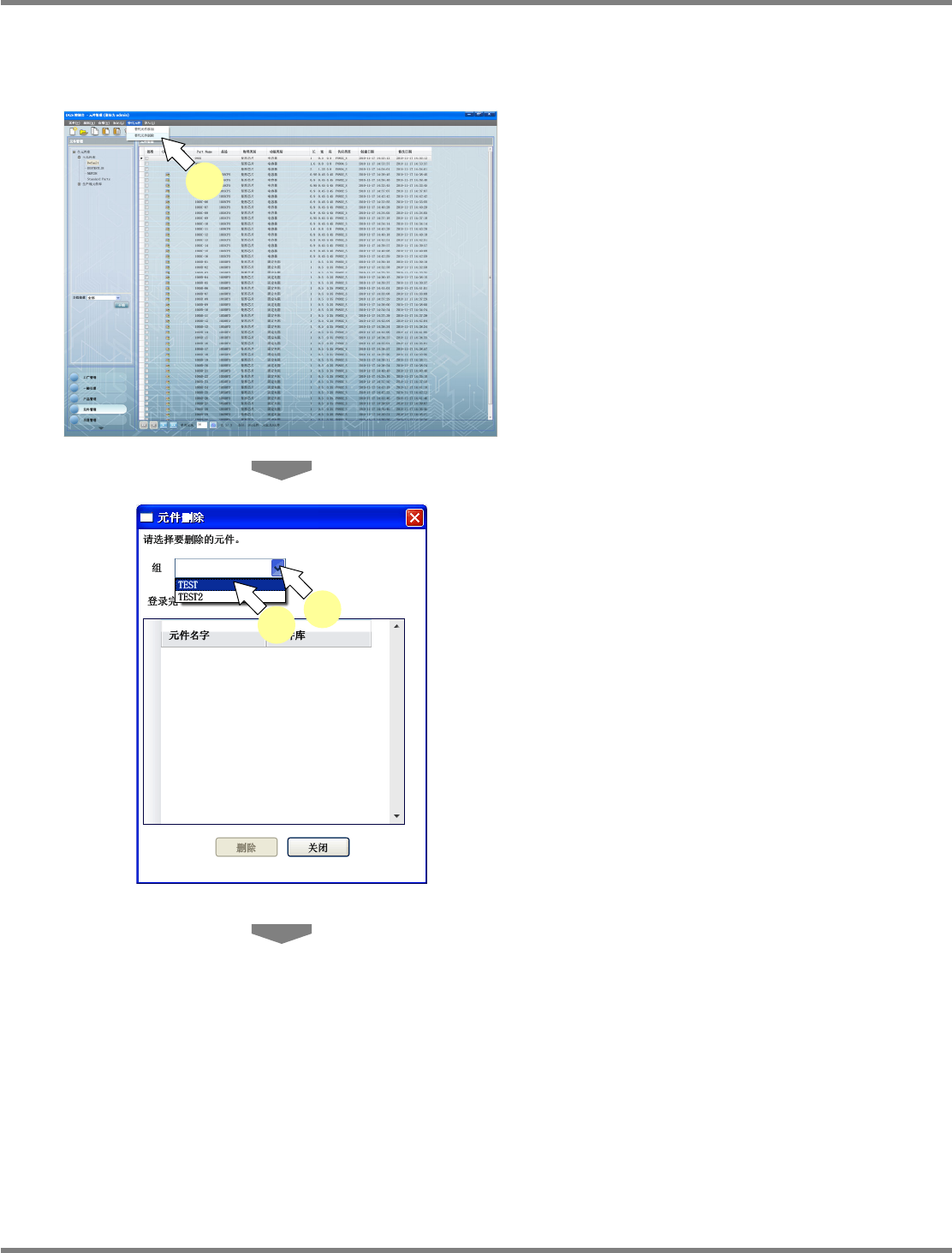
在元件一览画面上删除设定
1
选择菜单栏的
[
替代元件
]
→
[
替代元件
删除
]
。
•
显示出
<
元件删除
>
画面。
2
点击
‘
组
’
选择要进行编辑的组。
•
显示出作为代替元件已登录的元件。
Parts060802S-01C01
1
Parts060802S-02 C00
2
2