KE-3010_MS参数.pdf - 第37页
MS 参数 4-2 4-1 原点粗调整 4-1- 1 功能 原点复位时,请进行示 教,让校准 部的第 1 标志位置移动到 OCC 中 心。 4-1- 2 使用模具 本设定不使用模具。 4-1- 3 操作 从主菜单中选择 “ 偏移量设置 ( O ) ” - “ 原点粗调 ( O ) .. . ” , 会显示如下所示的原点粗调对 话框。
MS
参数
4-1
4.
偏移量设置
“Head偏移量”、“激光偏移量”、“ATC偏移量”取得MS参数所花费的时间要比其他偏移量多,
为此当其值发生过变更时,会显示以下信息用于确认。
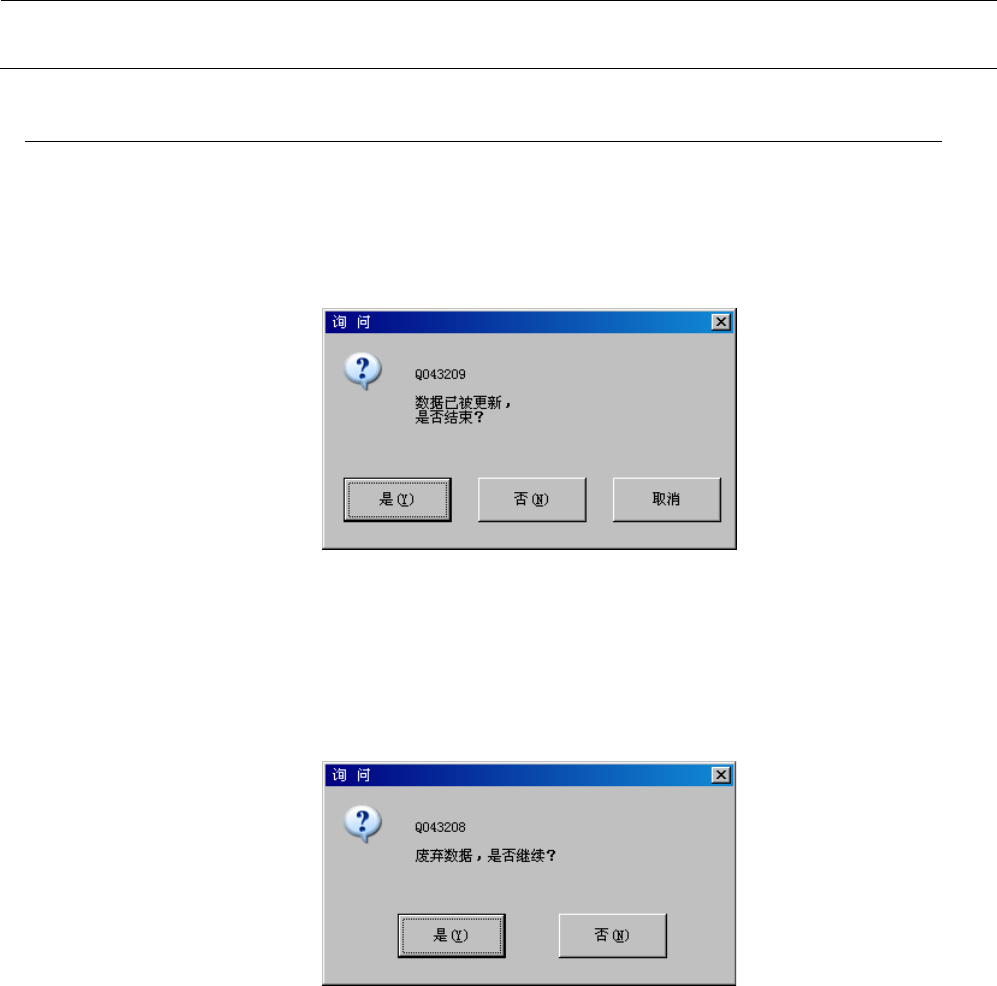
① 进行了数据变更,要退出对话框时,如选择“确定”按钮,将显示以下的问询信息。
要保存数据后结束时,选择“是”结束对话框。
不保存数据而结束时,选择“否”。
如不要结束对话框,选择“取消”按钮。
② 进行了数据变更,要退出对话框时,如选择了“取消”按钮,将显示以下的问询信息。
如要废弃数据,请选择“是”,结束对话框。
如不要废弃数据,请选择“否”。
MS
参数
4-2
4-1
原点粗调整
4-1-1
功能
原点复位时,请进行示教,让校准部的第1标志位置移动到OCC中心。
4-1-2
使用模具
本设定不使用模具。
4-1-3
操作
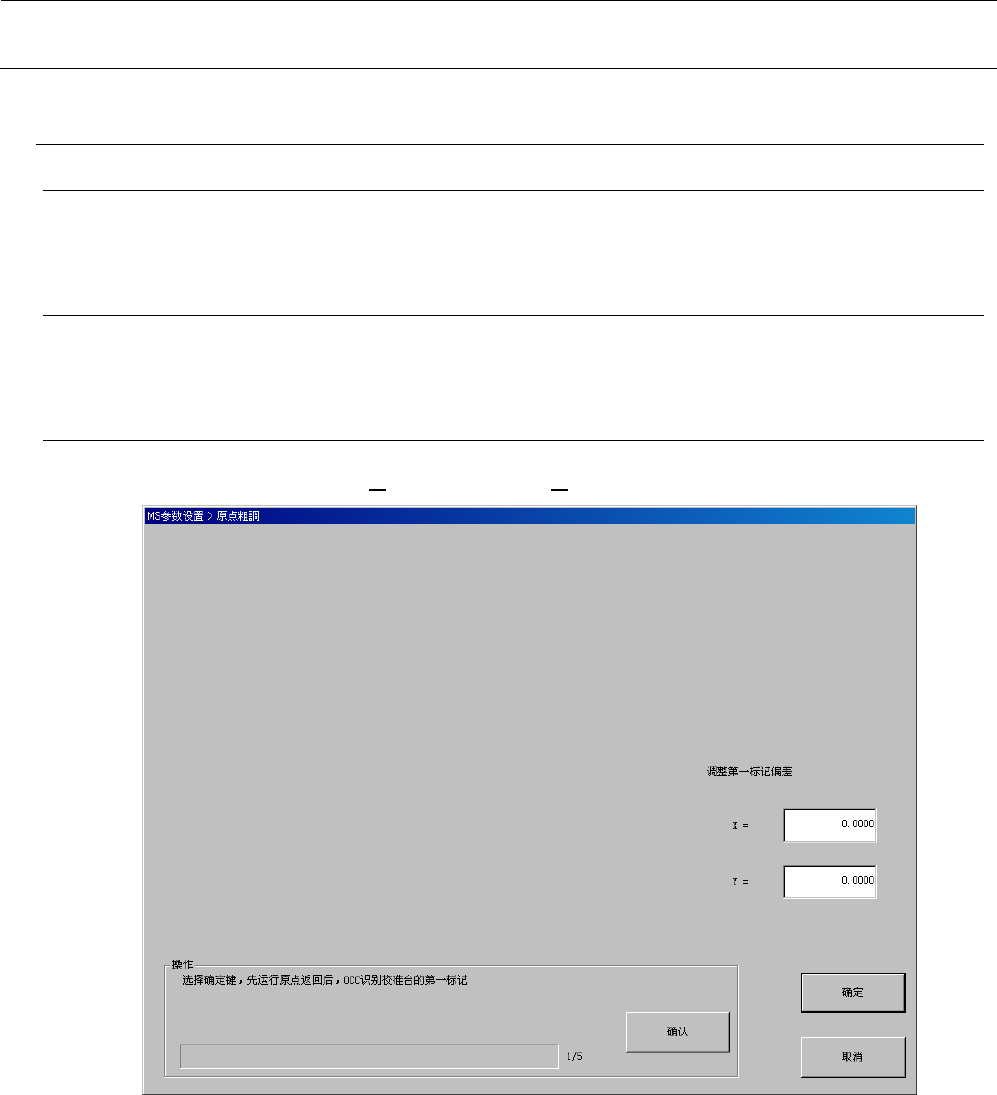
从主菜单中选择“偏移量设置(O)”-“原点粗调(O)... ”,会显示如下所示的原点粗调对话框。
MS
参数
4-3
<操作・
1/5
>
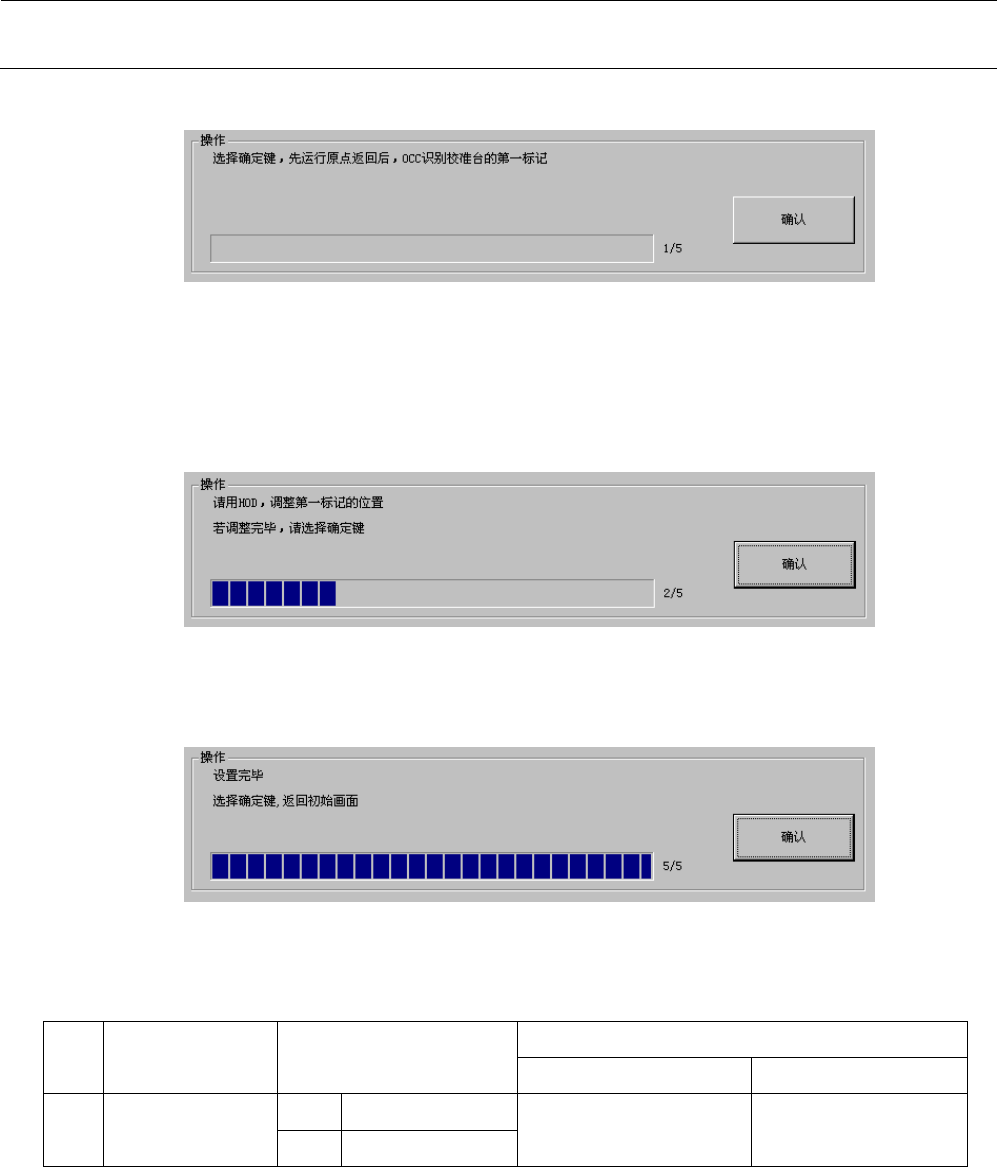
准备好之后,选择确认。选择了确认,原点复位后、OCC识别移动到校准台第1标记
的标记。显示与设计值的偏差显示出来。识别标记时,如果发生异常,清除偏差显示。
根据识别结果显示相对于设计值的偏差。当标记的识别中发生了错误时,将清除偏差的
显示。
<操作・
2/5
>
看OCC的监视器,请用演示,把第1标记调整到视野的中心。
(没有变更也请进行一次演示。)
<操作・
5/5
>
设定结束。确认了选择之后,返回到初期操作画面。
选择确认OK之后,确认通知显示,进行通常(有校准台第1标记识别)的原点复位。
No.
项目
MSP
容许位置
MSP
值不良时
出现的问题
调整(检测项目)
1
第1标记偏差
X
−80.0~80.0mm 原点复位不动作
Y
−80.0~80.0mm