FX-1 使用说明书.pdf - 第121页
第 4 章 桌面 4.2.1.10. 在软盘上保存设备信息 操作方法1:选择菜单[文件]→[设备信息的保存 FD...] 保存设备信息时,先压缩设备信息文件,再保存到软盘里。 图 4.2.1.10-1 [设备信息的保存] 对话框 按 按钮,压缩设备信息文件,保存到软盘。 图 4.2.1.10-2 [ 设备信息的保存] 对话框(正常退出) 完成设备信息保存后,出现如上画面。 按 按钮,关闭设备信息保存对话框。 4-28
第 4 章 桌面
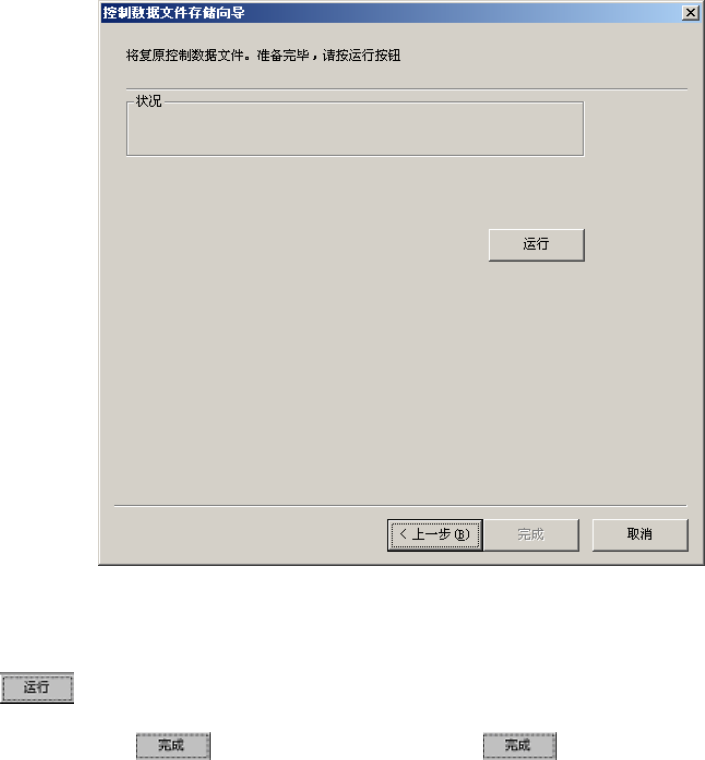
图 4.2.1.9-16 [运行恢复上次正常启动时的控制数据]对话框
按
按钮,复原控制数据。
复原处理完成后,
按钮变为有效状态,请按下 。
处理结束后,要使复原的控制数据“有效”,请重新启动装置。
4-27
第 4 章 桌面
4.2.1.10. 在软盘上保存设备信息
操作方法1:选择菜单[文件]→[设备信息的保存 FD...]
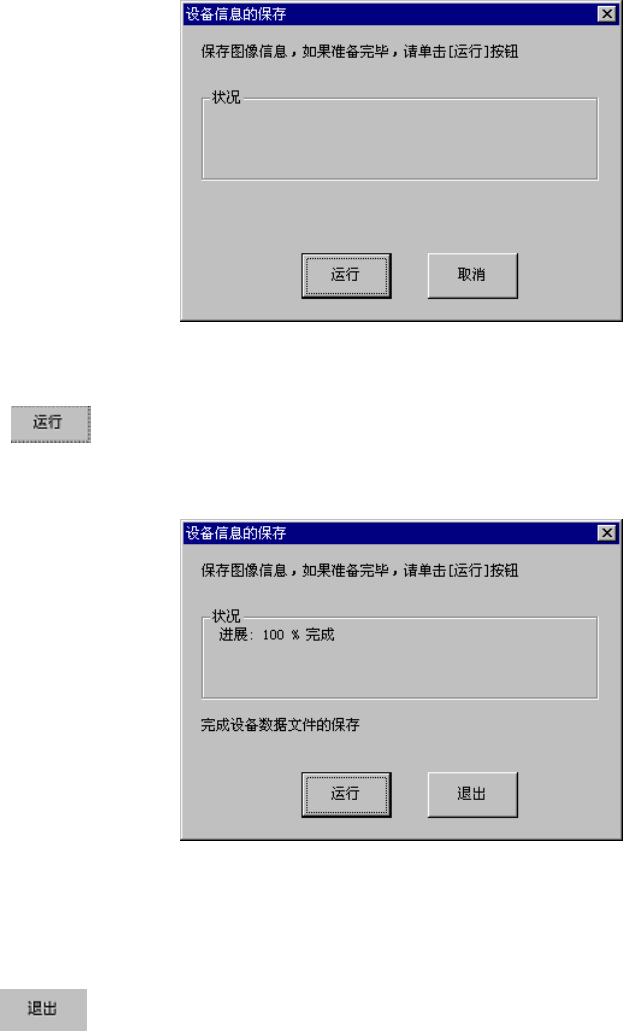
保存设备信息时,先压缩设备信息文件,再保存到软盘里。
图 4.2.1.10-1 [设备信息的保存] 对话框
按 按钮,压缩设备信息文件,保存到软盘。
图 4.2.1.10-2 [ 设备信息的保存] 对话框(正常退出)
完成设备信息保存后,出现如上画面。
按 按钮,关闭设备信息保存对话框。
4-28
第 4 章 桌面
4-29
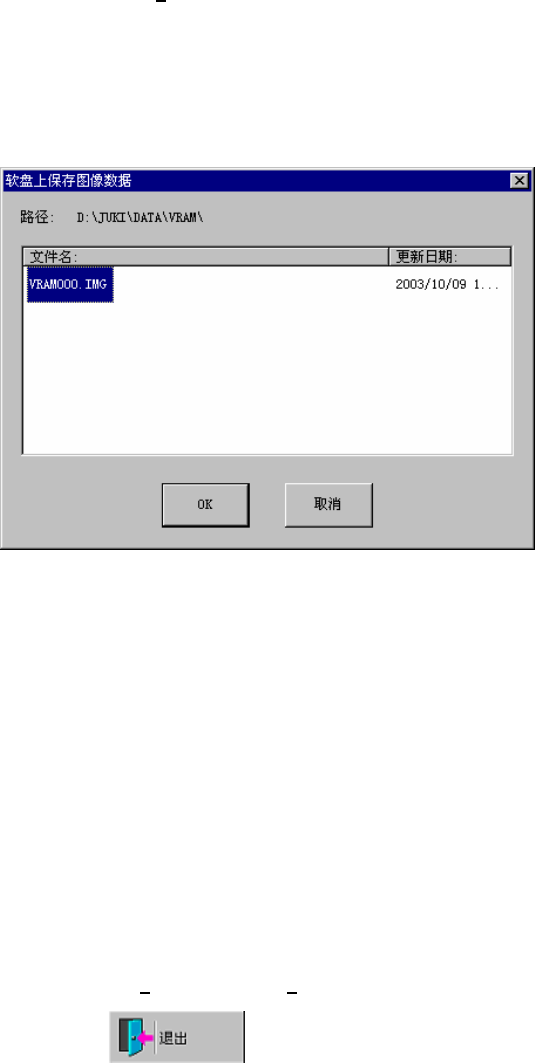
4.2.1.11. 把图像数据保存到软盘里
操作方法 1:选择菜单的 [文件 (F)] → [保存图像数据 FD..]
本项功能用于:把在生产中按 Ctrl + F12 取得的出错图像文件、或因图像识别出错、机器暂
停错误详细对话框输出的错误图像文件保存到软盘里。
图 4.2.1.11-1 [把图像数据保存到软盘上] 对话框
按[OK]按钮 :把图像数据保存到软盘里。保存后,对话框自动关闭。
按[取消]按钮 :不保存图像数据,关闭对话框。
* 软盘的容量不足时会出现提示。请更换容量充足的软盘,再保存一次。
若图像文件的容量超过软盘的容量时,需把文件分开存到几张软盘里。此种情况下会有提示,
请按照指示更换软盘。
4.2.1.12. 退出
操作方法1:选择菜单[文件 (F)]→[退出 (X)]
操作方法2:按下命令按钮
。
退出系统后,执行 Windows NT/XP 关机处理。
详情请参见「4.1 系统的启动和退出」。