FX-1 使用说明书.pdf - 第291页
第 6 章 编辑辅 助功能 ④ 示教刻度框(设定模版框) 。 把刻度框,按照上边、左边、下边、右边的顺序,用上下、左右箭头键,进行 调整、输入。 (要改变刻度框的移动速度时,请按下 FAST 键) 。 可自动识别标记,取得校正所需数据。 显示摄像图像和长方形框。 ********** ********** 垫板印刷部分 先设定上边、左边的刻度框。 设置识别对象图像的上边和左边 (移动箭头符号的边) 。 设置后,按下 ENTER 键 画面…
第 6 章 编辑辅助功能
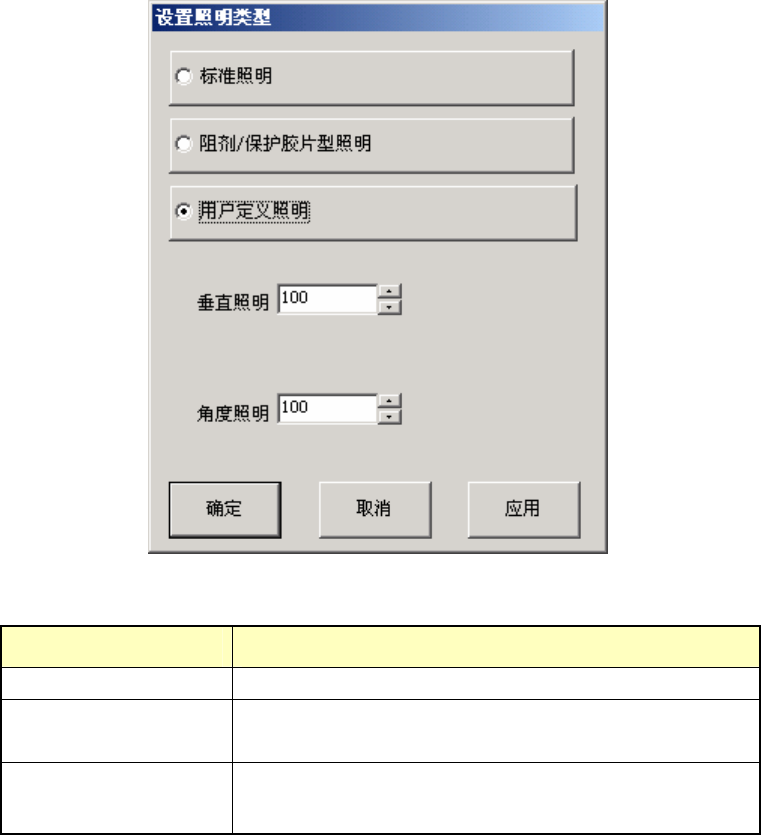
③ 请设定标记/用户定义的照明类型。
图 6.1-10 设置照明类型的画面
照明类型 处理
标准照明 识别一般的基板标记时使用。
阻剂/保护胶片 在标记上有阻剂/保护胶片,在标准照明条件下反射不
佳、识别不稳定时使用。
用户定义*
上述两种类型标记反射不佳、识别不稳定时,可以直接
设定垂直照明及角度照明的亮度。
* 用户定义的照明亮度,请设定为 50~200。光量 50 以下有时不稳定。
选择了[用户定义] 照明时,可以直接设定垂直照明、角度照明的量度。
6-21
第 6 章 编辑辅助功能
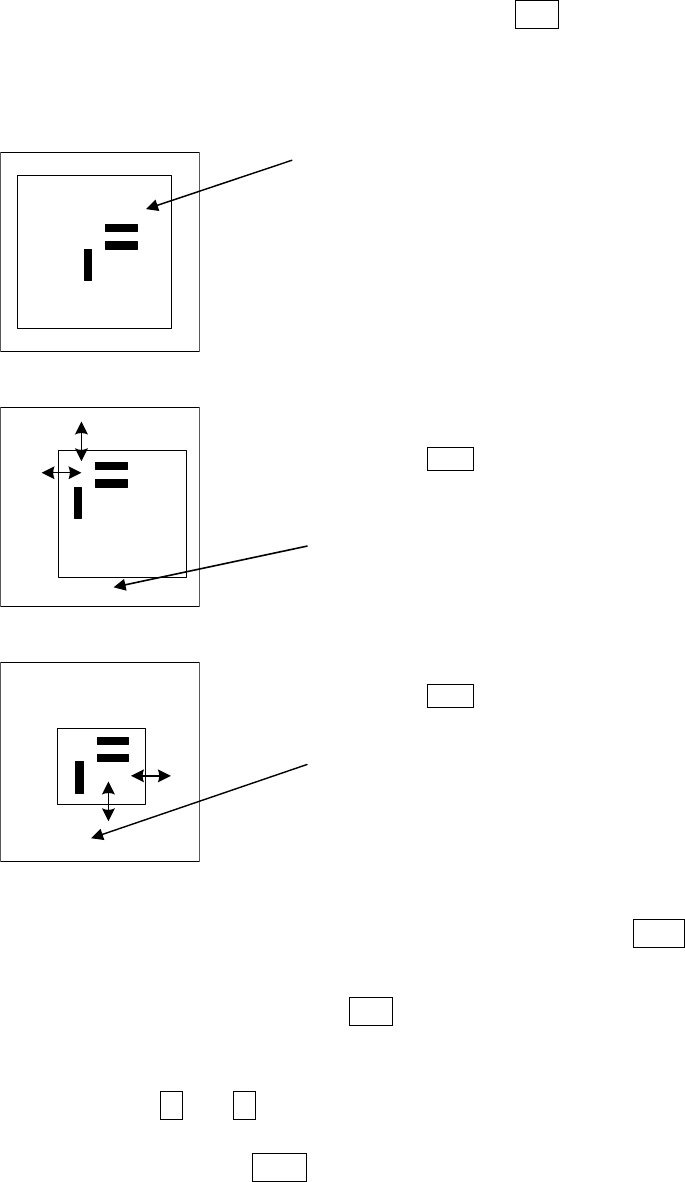
④ 示教刻度框(设定模版框)。
把刻度框,按照上边、左边、下边、右边的顺序,用上下、左右箭头键,进行
调整、输入。(要改变刻度框的移动速度时,请按下 FAST 键)。
可自动识别标记,取得校正所需数据。
显示摄像图像和长方形框。
**********
**********
垫板印刷部分
先设定上边、左边的刻度框。
设置识别对象图像的上边和左边(移动箭头符号的边)。
设置后,按下 ENTER 键
画面下方显示“Set Left-Top Point”。
同样地,设定下边及右边的刻度框。
调整后,按下 ENTER 键。
画面下方显示“Set Right-Bottom Point”。
不改变标记信息、只修改检测框重新示教时,只按下 HOD 的 NEXT 键即可省略
刻度框的示教。
但若识别标记为“新建”时,NEXT 键无效。
对标记周围的抗干扰级别自动获得后,反映到监视器上。
用 HOD 的↑ 键,↓ 键(XY 上下移动箭头键)进行调整,以使标记能够识别
清
楚、把周围的干扰降到最小限度。
完成调整后,按下 ENTER 键。
6-22
第 6 章 编辑辅助功能
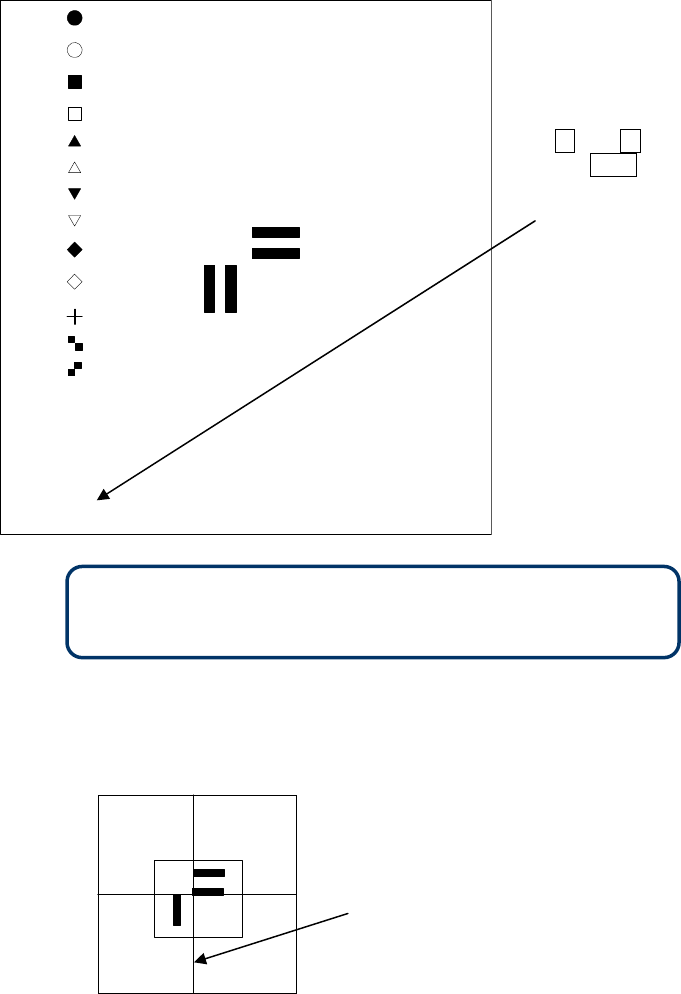
其次,设定标记判定,选择 PR。
[ ]
[ ]
[ ]
[ ]
[ ]
[ ]
[ ]
[ ]
[ ]
[ ]
[ ]
[ ]
[ ]
[ *]PR
**********
模板的最大尺寸为 256×256 像素(画面的 1/4 左右)。
如果模板过大,则显示错误,返回上面顺序④。
⑤ 示教模板画面的重心。
**********
画面中显示刻度框和十字光标。
使用 HOD 移动十字光标,决定模板的重心(这个位置,与基板数
据的标记坐标是一致的)。
画面下显示 “ TempMatch-Set Center ”。
*将标记对准在 PR 位置上 ,按(HOD
的↑ 键、↓ 键 )XY 上下移动箭头
键)、 ENTER 键。
画面下显示“Select Mark by Up or
Down Key” (请用上下键选择标记)
**********
⑥ 示教检测框。
结束⑤的示教重心后,画面中心自动显示出④ 操作设定的框 1.5 倍的窗口,(默
认窗口)。此时重心与画面的中心一致。
要改变检测框架时,请按④的顺序进行。
6-23