FX-1 使用说明书.pdf - 第72页
第2章 基本操作 (5) 编辑框 在编辑框中用键盘输入数值或者文字。 输入数值、文字后也可进行编辑。 图 2.4-9 编辑框示例 (6) 组合框 组合框由编辑框和列表框组成。通常组合框只显示编辑框,不显示列表框,以右侧显示的 “▼”,代替列表框。 按跟踪球左键单击“▼”,或光标在编辑框时,按方向[↑]、[↓]键,就可显示下拉菜 单。 列表框中的项目选择方法,与通常的列表框大致相同。使用跟踪球鼠标时,单击所需项目即 可。 图 2.4-10…
第2章 基本操作
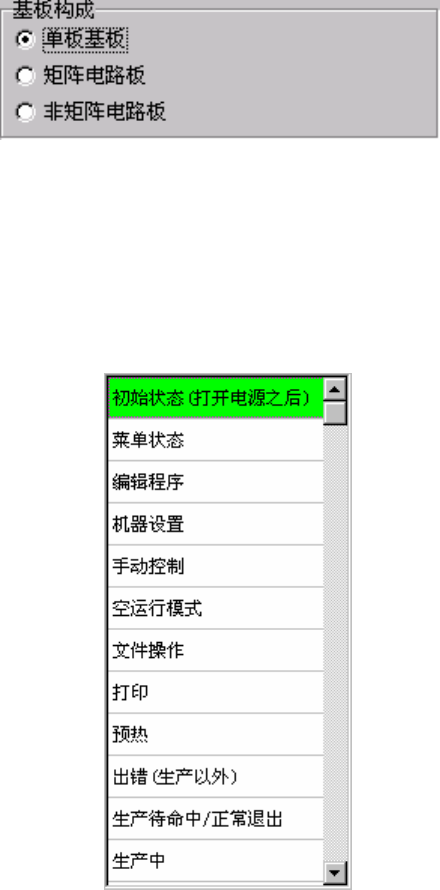
(3) 单选按钮
从多个项目中选择其中一项时, 使用单选按钮。
圆圈中间有黑点的项目,为当前选中的项目。
要改变选择时,按[Tab]键把鼠标移动到目标项目上。
移动时按[↑]、[↓]键,选择目标项目。
使用跟踪球时,把鼠标光标移动到单选按钮上,再
单击鼠标左键。
图 2.4-7 单选项示例
(4) 列表框
从显示的列表中选择所需项目。
在列表框中移动目标,选中项目后,该项目高亮显示。项目太多一次不能显示时,列表框的右
侧会出现滚动条,移动滚动条,当目标项高亮显示时,按下[Enter]键,则可选择该项。
使用跟踪球时,将光标移动到想选择的单选项框上,单击左键。
图 2.4-8 列表框示例
2-16
第2章 基本操作
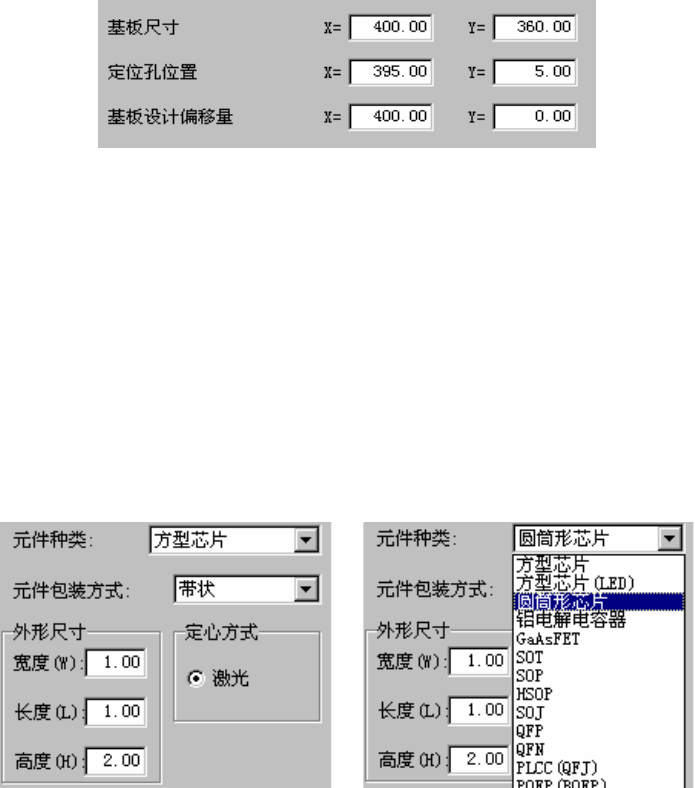
(5) 编辑框
在编辑框中用键盘输入数值或者文字。
输入数值、文字后也可进行编辑。
图 2.4-9 编辑框示例
(6) 组合框
组合框由编辑框和列表框组成。通常组合框只显示编辑框,不显示列表框,以右侧显示的
“▼”,代替列表框。
按跟踪球左键单击“▼”,或光标在编辑框时,按方向[↑]、[↓]键,就可显示下拉菜
单。
列表框中的项目选择方法,与通常的列表框大致相同。使用跟踪球鼠标时,单击所需项目即
可。
图 2.4-10 组合框示例
2-17
第2章 基本操作
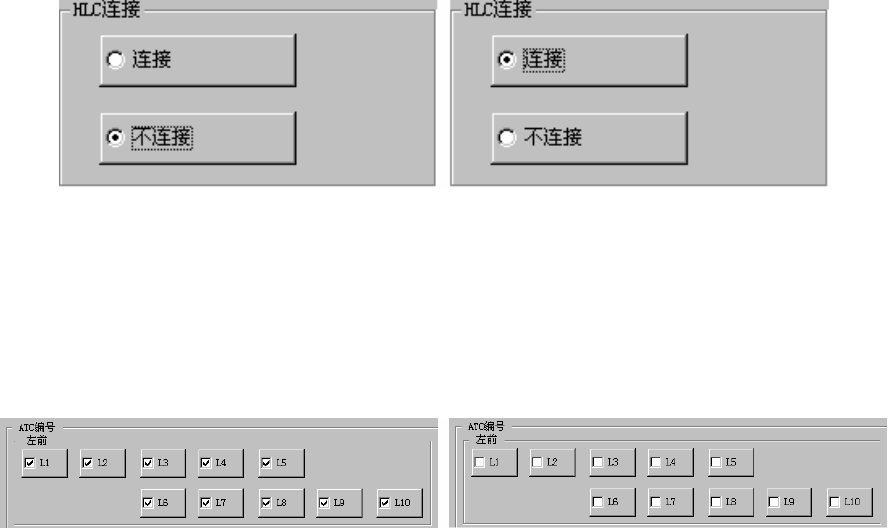
(7) 3D 框架型单选按钮
考虑到触摸屏(选项)的操作需要,有一部分单选按钮项目设计为“3D框架型单选项”。
图 2.4-11 单选项型按钮示例
单选项型按钮,不会发生多个按钮同时选定状态。
(8) 3D 框架型复选项
考虑到操作触摸屏(选项)的操作需要,有一部分复选项设计为“3D框架型复选项”。
图 2.4-12 复选框型按键示例
单击所需按钮,可以同时选定多个项目。
2-18