FX-1 使用说明书.pdf - 第387页
第 6 章 编辑辅 助功能 在操作选项中设置了 [ 进行数字放大 ] 时,摄像机所拍摄的图像可以在 VCS 监视器上放大 显示。 在上述步骤 2) 中, 按 HOD 的 WINDOW 按钮, 通常转至进行窗口示教。 继续按第 2 次 WINDOW 按钮,则会转至放大显示的窗口示教。 元件外形尺寸的长边尺寸为 2.26mm 以上时,在操作选项作了设定后,也不能进行放大 显示。吸取角度不是 0 / 90 / 1 80 / 270°时,也不能…
第 6 章 编辑辅助功能
②吸取高度跟踪
在执行中,监视器上输出每一吸取点的下列信息。
根据元件尺寸,HMS 测量位置如下。
元件尺寸 元件的高度测量位置
整个元件 元件中心
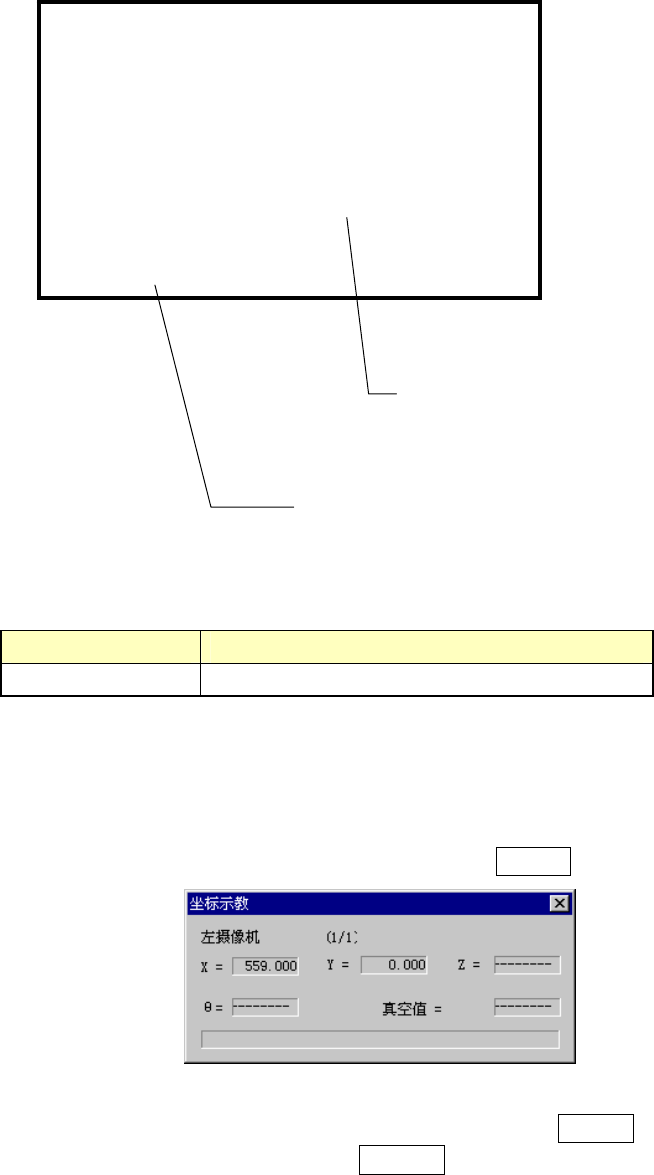
(6) 跟踪中的坐标示教
跟踪坐标值与实际坐标值不同时,可用 HOD 示教吸取坐标。
步骤 1)把光标移动到 X、Y 或 Z 坐标。
步骤 2)按下 HOD 的 DEV.NAME 按钮,示教坐标,按下 ENTER 确定。
图 6.5-57 坐标示教对话框
步骤 3)要使示教的坐标值有效时,按下[设定]按钮,或再按 ENTER 键。
要恢复原坐标时,按下[取消]按钮或是 CANCEL 键。
Z : <数据值>
Hms : <检测出的值>
Pos X:坐标 Y:坐标
显示返回原点后、以该点为基点的坐标值。
在元件的中心停止后,显示吸取数据
的高度值与HMS检出的高度值。
< ***** >。
当HMS不能检验出时,显示为
Compo :元件名称
Angle :供应角度
------- PICK Z TRACE -------
Device:包装方式
Fdr No:送料器号码
6-117
第 6 章 编辑辅助功能
在操作选项中设置了[进行数字放大]时,摄像机所拍摄的图像可以在 VCS 监视器上放大
显示。
在上述步骤 2)中,按 HOD 的 WINDOW 按钮,通常转至进行窗口示教。继续按第 2 次
WINDOW 按钮,则会转至放大显示的窗口示教。
元件外形尺寸的长边尺寸为 2.26mm 以上时,在操作选项作了设定后,也不能进行放大
显示。吸取角度不是 0 / 90 / 180 / 270°时,也不能放大显示。
根据元件的外形尺寸,放大倍率可切换如下。
* 有 4 倍缩放
长边尺寸为 2.25~1.11mm,×2 倍显示。
长边尺寸为 1.10~0.01mm,×4 倍显示。
* 无 4 倍缩放
长边尺寸为 2.25~0.01mm,×2 倍显示。
6-118
第 6 章 编辑辅助功能
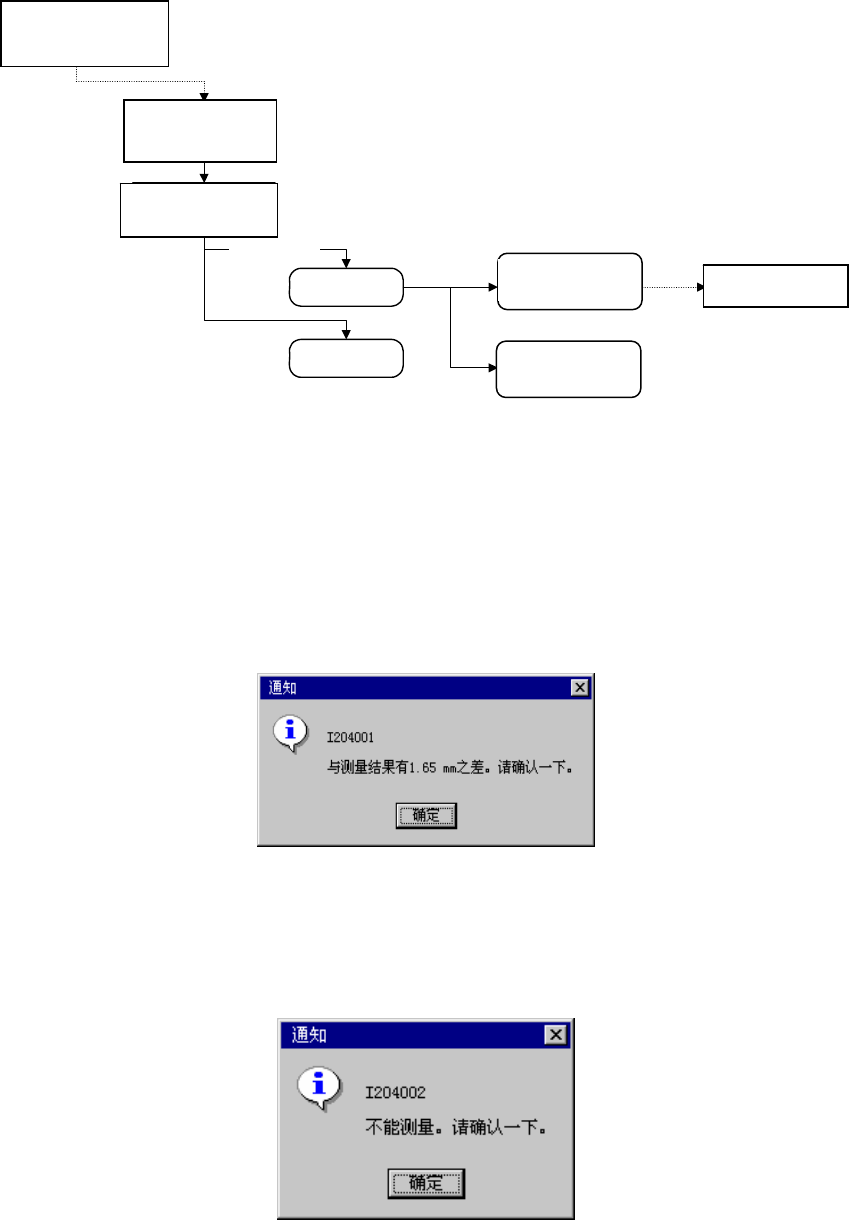
跟踪吸取坐标的示教操作流程,概括如下。
吸着座標
X
に
YZエディットボックス
入力フォーカス
HOD
デバイスキー押下
ENTER
CANCEL
ティーチング操作
[設定」ボタンまたは
ENTERを押す
吸着データ変更
[取消]ボタンまたは
CANCELを押す
吸取坐标
焦点在 XYZ 的
编辑框里
HOD
按下设备键
座標確定後
操作示教
坐标确定后
按[设定]按钮或
ENTER 键
变更吸取数据
按
CANCEL 键
[取消]按钮或
图 6.5-58 跟踪吸取示教操作的流程
(7) 吸取高度跟踪时在各点的运行状况
把吸取高度跟踪的条件设定为[与测量数值有差分时停止]时,与检测值有差距时,会
显示下列对话框。
自动跟踪时会停止,请确认吸取数据的高度值。
图 6.5-59 吸取高度跟踪:差距通知对话框
把吸取高度跟踪的条件设定为[不能检测时停止],当 HMS 不能测量时,会显示如下对
话框。
自动跟踪时会停止,请确认吸取数据的高度值。
图 6.5-60 吸取高度跟踪:HMS 不能进行测量时的对话
6-119