FX-1 使用说明书.pdf - 第797页
第 17 章 选项 元件的使用 ③ 详细设置 在[识别镀锡标记的条件设置]画面上选择 [详细设置]按钮后 , 出现如下[详细设置] 画面。 图 17.6-17 详细设置画面 选中[全参数自动调整]进 行自动调整时,照明、阈值、对比度图案会 一边变动, 一边进行全部图案的组合识别,自动调整。在[ 识别镀锡标记的条件设置]画面上进行 [自动调整]后,若识别仍然不稳定时,请使用本项功能。 ● 手动调整 选择[手动调整], 可手动进行镀锡、 焊…
第 17 章 选项元件的使用
① 自动调整(参数)
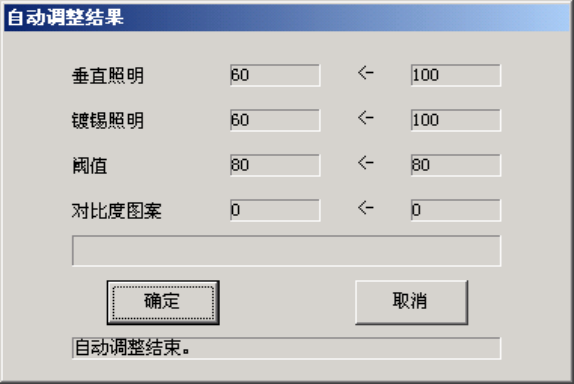
在[识别镀锡标记的条件设置] 画面上选择 [自动调整]按钮,可一边变更参数,
一边反复进行识别,自动调整出最适宜的参数。自动调整结束后,显示如下[自动调整
结果]画面。识别不稳定时,会显示警告。
显示该画面时,按下 F12 键,可保存多个自动调整时的图像。图像可与 VCS 识别
图像同样地保存下来。但处理需要时间。若要中止时再按一次 F12 键,或按 Esc 键,
显示对话框后可选择停止保存图像,或继续。
图 17.6-16 调整结束时的画面
② 识别检查
在[识别镀锡标记的条件设置]画面上选择 [识别检查]按钮后,即可按设置的参数
进行识别。识别成功时,VCS 监视器上的镀锡中心点会出现十字标记。识别失败时,VCS
监视器会显示错误代码。识别不稳定时,可在 [识别镀锡标记的条件设置]画面上选择
[取消]按钮,重新调整照明。
17-27
第 17 章 选项元件的使用
③ 详细设置
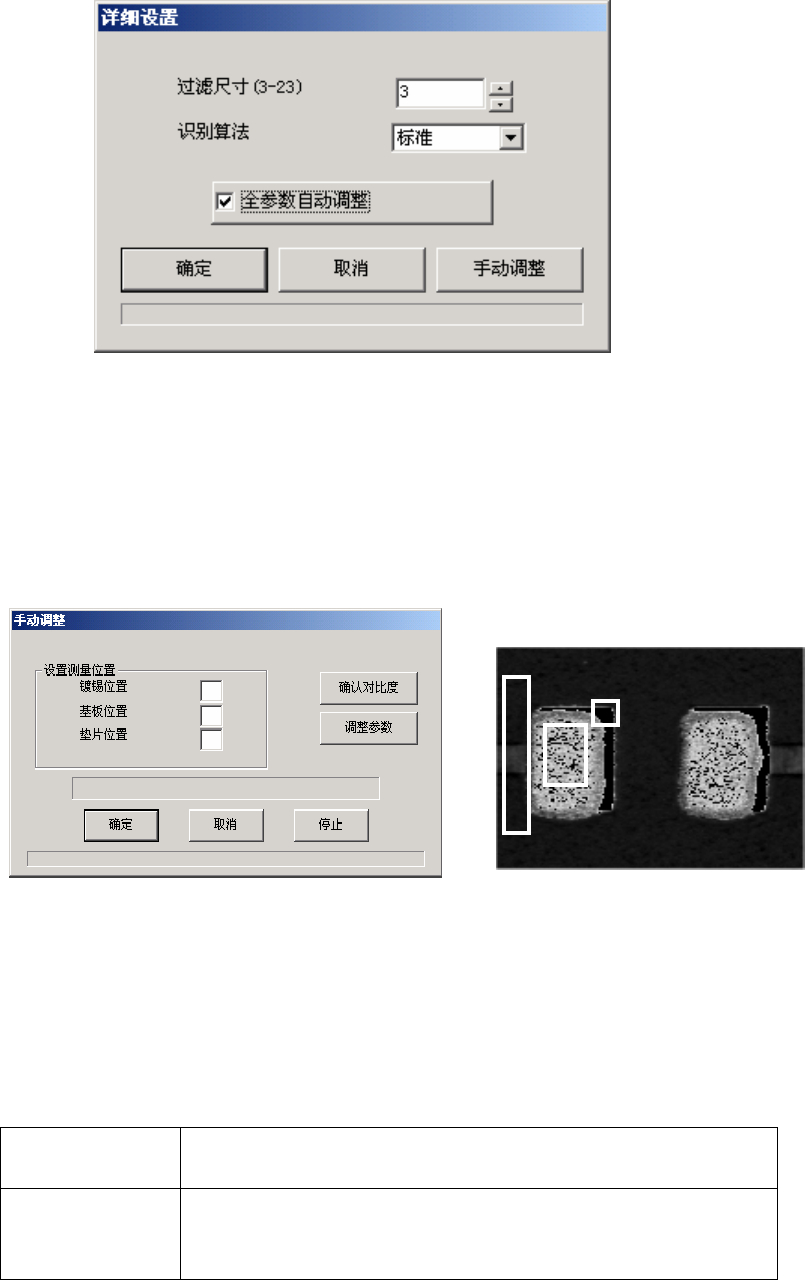
在[识别镀锡标记的条件设置]画面上选择 [详细设置]按钮后,出现如下[详细设置]
画面。
图 17.6-17 详细设置画面
选中[全参数自动调整]进行自动调整时,照明、阈值、对比度图案会一边变动,
一边进行全部图案的组合识别,自动调整。在[识别镀锡标记的条件设置]画面上进行
[自动调整]后,若识别仍然不稳定时,请使用本项功能。
● 手动调整
选择[手动调整],可手动进行镀锡、焊盘、保护膜等设置,确认对比度,调整参数。
图
17.6-18 手动调整画面 图 17.6-19 手动调整时的 VCS 图像
在[设置测量位置]上进行镀锡位置、基板位置 (特别是电路部分)、焊盘位置的示
教。
把光标对准示教位置编辑框,用 HOD 进行示教。示教结束后编辑框上会出现*符号。
有时不能设置焊盘位置。在此种情况下,请进入和执行下一个步骤([确认对比度]
和 [调整参数])。
确认对比度
以现在设定的参数测量各范围的亮度,在画面上显示是否得到足
够的对比度。
调整参数
变换照明等各项识别参数,测量各个范围的明亮度,进行调整,
以取得对比度适宜的参数。调整结果将在 [自动调整结果]画面
上显示。调整不出对比度时,请重新设置识别位置。
17-28
第 17 章 选项元件的使用
17.6.8.4 设置贴片校正
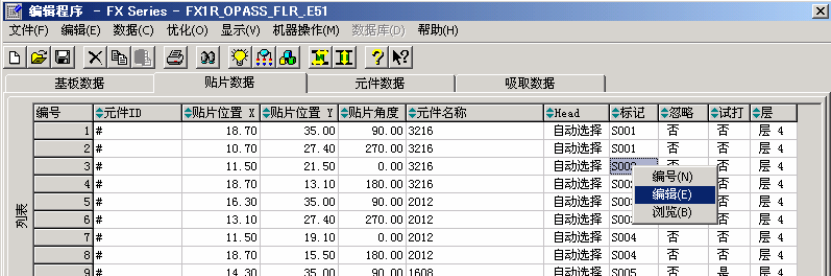
把光标对准需要执行识别镀锡印刷补偿贴片位置的贴片点[标记]上,
右击鼠标,从显
示的菜单上选择[编辑] 或「浏览」。画面切换为区域基准标记后,把鼠标对准已完成示教
的镀锡标记行,按下[选择]按钮。校正设置完成后,在贴片点标记位置上,将显示校正使
用的标记 ID。
* 需要同时设置多个贴片点校正时,把鼠标对准贴片数据的标记上,在需要校正的贴片点
上拖动鼠标统一选择,可进行同时设置。
图 17.6-20 设置贴片校正画面
17-29