FX-1 使用说明书.pdf - 第188页
第 5 章 编辑程 序 退出表格画面时,该画面如果是从贴片数据画 面转移而来的,则退回到贴片数据画面;如果是 从元件列表画面转移而来的,则退回到元件列表画面。 用按钮以外的方式结束画面(用菜单命令移至 其它画面,或单击标签移到其它对话框)时,视 同按[确定]按钮处理。 5-42

第 5 章 编辑程序
③ 元件包装方式
打开下拉菜单,出现如下图后,请选择输入。
带状
管状
散装
图 5.4-4 元件包装方式 下拉菜单
包装方式确定后,[包装方式]标签表将显示与输入的包装方式相应的项目。
变更元件包装方式后,吸取数据[供应]项目变为自动选择。
④ 元件外形尺寸
输入元件(外形)尺寸。
输入范围因定心方式而异。
⑤ 其它尺寸
• 吸取深度
输入由吸嘴面高度到元件表面突起部分的尺寸。
通常情况下可使用默认值。该定义请参见数据规格说明书。
⑥ 定心
定心只限于激光定心方式。
⑦ 元件种类的图像显示
在画面左下部位显示各种元件种类的外形图像。
可按元件种类的设置,显示已备的各种对应元件的外形图像。
⑧⑨ [确定]按钮、[取消]按钮
按[确定]按钮,确定编辑内容,结束表格画面。
按[取消]按钮,废弃所编辑的内容,退出表格画面。
5-41
第 5 章 编辑程序
退出表格画面时,该画面如果是从贴片数据画面转移而来的,则退回到贴片数据画面;如果是
从元件列表画面转移而来的,则退回到元件列表画面。
用按钮以外的方式结束画面(用菜单命令移至其它画面,或单击标签移到其它对话框)时,视
同按[确定]按钮处理。
5-42
第 5 章 编辑程序
5.4.3 包装方式部分
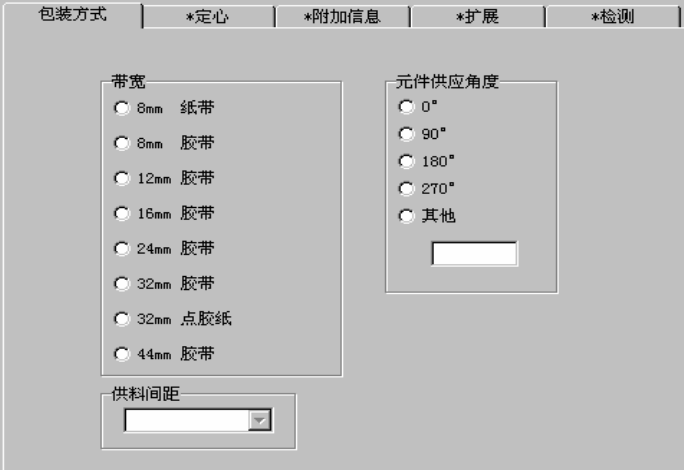
选择的包装方式不同, [包装方式]标签页面上显示的项目也不同。
5.4.3.1 设置为带状元件时
图 5.4-5 元件数据 包装方式标签页面(带状)
① 带
单击单选按钮,选择带宽尺寸。
② 供
下拉菜单的项目,列有与带宽相应的供料间距,可从中选择。
③ 元
用单选按钮设置元件的供应角度。选择“其他”时,请在编辑框里输入角度(Oº~359º)。
宽
料间距
从下拉菜单中,选择传送带的供料间距。
供料间距与送料器带宽组合,是控制送料器顶推销的必要信息。
件供应角度
指定相对于送料带的供应方向的元件封装角度。
5-43