FX-1 使用说明书.pdf - 第380页
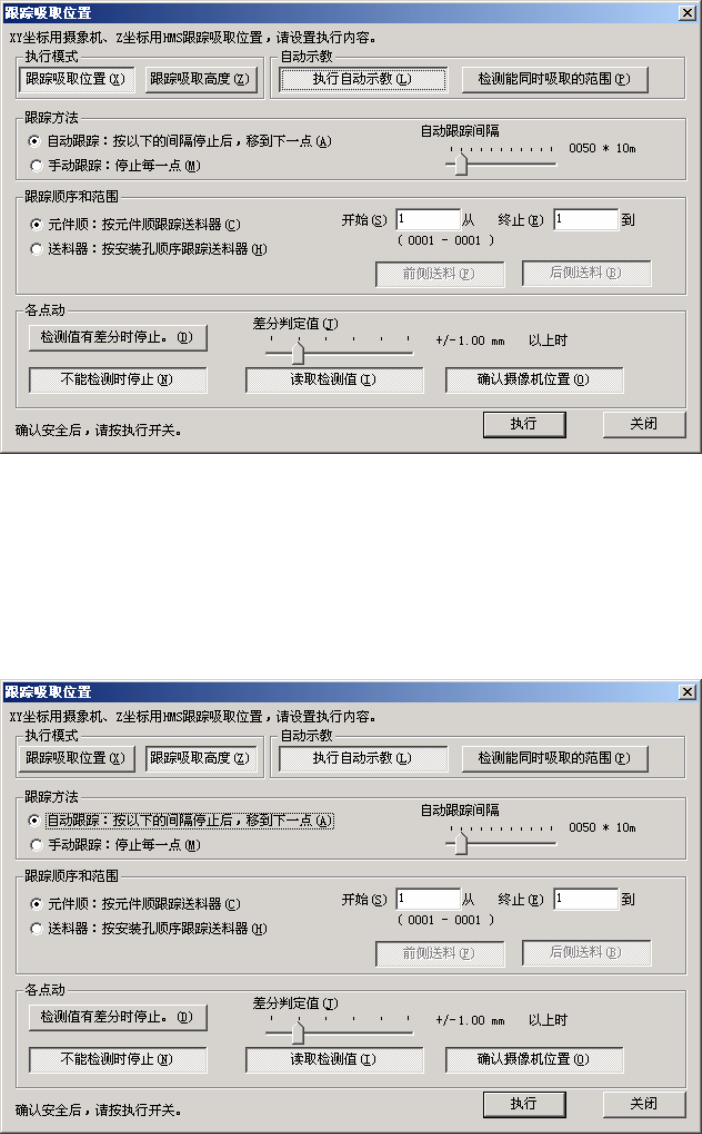
第 6 章 编辑辅 助功能 1)执行模式 (1)跟踪吸取位置 用照相机跟踪吸取位置。 (2)跟踪吸取高度 执行吸取高度跟踪。 * 两个按钮都按下时,摄像机先跟踪吸取位置,再跟踪吸取高度。 2)自动示教 (1)执行自动示教 进行自动示教。 自动示教对象限于 0603~3216 尺寸的、包在 8mm 纸带的方形芯片元件。 以下情况下不作为对象。 z 非方形芯片以外的元件 z 非 8mm 纸带包装方式 (2)检测可同时吸取的范围 在优化后的生…
第 6 章 编辑辅助功能
显示下列执行条件对话框。
图 6.5-46 跟踪吸取位置(或跟踪吸取高度位置 HMS)对话框
要跟踪吸取高度时,从编辑程序的菜单选择 [机器操作] → [确认] → [坐标] → [高
度跟踪]。
显示下列对话框,请设置执行条件。
图 6.5-47 跟踪吸取高度对话框
6-110
第 6 章 编辑辅助功能
1)执行模式
(1)跟踪吸取位置
用照相机跟踪吸取位置。
(2)跟踪吸取高度
执行吸取高度跟踪。
* 两个按钮都按下时,摄像机先跟踪吸取位置,再跟踪吸取高度。
2)自动示教
(1)执行自动示教
进行自动示教。
自动示教对象限于 0603~3216 尺寸的、包在 8mm 纸带的方形芯片元件。
以下情况下不作为对象。
z 非方形芯片以外的元件
z 非 8mm 纸带包装方式
(2)检测可同时吸取的范围
在优化后的生产程序中,原可同时吸取的吸取位置在自动示教后变为不能同时吸取时,
会显示提示,询问是否要取得吸取 XY 坐标。
必须事先执行优化。如果尚未执行优化,在按下此按钮时会显示错误信息,提示执行
优化。
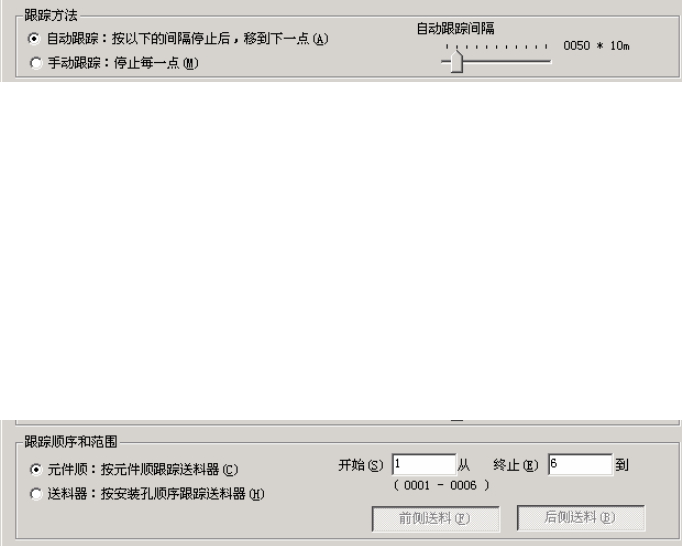
3) 跟踪方法
图 6.5-48.1 跟踪方法
①自动跟踪
按照一定的间隔,依次以摄像机或 HMS 跟踪吸取位置。根据设定,[自动跟踪间隔]
时间停止,设定时间过后自动移动至下一点。
(自动跟踪间隔)
可使用刻度条,调整停止跟踪间隔。
②手动跟踪
按 HOD 的[NEXT]键、或<START>开关,移动到一个点后停止。
4) 跟踪顺序和范围
图 6.5-49.2 跟踪顺序和范围
6-111
第 6 章 编辑辅助功能
①元件顺序
输入跟踪的范围,指定从元件数据内的第几号到第几号。
默认值为跟踪全部的元件。
②送料器
按顺序从送料器台架的前面 / 后面进行跟踪。
选择要跟踪的送料器台架。
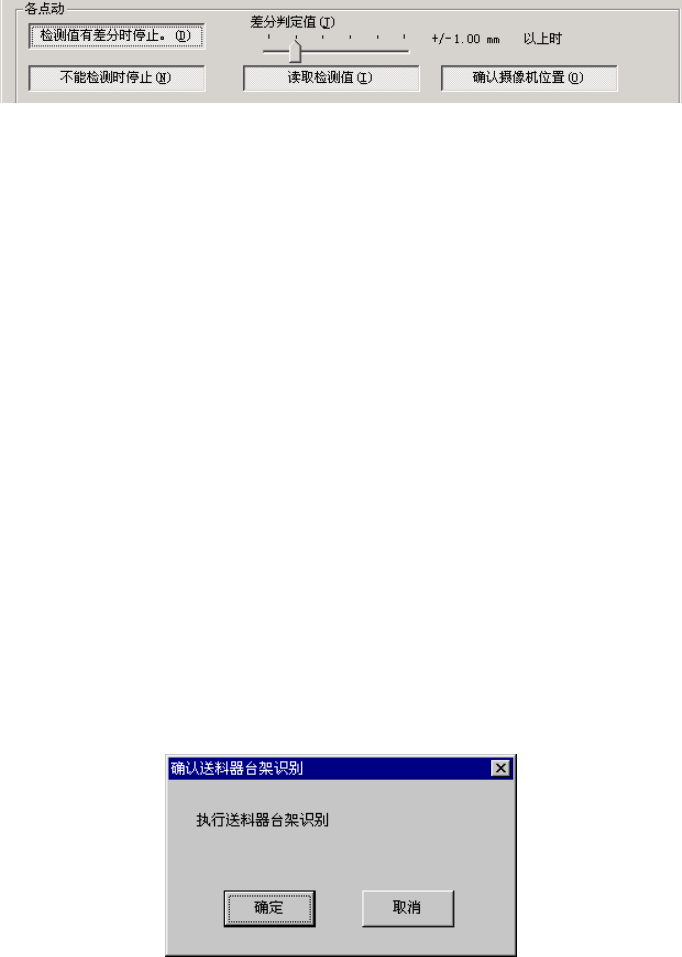
5)在各点的动作(吸取高度跟踪时)
在吸取高度跟踪时,可以设置各跟踪点移动后的运行动作。
图 6.5-50.3 在各点的动作
[检测值有差分时停止]
用 HMS 测量的检测值与吸取数据设定的吸取高度值之差超过[差分判定值]的设定范
围时,弹出对话框、并停止跟踪。
[差分判定值]
在滑动条上+-设定上限 / 下限范围。
① [不能检测时停止]
使用 HMS 不能检测时 (检测的吸取点没有元件等) ,显示对话框后使之停止跟踪。
② [读取检测值]
对 HMS 测量的值,逐点询问,读取后纳入吸取数据中。
③ [确认摄像机位置](用摄像机确认位置)
在 HMS 移动到吸取点进行测量之前,可在 VCS 监视器上确认吸取点。
(2) 执行台架标记校准
已设置了台架“标记识别”时,为了提高吸取位置的精度,在移动到台架之前要先
确认台架标记识别。
显示下列对话框时, 请按下[ 确定] 。
如按[取消],则不进行精度校正。
图 6.5-51 送料器台架识别确认对话框
6-112