XPF系统手册.pdf - 第178页
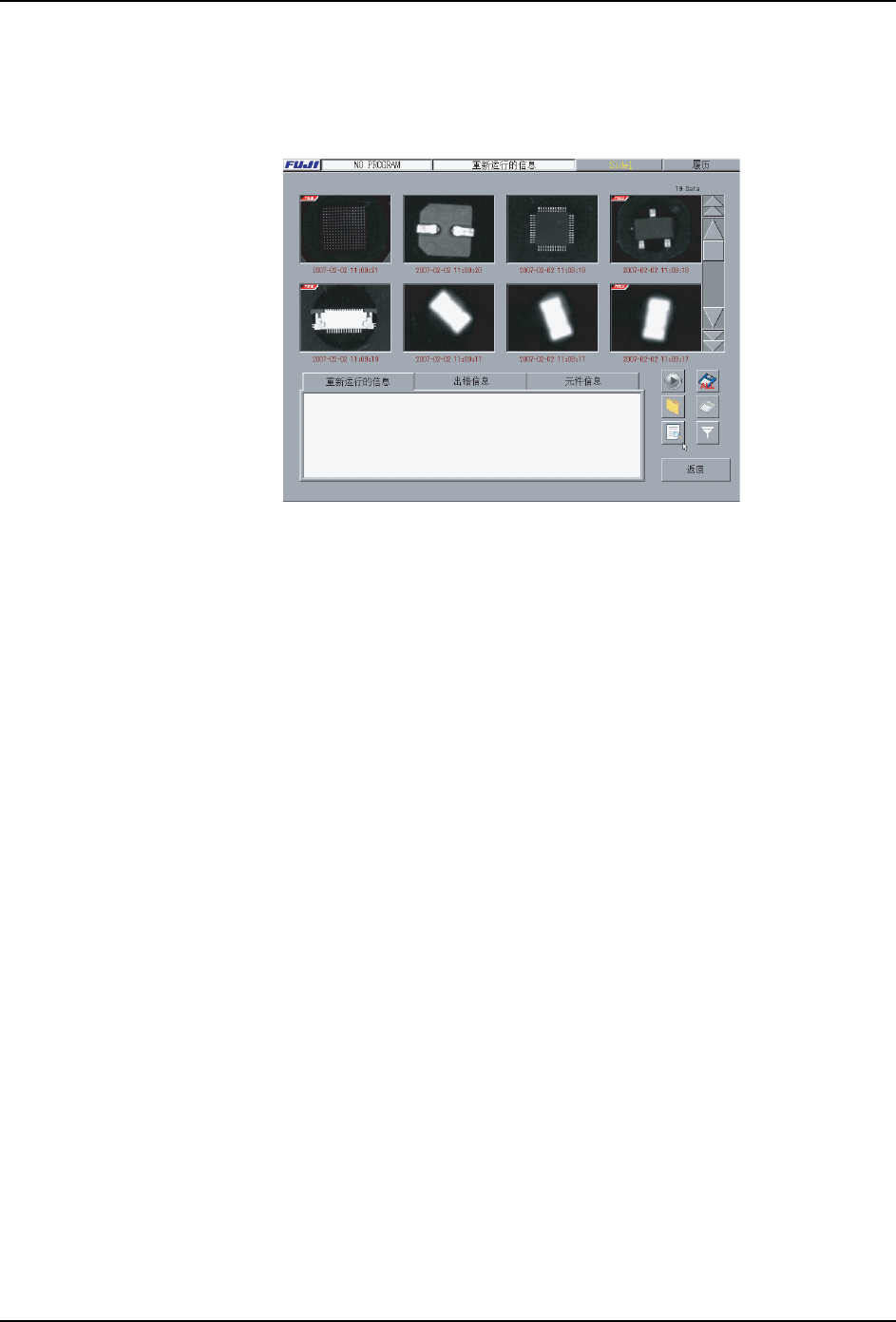
3. 指令功能说明 SYS-XPF-4.1S 166 XPF 系统手册 画面说明 显示当前保存的履历数据的个 数。 显示影像处理的元件。 影像处理后,一次也没有重新 运行时,在影像的左上部被 显示 「NEW」 。 作为影像的识别信息,显示着 处理日期和时间。 蓝色 : 影像处理显示正常的元件。 茶色 : 显示有影像处理错误的元件。 [ 重新运行信息 ] 标签页 显示进行元件影像处理的环境 。 [ 影像处理结果 ] 标签页 显示元件的影像…
SYS-XPF-4.1S 3. 指令功能说明
XPF 系统手册 165
3.9.2 [ 履历 ] - [ 影像 ]
功能说明
作为追究发生影像处理错误时的原因,由影像处理的履历数据重现错误。
表示步骤
按屏幕右上部的 [ 履历 ] 按键,从显示的菜单选择 [ 影像 ]。
08SYS-0347S
3. 指令功能说明 SYS-XPF-4.1S
166 XPF 系统手册
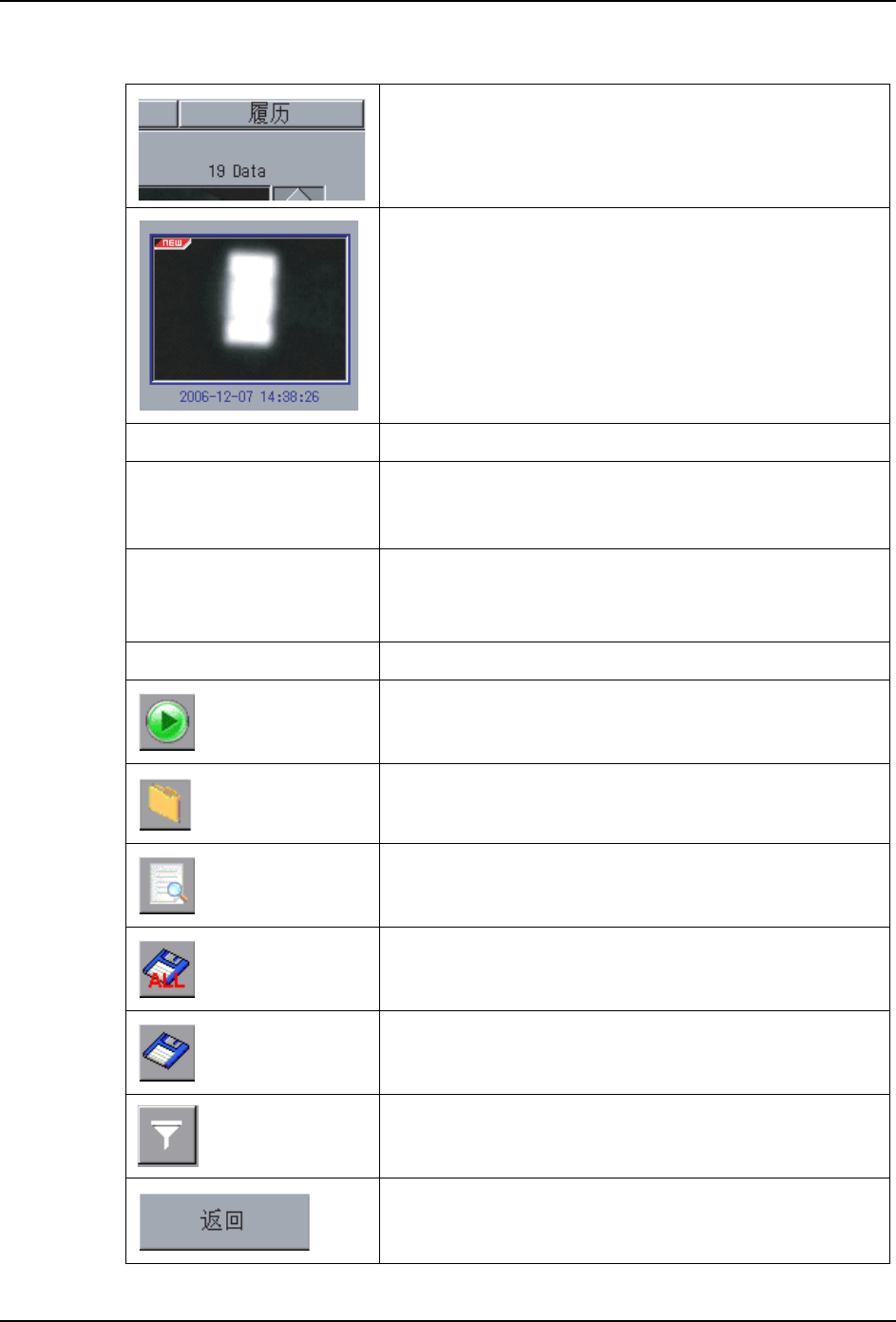
画面说明
显示当前保存的履历数据的个数。
显示影像处理的元件。
影像处理后,一次也没有重新运行时,在影像的左上部被
显示 「NEW」。
作为影像的识别信息,显示着处理日期和时间。
蓝色 : 影像处理显示正常的元件。
茶色 : 显示有影像处理错误的元件。
[ 重新运行信息 ] 标签页 显示进行元件影像处理的环境。
[ 影像处理结果 ] 标签页 显示元件的影像处理结果。
备注 )如果影像处理选择正常的元件,变为 [ 变成图像
处理结果 ] 的标签页。
[ 错误信息 ] 标签页 显示元件的错误信息。
备注 )如果影像处理选择正常的元件,变为 [ 变成图像
处理结果 ] 的标签页。
[ 元件信息 ] 标签页 显示元件的详细信息。
按下这个图标时,重新出现选择的元件的影像处理。
影像是被选择的状态,处于活动中。
按下这个图标时,显示出驱动器目录文件的一览表,可以
选择履历数据。
按下这个图标时,打开 [Search] 对话框,能检索履历数
据。
按下这个图标时,媒介保存这个元件的全部影像处理履
历。
按下这个图标时,媒介保存选择的元件的影像处理履历。
影像是被选择的状态,处于活动中。
按下这个图标时,显示重新运行过滤器的设定画面。
中止重新运行,返回原来画面。

SYS-XPF-4.1S 3. 指令功能说明
XPF 系统手册 167
解说
生产中,在吸取元件到贴装电路板为止的期间,为了进行检测元件异常,对电路板的贴装位
置补正,进行影像处理。
如果发生影像处理错误,由于被看作异常的元件被废弃,要再贴装正常的元件时,不一定要
中止生产。
在机器上,因为保存了过去的影像处理结果和原来的影像,可以重现错误进行分析,以便提
高生产率。
在 [ 重新运行信息 ] 画面,存在下面的 4 个标签页。
·[ 重新运行信息 ] 标签页
·[ 影像处理结果 ] 标签页
·[错误信息]标签页
·[元件信息]标签页
[ 重新运行信息 ] 标签页
在选择元件的状态下,选择 [ 重新运行信息 ] 标签页时,能确认登录时的信息。
[ 影像处理结果 ] 标签页
在影像处理选择正常的元件的状态下,选择 [ 影像处理结果 ] 标签页时,可以确认影像处理
结果。
[错误信息]标签页
在影像处理选择错误元件的状态下,选择 [ 错误信息 ] 标签页时,可以确认错误编码和定位
点的信息。
[ 元件信息 ( 定位点 )] 标签页
在选择了元件的状态下,选择 [ 元件信息 ] 标签页时,可以确认元件或者定位点的信息。
关于履历数据的重现 ( 重新运行 )
重新运行按下面的步骤进行。
选择履历数据。
要选择重新运行的履历数据,有如下方法。
1. 从影像的一览表选择时
a. 选择 [ 重新运行信息 ] 画面上的影像。
2. 指定文件名选择时
a. 按下图标时,显示驱动器目录文件的一览表,选择履历数据。
3. 检索影像时
a. 按以下图标时,打开 [Search] 对话框。