2. SM471_Administrators_Guide(Kor_Ver1).pdf - 第131页
6-31 Board 정의 <Teach> 버튼 Bad Mark 의 옵셋을 설 정합니다 . 이 버튼을 클릭하면 다음의 화면을 순차적 으로 표시합니다 . 첫 번째 , Bad Mark 의 위치 를 Teach 합니다 . Teach 한 후 “ Enter ” 키를 누르면 다음 화면을 표시합니다 . 인접한 두번 째 Bad Mark 의 위치를 Teach 합니다 . Teach 한 후 “ Ente…
6-30
Samsung Component Placer SM471 Administrator's Guide
<Y> 열
Bad Mark의 Y 위치값
입니다.
<
4. Teach> 영역
XY축 구동
모터를 회전시켜 Fiducial Camera를 지정한 좌표의 위치로 이동시키
거나, Fiducial Camera 의 현재 좌표를 얻기 위해서 사용됩니다.
<
Device> 콤보박스
배드 마크
를 검사할 카메라를 선택합니다. 선택 가능한 대상은 다음과 같습
니다;
F
id Cam2: Fiducial Camera2 (Front)를 선택합니다 .
F
id Cam4: Fiducial Camera4 (Rear)를 선택합니다.
<Move>
버튼
<Device> 콤보박
스에서 선택한 대상을 지정한 좌표의 위치로 이동시킵니다
. 이 때 <Move> 버튼을 클릭하기 전에 원하는 위치에 해당하는 그리드의 셀
(Bad Mark의 좌표)을 마우스로 클릭해야 합니다.
그리고 그 지점의 좌표값
을 얻기 위해서 Teaching Box의 “Enter” 키를 누릅
니다.
<Ge
t> 버튼
<Device> 콤보박
스에서 선택한 대상을 기준으로 X,Y 좌표를 얻습니다. 이
때, <Get> 버튼을 클릭하기 전에 원하는 위치에 해당하는 그리드의 셀(Bad
Mark의 좌표)을 마우스로 클릭해야 합니다.
<5
. Mark Type> 영역
Bad Mark의 색상
을 선택합니다. 선택 가능한 Bad Mark의 색상은 다음과 같습니
다.
Black: 주변보
다 Mark가 어둡게 보이는 경우입니다.
White: 주변
보다 Mark가 밝게 보이는 경우입니다.
<6
. Offset> 영역
Bad Mark사이
의 오프셋 값을 자동으로 설정하는데 사용합니다.<2. Position
Type> 콤보박스에서 를 선택한 경우 활성화
됩니다.첫 번째 Bad Mark와
두 번째 Bad Mark의 위치를 각각 티칭
하여 옵셋 값을 설정합니다.
<X>
에디트박스
X 오프
셋 값을 설정합니다.
<Y>
에디트박스
Y 오프
셋 값을 설정합니다.
6-31
Board
정의
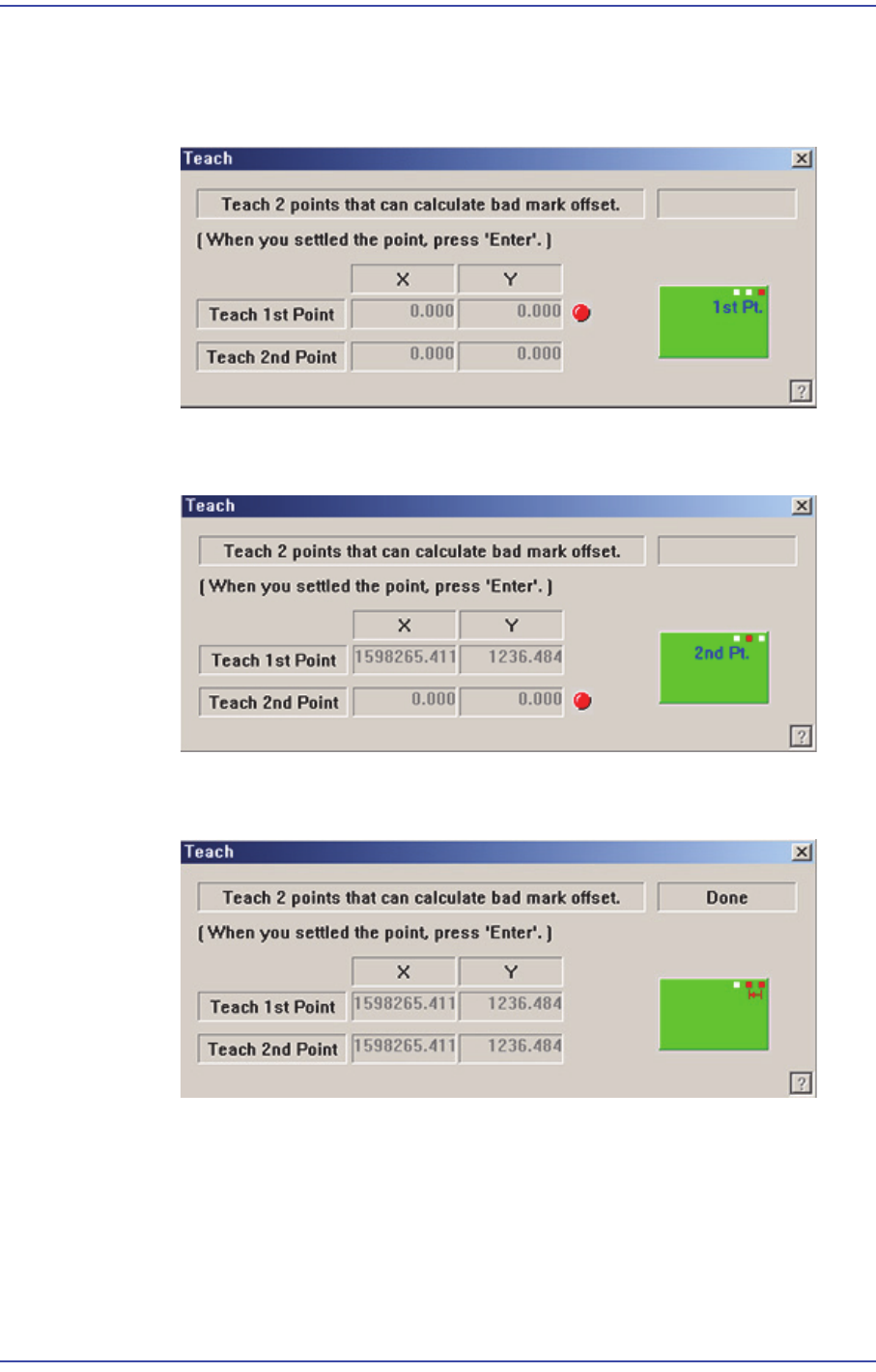
<Teach> 버튼
Bad Mark 의 옵셋을 설
정합니다. 이 버튼을 클릭하면 다음의 화면을 순차적
으로 표시합니다.
첫 번째, Bad Mark의 위치
를 Teach합니다. Teach한 후 “Enter”키를 누르면
다음 화면을 표시합니다.
인접한 두번
째 Bad Mark의 위치를 Teach합니다. Teach한 후 “Enter”키를
누르면 다음 화면을 표시합니다.
“Enter”키
를 누르면 Bad Mark 오프셋 값 Teach 작업이 완료됩니다.
<Apply
> 버튼
이 영역
에서 설정한 옵셋으로 Bad Mark 위치 데이터를 자동으로 생성합
니다.
<7. Mark
Size> 영역
6-32
Samsung Component Placer SM471 Administrator's Guide
Bad Mark를 검사할 영역을 설정합니다. 사용 목적은 특정한 PCB에서 Mark주
변에 Mark와 유사한 형상이 있어서 인식에 방해가 되는 경우에 Mark를 검사할
범위를 제한하는 것입니다.
<Width X> 에디트박스
X 축 방향으로 검사할 범위를 설정합니다. 일반적으로 6 mm 로 설정합니다.
<Width Y> 에디트박스
Y 축 방향으로 검사할 범위를 설정합니다. 일반적으로 6 mm 로 설정합니다
<8. Parameter> 영역
<Threshold> 에디트박스
SMVision을 통해서 보여지는 영상은 각각의 픽셀로 구성됩니다. 그 각각의
픽셀은 보여지는 밝기의 정도에 따라 0~255까지의 고유의 값을 가집니다.
여기서 ‘Threshold Value’란 그 각각 픽셀을 흰색으로 인식할 것인지 검은
색으로 인식할 것인지를 구분짓는 경계값을 의미합니다. 즉, Bad Mark를 검
사할 때, 이미지 픽셀이 흑(Black)인지 백(White)인지를 결정하는 경계값을
설정합니다.
예를 들어, Bad Mark설정이 “Black”인 경우에 Threshold 값이 100이면
Vision Image에서 100이하인 값을 모두 Black으로 인식하고, Bad Mark설정
이 “White”인 경우에 Threshold값이 100이면, Vision Image 에서 100이상인
값을 모두 White로 인식합니다.
<Real Display/Binary> 버튼
SMVision창을 통해서 보여지는 영상을 실제 눈에 보이는 Threshold가 적용
되지 않은 영상(Real Display) 또는 MMI가 인식하는 Threshold가 적용된 영
상(Binary)으로 보여줍니다.
<Light> 영역
Bad Mark를 검사할 때의 조명값을 설정합니다. 일반적으로 7로 설정하지만
, PCB와 Bad Mark의 상태에 따라서 적절히 조정하시기 바랍니다.
<Test> 버튼
설정한 Mark데이터를 이용하여 Mark를 검사합니다. 설정한 Mark데이터가 정
확한지 확인할 수 있습니다.
<OK> 버튼
Bad Mark데이터를 저장하고 “Bad Position” 대화상자를 닫습니다 .
<Cancel> 버튼
Bad Mark데이터를 저장하지 않고 “Bad Position” 대화상자를 닫습니다.