2. SM471_Administrators_Guide(Kor_Ver1).pdf - 第206页
7-58 Samsung Component Place r SM471 Administrator's Guide <Extra Parameter> 탭 대화상자의 <Body Sub Sample> 에디트박스에는 0~10 까지 값을 설정할 수 있습니다 . 여기에 설정하 는 값은 SMVision 창에서 부품 의 Outline 을 생성할 때의 세밀 함을 결정합니다 . 만일 , S…
7-57
부품
등록
Type입니다.
<Algorithm> 콤보박스
부품을 인식할 알고리즘을 선택합니다. 선택 가능한 알고리즘은 다음과 같
습니다.
Black Body
부품의 몸체가 검은색이어서 화면상에 리드만 밝게 보이는 경우 사용합
니다.
All Body
부품의 몸체가 밝은색이어서 리드와 몸체가 모두 밝게 보이는 경우 사용
합니다.
이형부품 외곽인식(Odd with No Lead)
인식 정도가 중요하지 않은 이형 부품 등에 사용합니다. Trimmer의 인식
알고리즘과 유사합니다.
이형부품 리드인식(Odd with Lead)
리드가 있는 이형 부품의 인식에 사용합니다.
<Lead Parameter & Group> 버튼
Lead Parameter와 Lead Group을 설정합니다.
이 외 설정항목은
“
7.1.1
공통
Align Data
”
참조하십시오.
<Option> 영역
Align Option데이터를 설정합니다. 자세한 사항은
“
7.1.1
공통
Align Data
”
참조
하십시오.
<Use Polygon> 체크박스
부품 인식의 정도가 크게 중요하지 않는 부품의 경우 Auto Teach 기능을 이
용하여 부품을 자동으로 인식하기 위해서 사용됩니다.
Threshold 와 Ex Parmeter를 해당 부품의 특성에 맞게 조정하여 부품을 자동
으로 인식하도록 하십시오.
<Use Polygon> 체크박스를 선택하면 <Lead Parameter & Group> 버튼과
<MFOV Type> 콤보상자가 비활성화 됩니다. 그리고, <Auto Teach> 버튼이
활성화됩니다.
이때, <Size> 영역의 <Body X> 와 <Body Y> 에디트박스에는 폴리곤을 찾을
영역의 크기를 설정하십시오.
<Area Margin> 에디트박스에 입력한 값을 <Size> 영역에서 설정한 값과 더
해서 폴리곤을 찾을 영역을 설정할 수 있습니다.
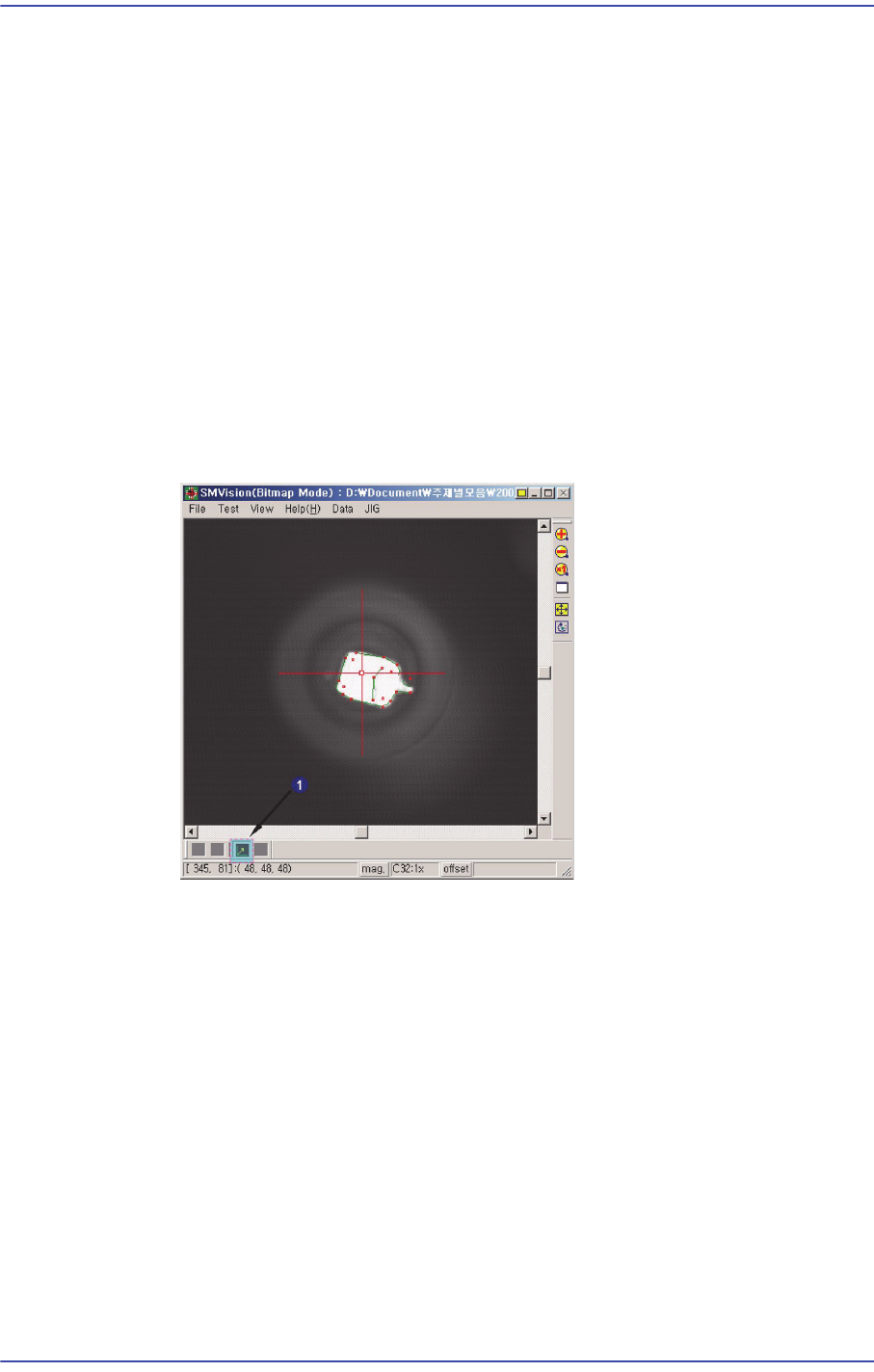
그리고, <Ex Param> 버튼을 클릭하면 다음의 대화상자가 나타나는데,
7-58
Samsung Component Placer SM471 Administrator's Guide
<Extra Parameter> 탭 대화상자의 <Body Sub Sample> 에디트박스에는0~10
까지 값을 설정할 수 있습니다.
여기에 설정하
는 값은 SMVision 창에서 부품의 Outline을 생성할 때의 세밀
함을 결정합니다.
만일, SMVision 창에 보여지
는 이미지가 노이지가 많거나 뚜렷하지 않다면
‘0’ 인default 값으로 설정하십시오.
그렇지 않고 이미
지가 선명하여 부품의 외곽을 명확하게 구분을 할 수 있다
면, 부품의 Outline을 세밀하게 생성할 수 있습니다.
그러나, 너무 값을 크게하
여 Outline이Rough 하게 되면 정확하게 부품을 인
식하지 못 할 수 있습니다.
1- 가장 세밀한 Outline
10 – 가장 Rough 한Outli
ne
1: Polygon Toolbar
Polygon Toolbar 버튼
부품을 인식
할 경우, 십자선을 마우스로 드래그하여 부품의 인식 중심을
지정할 수 있습니다.
이때, 기본
적으로는 카메라의 중심이 부품의 인식중심이 됩니다. 인식
하려는 폴리곤 부품을 인식중심(원점)을 십자선의 중심과 일치시키십
시오. 그러면, 십자선의 중심이 폴리곤 부품을 찾으려는 영역의 중심이
됩니다.
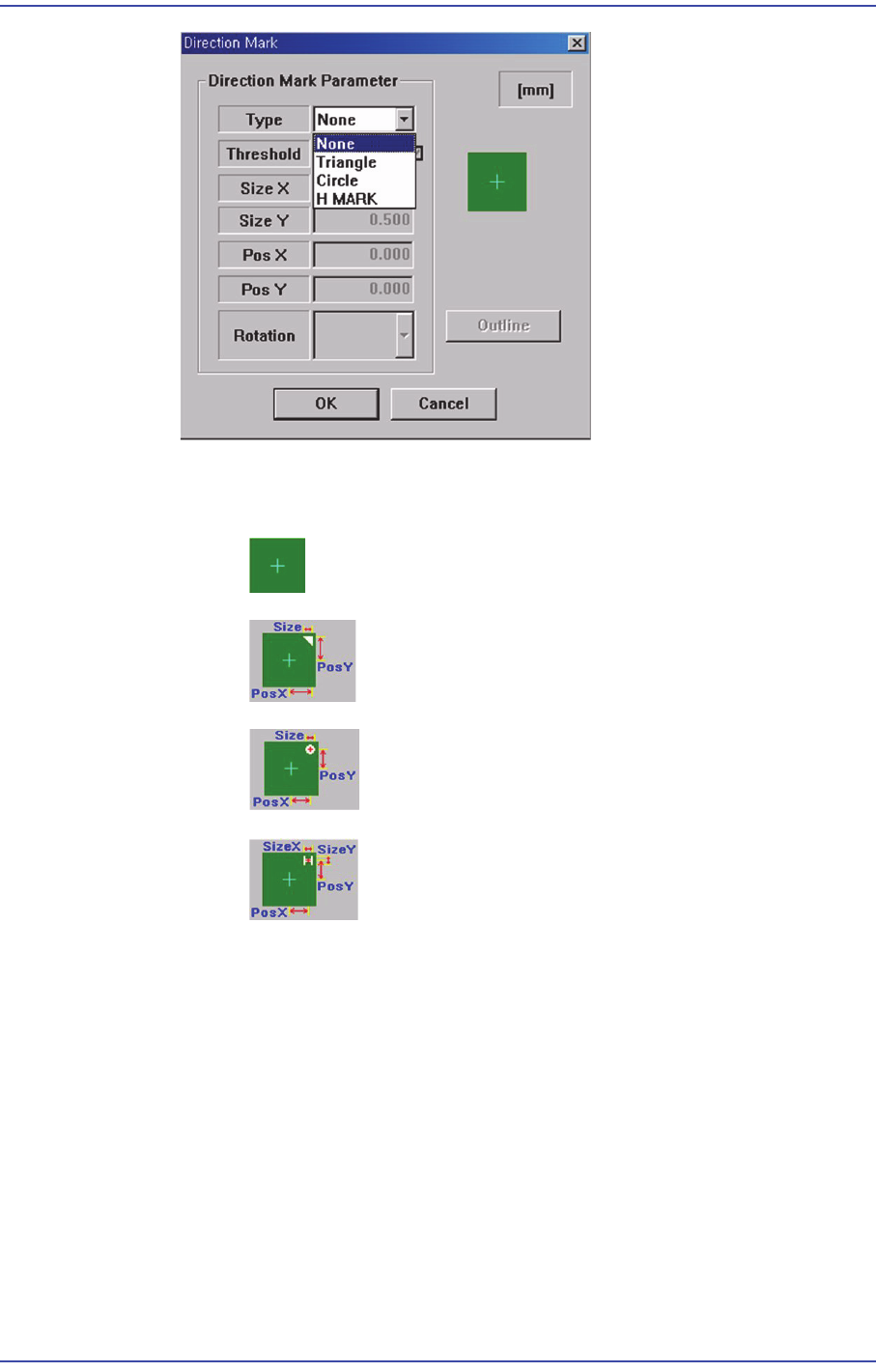
<Direction Mark> 버튼
부품의 장착 방향
을 설정합니다.
7-59
부품
등록
<Direction Mark Parameter> 영역
<Type> 콤
보박스
None: Direction Mark가 없
습니다.
Triagle: Direction Mark가 Triangle일 때 선택
합니다.
Circle: Direction Mark가 Circle일 때 선택
합니다.
H MARK: Direction Mark가 H
MARK일 때 선택합니다.
<Thre
shold> 에디트 박스
SMVision 창을 통해 보여지
는 영상은 각각의 픽셀로 구성됩니다. 그
각각의 픽셀은 보여지는 밝기의 정도에 따라0~255까지의 고유한 값
을 가집니다.
여기서 ‘임계
치’란 각각의 픽셀을 흰색으로 인색할 것인지 검은색
으로 인식할 것인지를 구분하는 경계값을 의미합니다.
에디트박스에 수치
를 입력하여 값을 조정할 수 있습니다.
<Threshold> 값을 자동으
로 설정하는 경우 <Auto> 체크박스를 체크
합니다.
<Size X>
에디트 박스