2. SM471_Administrators_Guide(Kor_Ver1).pdf - 第208页
7-60 Samsung Component Place r SM471 Administrator's Guide 영역의 X 방향 크기를 표 시합니다 . <Size Y> 에디트 박스 영역의 Y 방향 크기를 표 시합니다 . <Pos X> 에디 트 박스 영역 중심의 X 좌표를 표 시합니다 . <Pos Y> 에디 트 박스 영역 중심의 Y 좌표를 표 시합니…
7-59
부품
등록
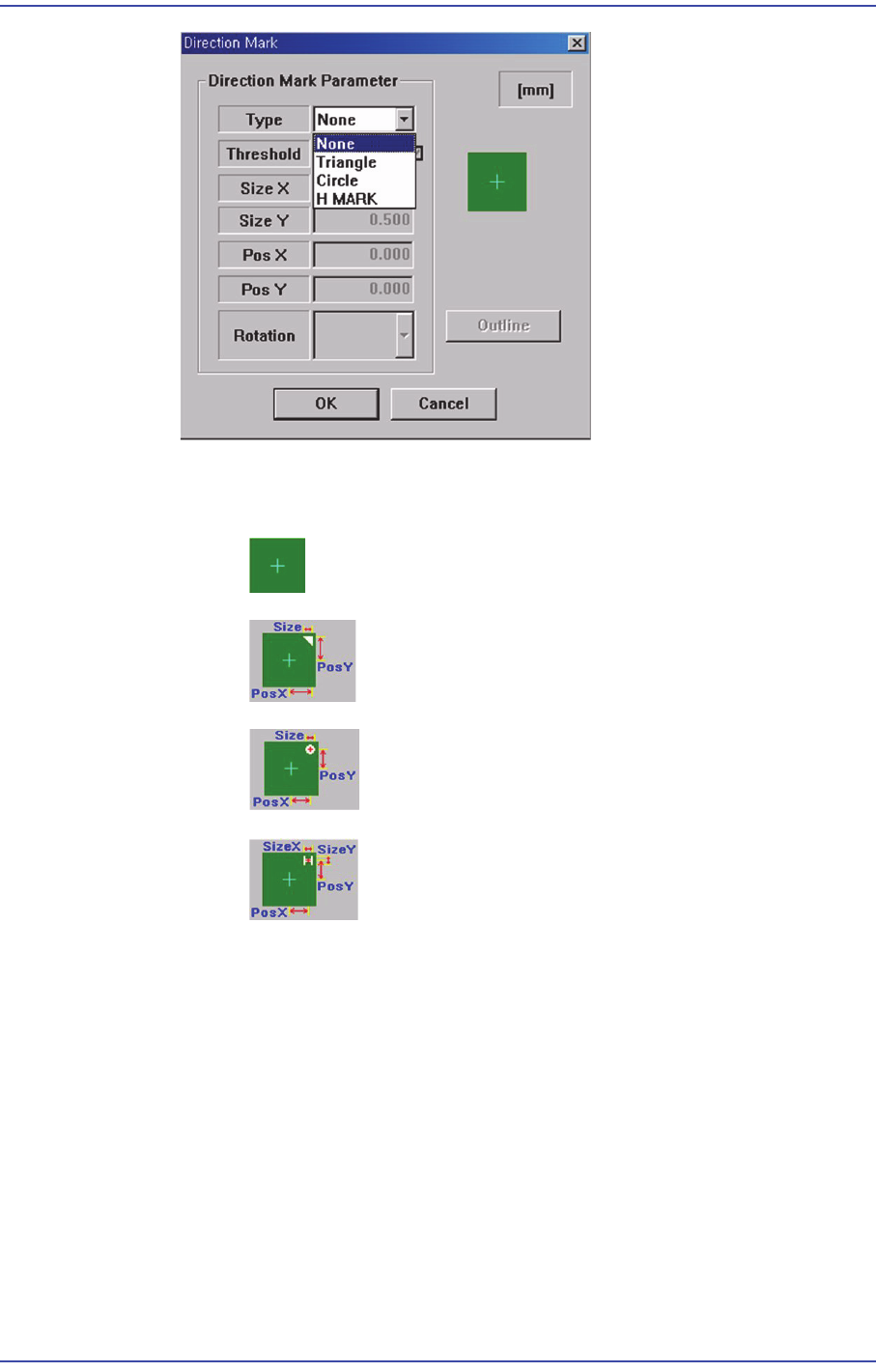
<Direction Mark Parameter> 영역
<Type> 콤
보박스
None: Direction Mark가 없
습니다.
Triagle: Direction Mark가 Triangle일 때 선택
합니다.
Circle: Direction Mark가 Circle일 때 선택
합니다.
H MARK: Direction Mark가 H
MARK일 때 선택합니다.
<Thre
shold> 에디트 박스
SMVision 창을 통해 보여지
는 영상은 각각의 픽셀로 구성됩니다. 그
각각의 픽셀은 보여지는 밝기의 정도에 따라0~255까지의 고유한 값
을 가집니다.
여기서 ‘임계
치’란 각각의 픽셀을 흰색으로 인색할 것인지 검은색
으로 인식할 것인지를 구분하는 경계값을 의미합니다.
에디트박스에 수치
를 입력하여 값을 조정할 수 있습니다.
<Threshold> 값을 자동으
로 설정하는 경우 <Auto> 체크박스를 체크
합니다.
<Size X>
에디트 박스
7-60
Samsung Component Placer SM471 Administrator's Guide
영역의X 방향 크기를 표시합니다.
<Size
Y> 에디트 박스
영역의Y 방향 크기를 표
시합니다.
<Pos X> 에디
트 박스
영역 중심의X좌표를 표
시합니다.
<Pos Y> 에디
트 박스
영역 중심의Y좌표를 표
시합니다.
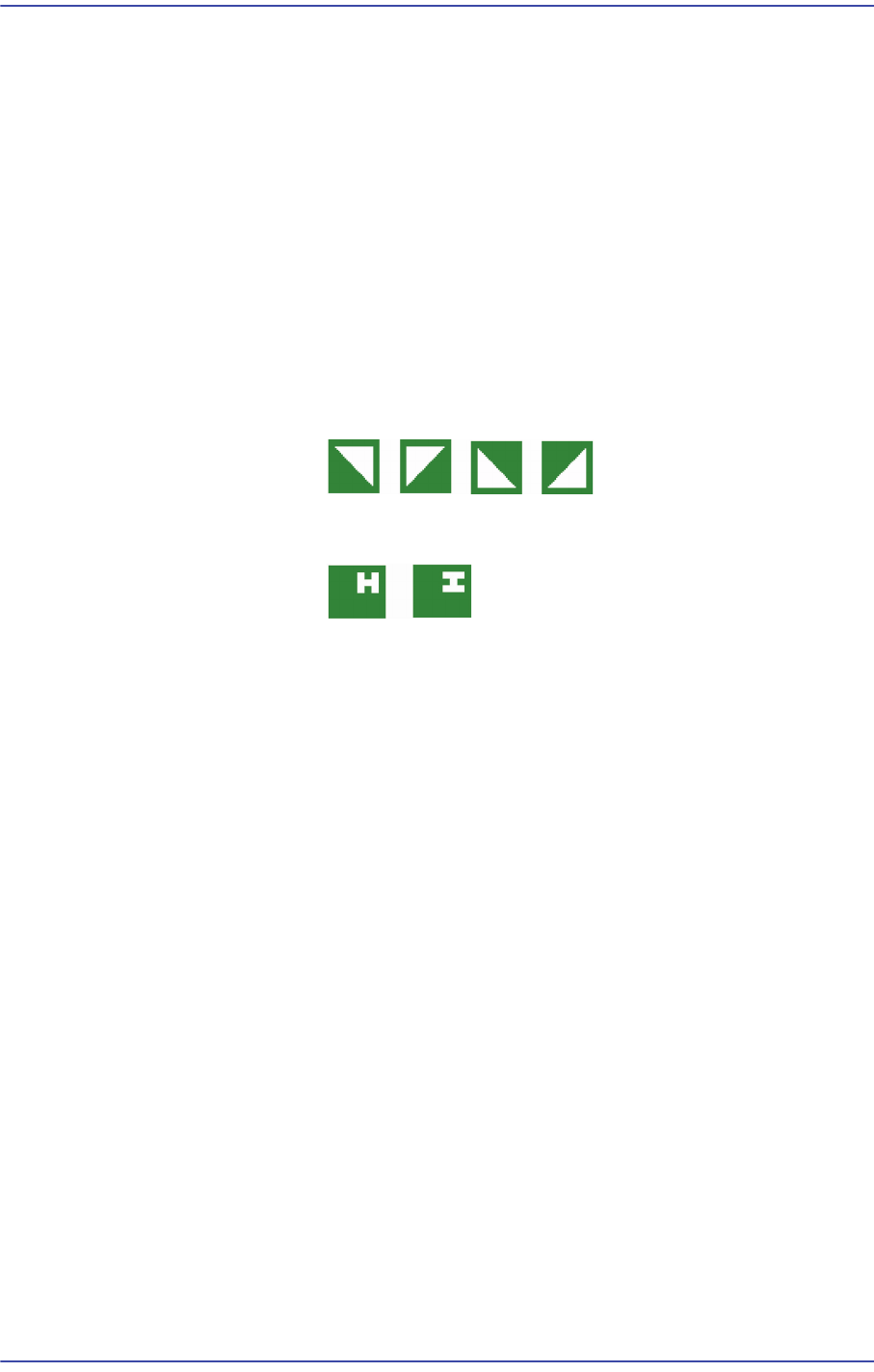
<R
otation> 콤보 박스
Direction Mark의 회전각
도를 선택합니다. Direction Mark의 Type에
따라 다음과 같은 회전각도를 선택할 수 있습니다.
Triagle :
Circle : 각도
를 선택할 수 없습니다.
Triagle :
<Out
line> 버튼
설정한 Align 데이
터를 사용해서 부품의 외곽형상을 SMVision창에 표시
합니다.
<OK> 버튼
Align 데
이터를 저장하고, 대화상자를 닫습니다.
<Cancel>
버튼
부품의 Al
ign 데이터를 무시하고, 대화상자를 닫습니다.
<M
ove> 버튼
부품을 수동
으로 흡착(Pickup)하여 부품 인식 테스트를 하기 위해서 사용됩니다
. 자세한 사항은 " 공통Align Data" 참조하시기 바랍니다.
<T
est> 버튼
설정한 Align 데이
터를 사용해서 부품 인식 테스트를 실시합니다. 자세한 사항
은 "공통Align Data" 참조하시기 바랍니다.
<
Make Image> 버튼
부품을 분
할인식한 후, 분할인식한 이미지를 조합하여 MMI가 인식하는 부품의
형상을 SMVision창을 통해서 보여줍니다 .
<I
mage Capture> 버튼
7-61
부품
등록
부품 이미지를 조명값을 자동적으로 단계적으로 변환하여 이미지로 저장하고
사용자는 그 중 가장 인식이 잘 된 이미지 조명값을 확인하여 저장함으로써 최
적의 조명값을 지정하는데 도움을 줍니다. 자세한 사항은 "공통Align Data" 참
조하시기 바랍니다.
7.1.4.1. Lead Parameter
User IC의 Lead Parameter를 설정합니다. 설정 가능한 Lead Parameter의 최대 개수는
8개입니다.
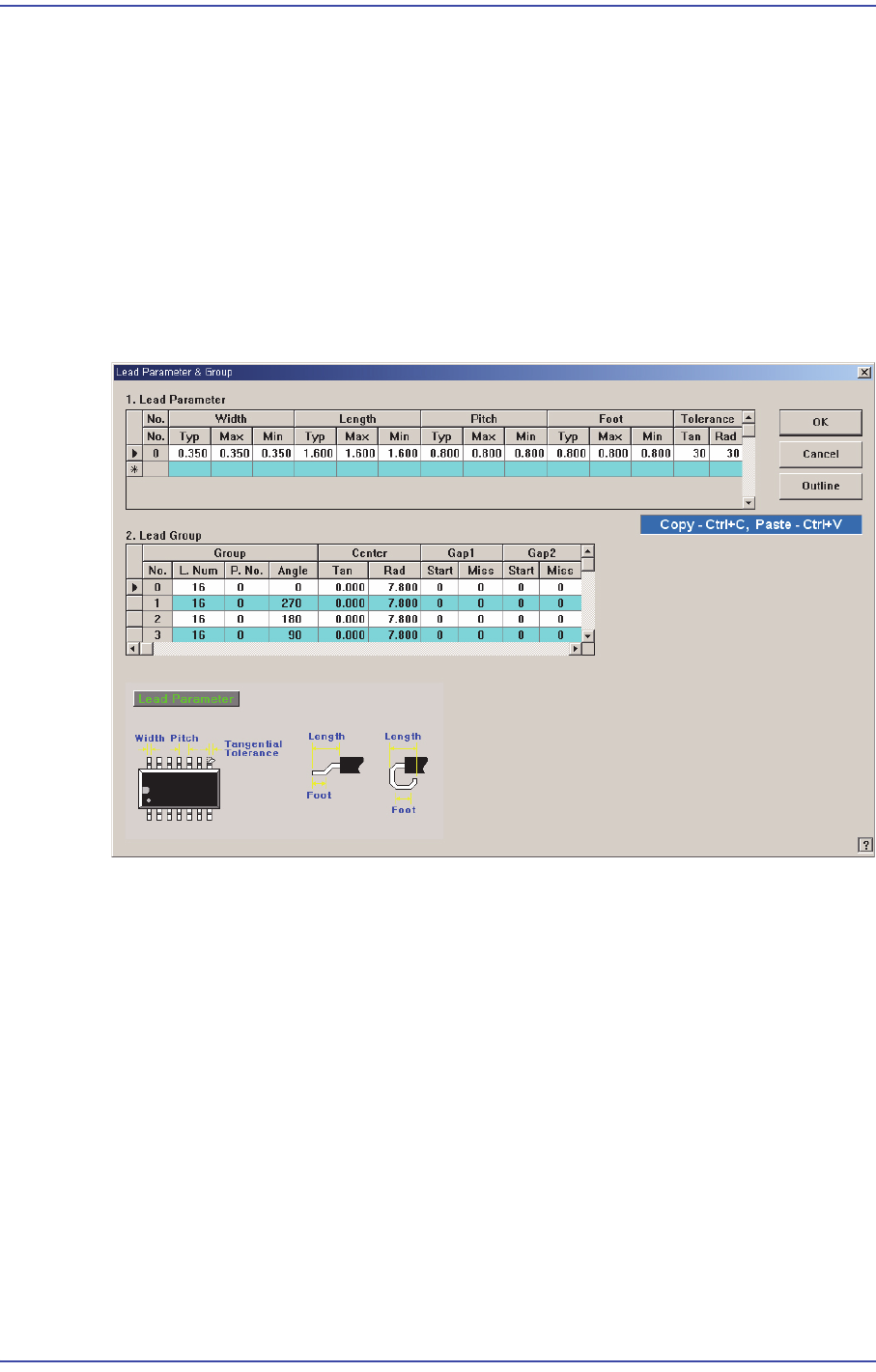
그림
7.24 "User IC
의
"Lead Parameter"
설정화면
<Lead Parameter> 영역
Lead Parameter 를 설
정합니다.
<N
o.> 열
Lead Parameter 번호
를 표시합니다. 가능한 범위는 0 – 7입니다.
<Width Typ> 열
Lead의 폭을 입력합니
다.
<Width Max> 열
상위 허용오
차를 포함한 Lead의 폭을 입력합니다.
<Width Min> 열
하위 허용오
차를 포함한 Lead의 폭을 입력합니다.
<
Length Typ> 열