2. SM471_Administrators_Guide(Kor_Ver1).pdf - 第185页
7-37 부품 등록 7.1.2.2. CHIP-Rect 부품데이터 설정 사각형 CHIP 부품에 관한 Align 데이터를 설정합니다 . 그림 7.12 “ Package Group = CHIP-Rect ”인 경우의 대화상자 <Camera No.> 콤보박스 부품을 인식할 Camera 를 선 택합니다 . 자세한 사항은 “ 7.1.1 공통 Align Data ” 참조하시기 바랍니다 . …
7-36
Samsung Component Placer SM471 Administrator's Guide
7.1.2. CHIP 부품데이터 설정
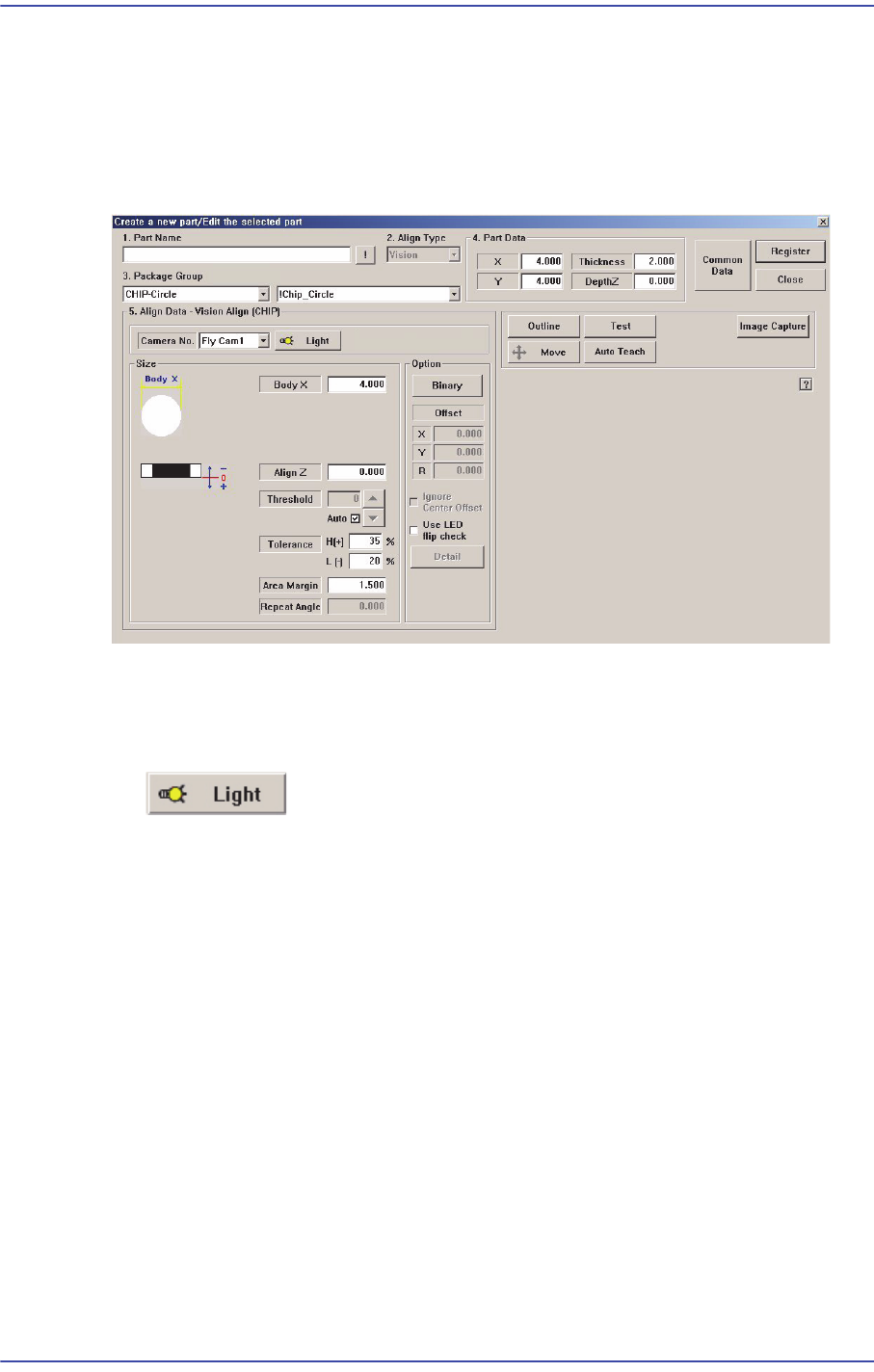
7.1.2.1. CHIP-Circle 부품데이터 설정
원형 CHIP부품에 관한 Align 데이터를 설정합니다.
그림
7.11
“
Package Group = CHIP-Circle
”인
경우의
대화상자
<Camera No.> 콤보박스
부품을 인식
할 Camera를 선택합니다. 자세한 사항은
“
7.1.1
공통
Align Data
”
참조하시기 바랍니다.
버튼
부품을 인식
할 Camera의 조명을 설정합니다. 자세한 사항은
”
7.1.1
공통
Align
Data
”
참조하시기 바랍니다.
<S
ize> 영역
Align 크기
를 설정합니다.
<Bod
y X> 에디트박스
부품의 지름을 입
력합니다.
이 외 설정
항목은
“
7.1.1
공통
Align Data
”
참조하십시오.
<Option> 영역
부품의 인식
과 관련된 Align 데이터 중 Option 데이터를 설정합니다.
<Use LE
D flip check> 체크박스
LED의 뒤
집힘을 검사 기능을 사용하기 위해 선택합니다. 자세한 사항은
“
7.1.2.2 CHIP-Rect
부품데이터
설정”
의
“
<Detail>
버튼”
을 참조하십시오
.
7-37
부품
등록
7.1.2.2. CHIP-Rect 부품데이터 설정
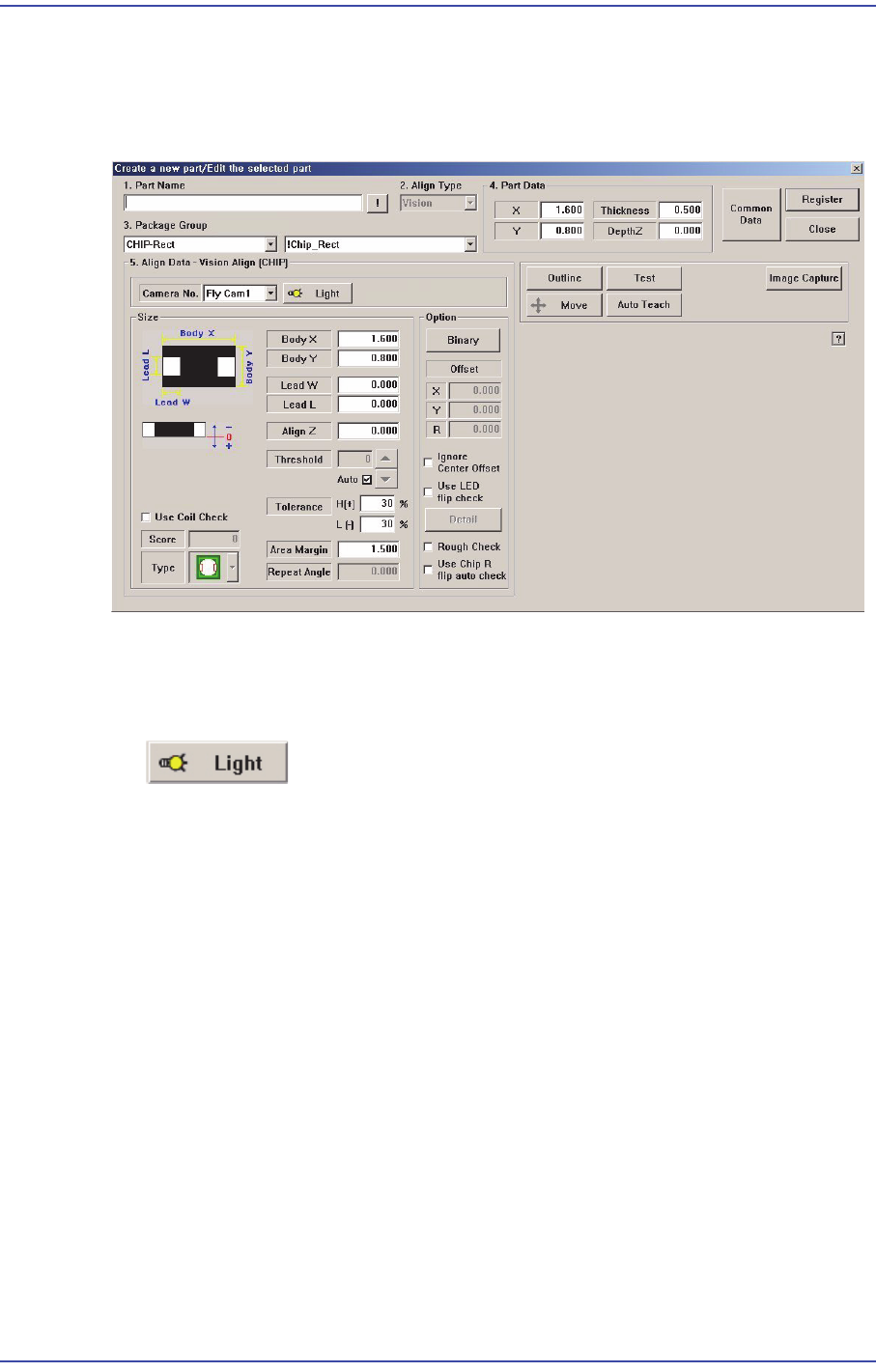
사각형 CHIP부품에 관한 Align 데이터를 설정합니다.
그림
7.12
“
Package Group = CHIP-Rect
”인
경우의
대화상자
<Camera No.> 콤보박스
부품을 인식할 Camera 를 선
택합니다. 자세한 사항은
“
7.1.1
공통
Align Data
”
참조하시기 바랍니다.
버튼
부품을 인식할 Camera 의 조명
을 설정합니다. 자세한 사항은
“
7.1.1
공통
Align
Data
”
참조하시기 바랍니다.
<Size>
영역
Align 크기를 설
정합니다.
<
Body X> 에디트박스
부품의 X방향 크기
를 입력합니다.
<
Body Y> 에디트박스
부품의 Y방향 크기
를 입력합니다.
<
Lead W> 에디트박스
Lead의 X방향 길이를 입력합
니다.
<
Lead L> 에디트박스
Lead의 Y방향 길이를 입력합
니다.
<
Use Coil Check> 체크박스
7-38
Samsung Component Placer SM471 Administrator's Guide
부품 인식 알고리즘이 없어 제대로 인식하지 못 했던 Coil 류의 부품을 인식
하기 위해서 사용됩니다.
<Score
> 에디트박스
<Use Coil Check> 체크박
스가 선택되었을 때, 활성화됩니다.
부품의 형상
을 인식할 때, 인식한 부품의 형상이 <Type> 콤보박스에서
선택된 Vision 알고리즘의 데이터와 얼마나 정확히 일치하는지를 수치
화한 것을 “score”라 고 합니다. 이 “score”는 0에서 1000 점 사이의 값
을 가집니다.
여기서 ‘0’을 입력
하더라도, 기본값으로 300이 적용됩니다.
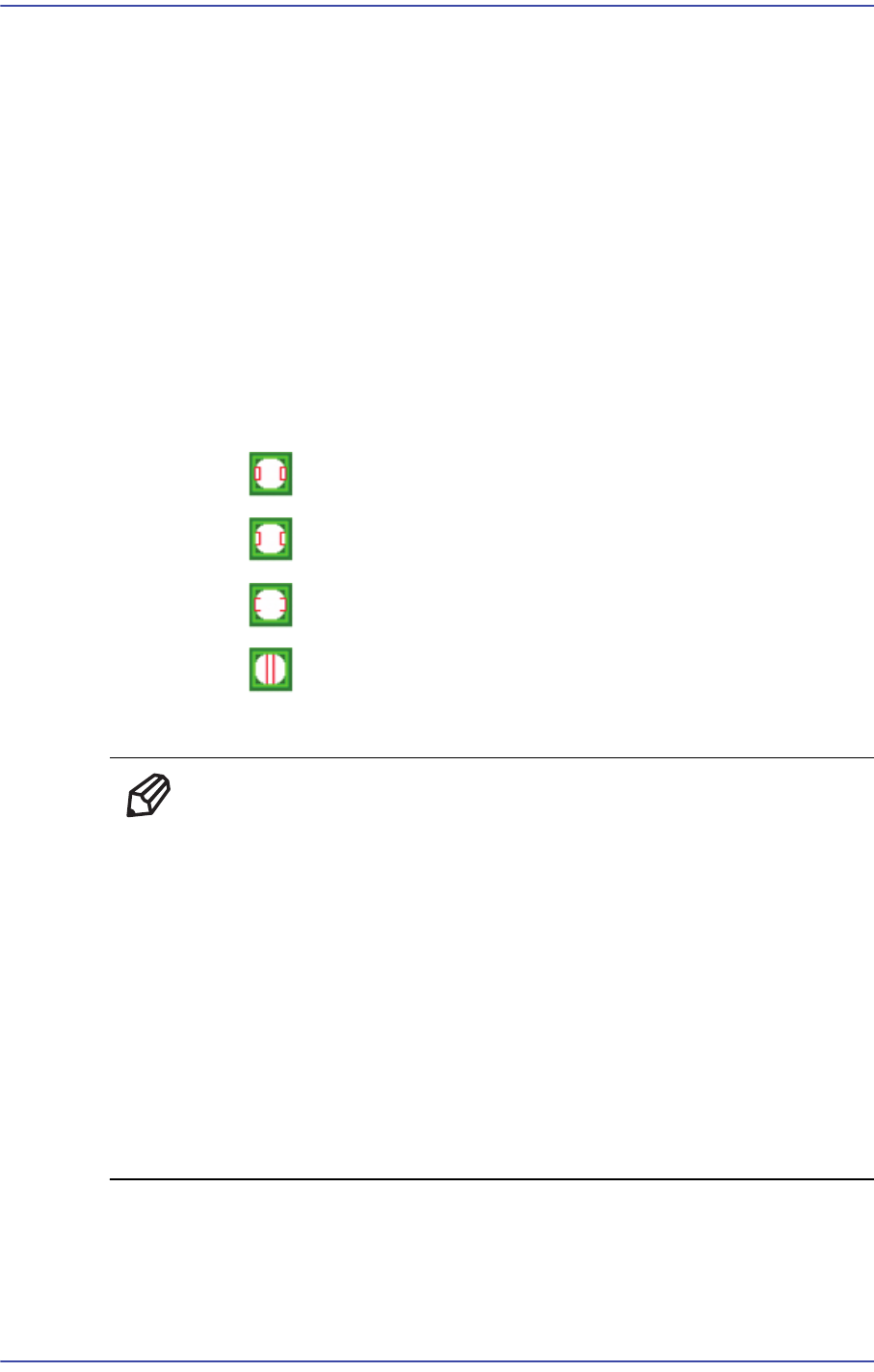
<Type> 콤
보박스
인식할 Coil부품
을 인식하기에 알맞은 모양을 선택하십시오.
: 좌우
에 있는 밝은 형상이 선명하게 인식될 경우
: 좌우
에 있는 밝은 형상의 바깥 테두리가 불명확할 경우
: 좌우
에 있는 밝은 형상의 안쪽 테두리가 불명확할 경우
: 부품
의 중간의 형상이 선명하게 인식될 경우
이 외 설정
항목은
“
7.1.1
공통
Align Data
”
참조하십시오.
메 모 0603의 Align Data 설정
06
03R은 정상적으로 흡착된 경우와 비정상적으로 흡착된 경
우의 이미지의 차이가 적기 때문에 Tolerance항목의 L 을
10%로 설정해야 합니다.
06
03C는 조명상태에 따라 부품의 크기가 약간씩 다르게 보
이기 때문에 Tolerance항목의 L 을 20%로 설정해야 합니다.
06
03L은 0603C와 동일하게 설정하십시오 .
이때, 조명의 설정
은 Side는 6, Outer는 5로 설정하십시오.
‘자
동 인식’ 기능을 이용하여 부품을 등록하는 것을 권장합
니다.
<Option> 영역
Align Option데
이터를 설정합니다.
<Rou
gh Check> 체크박스