2. SM471_Administrators_Guide(Kor_Ver1).pdf - 第424页
13-22 Samsung Component Place r SM471 Administrator's Guide 4. Telemetry 파일을 Log 디렉터리에 저장합니다 . 5. Log 디렉터리에 자동으로 저장된 Telemetry 파일은 최근에 저장된 5 개만 유지되고 그 이전의 Telemetry 파일은 자동 삭제됩니다 . Telemetry 를 강제로 종료한 상태에서 측정 등의 작업을 …
13-21
System Setup
<File Menu> 탭
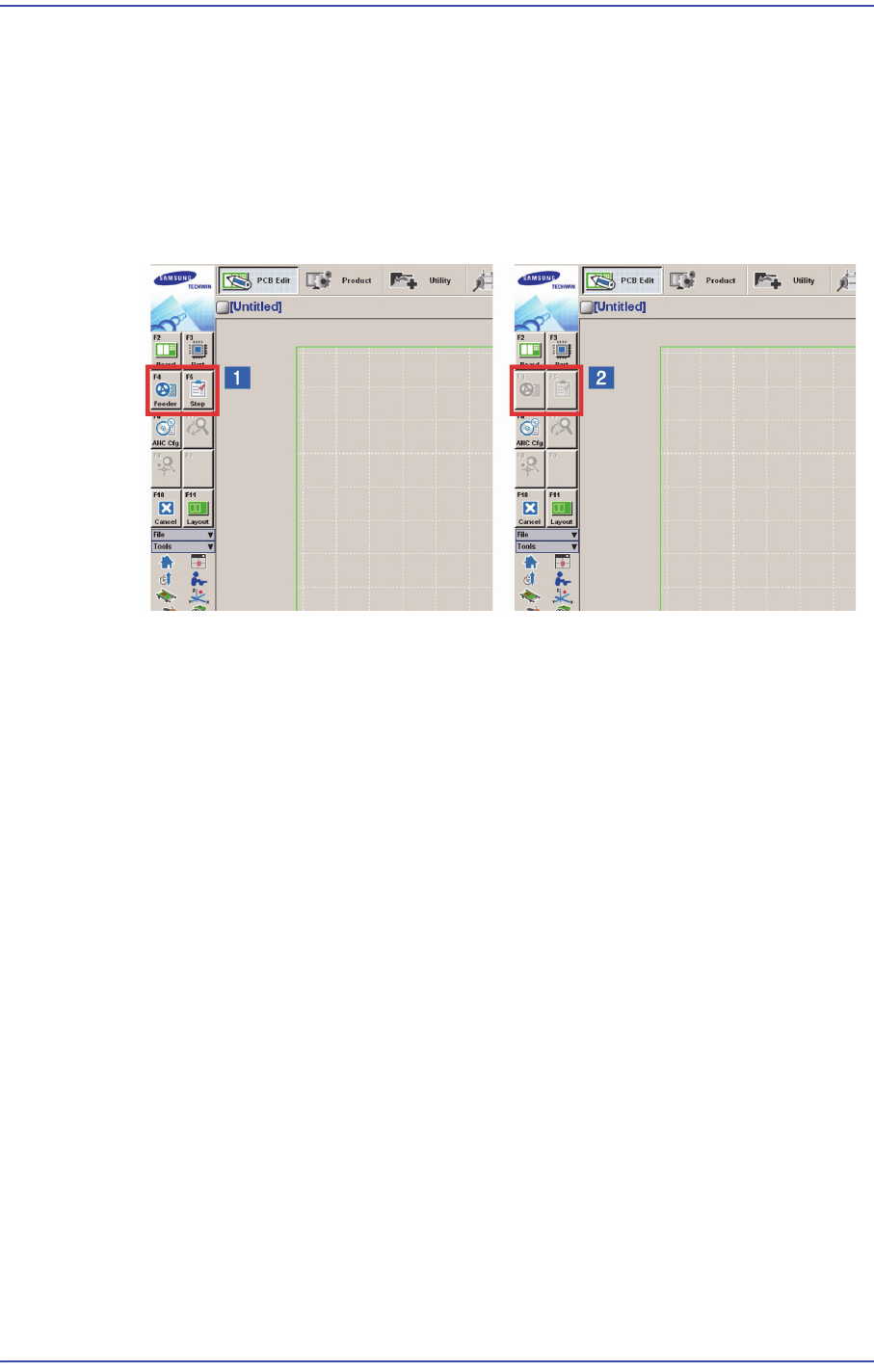
<File Menu> 메뉴의 하위 메뉴들
에 대한 권한을 설정합니다.
권한 설정
은 Service 모드 이상에서만 사용할 수 있으며, 설정 화면에서 해당 항
목에 대한 체크박스를 체크하거나 체크를 해제하는 방법으로 설정합니다.
설정 메
뉴에서 설정한 내용에 따라 해당 메뉴의 하위 메뉴가 다음과 같이 활성
화 되거나 비활성화 되며, 비활성화된 메뉴는 사용할 수 없습니다.
1:
사용
권한
설정
메뉴
2:
사용
권한
해제
메뉴
<Telemetry Auto Save> 체크박스
이 체크
박스를 선택하면 EMG 상황 발생시 자동으로 Telemetry Log 파일이 저장
되도록 합니다.기본 저장 폴더 및 파일명은“C:SmartSM\Log\장비종류_SW버
전_장비호기정보_발생일시(_E-Error코드).tmr” 입니다.
Log 파일
이 저장되는 기본 개념은 다음과 같습니다.
1단계
1. 스톱 버튼(<Up Load> 버튼)을 클릭
하면
스타트 상태일 경우: 업
로드하고 파일을 자동으로 저장합니다.
스톱 상태
일 경우: 업로드된 정보를 자동으로 파일로 저장합니다.
2. 스타
트 버튼을 클릭하면
스타트 상태일 경우: 스톱 상태로 변경하
고 파일을 자동으로 저장한 후
스타트 상태로 됩니다.
스톱 상태
일 경우: 업로드된 정보를 지우고 스타트 상태로 됩니다.
3. 자동 저장 파일 이름 규칙
을 정합니다.
(장
비종류 및 버전_호기 정보_ 생성일시_E-Auto_파일인덱스.tmr)
예) SM41
1V1.047_Undefined_20080317_103705_E-Auto_0.tmr

13-22
Samsung Component Placer SM471 Administrator's Guide
4. Telemetry 파일을 Log 디렉터리에 저장합니다.
5. Log 디렉터리에 자동으로 저장된 Telemetry 파일은 최근에 저장된 5개만
유지되고 그 이전의 Telemetry 파일은 자동 삭제됩니다.
Telemetry를 강제로 종료한 상태에서 측정 등의 작업을 하고자 하는 경우에
는 Telemetry 화면에서 <Up Load> 버튼을 눌러 스톱 상태로 만들고
Telemetry 화면을 최소화 시킨 후에 작업을 실시해야 합니다.
2단계
EMG 급 에러 발생시 Log를 자동으로 저장하며, System을 자동으로 스톱
/스타트 합니다.
에러 내용을 이용하여 자동 저장 파일 이름 규칙을 정합니다.
(장비종류 및 버전_호기 정보_ 생성일시_E-Auto_파일인덱스.tmr)
Telemetry 자동 저장 기능은 System의 성능을 저하 시킬 수 있으므로 이에 대비
하여 옵션으로 해당기능을 끌 수 있도록 합니다.
<Scale> 옵션버튼영역
장비에서 MMI가 사용하는 단위계(mm/inch/mil)를 설정할 수 있습니다.
<Confirm before Move> 옵션버튼영역
이동 하기 전 확인 창 표시 여부를 설정 할 수 있습니다.
<None> 옵션버튼: 이 버튼을 선택하면, 장비로 이동 명령을 전송할 때 확인
메시지 상자를 표시하지 않습니다.
<Z axis> 옵션버튼: 이 버튼을 선택하면, 장비로 이동 명령을 전송할 때 Z 축
이동 명령인 경우, 확인 메시지 상자를 표시합니다.
<XY, Z axis> 옵션버튼: 이 버튼을 선택하면, 장비로 이동 명령을 전송할 때
XY, Z 축 이동 명령인 경우, 확인 메시지 상자를 표시합니다.
<Update>버튼
설정한 데이터를 장비로 전송하고, 대화 상자를 닫습니다.
13-23
System Setup
13.5.2. <Signal> 탭 대화상자
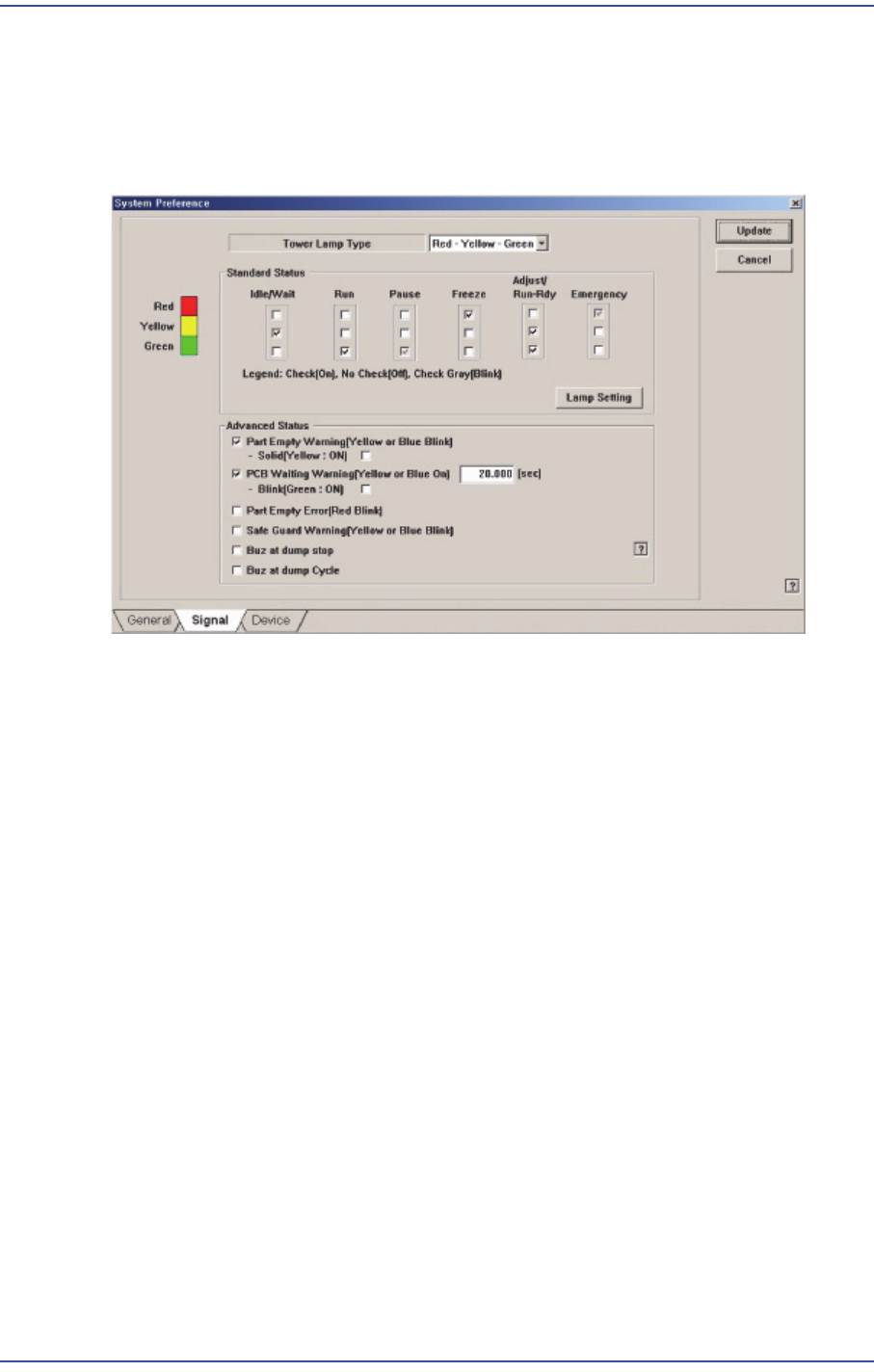
장비 상태에 해당하는 Signal Light의 Lamp상태를 설정합니다. 이 버튼을 선택하면
다음과 같은 화면이 표시됩니다.
그림
13.10
“
Signal
”
탭
대화상자
<Tower Lamp Type> 콤보박스
Signal Light의 Type을 선
택합니다. 선택 가능한 Type은 다음과 같습니다.
Re
d–Yellow–Green: Signal Tower의 Lamp 구성이 “적색–황색–녹색”인 경우
입니다.
Re
d–Blue–Green: Signal Tower의 Lamp 구성이 “적색–청색–녹색”인 경우입
니다. (CE 규격)
<Stand
ard Status> 영역
장비 상태
를 표시하는 Signal Light의 Lamp상태를 설정합니다.
예를 들어, Idle/Wai
t상태에서 Signal Tower의 “Yellow” Lamp를 ON하려면
Idle/Wait 아래의 3개의 체크 박스 중에서 “Yellow” Lamp 에 해당하는 체크 박
스에 체크를 합니다.
체크 박스
의 상태와 의미는 다음과 같습니다.
체크
된 상태: 해당 Lamp를 ON합니다.
체
크되지 않은 상태: 해당 Lamp를 Off합니다.
회
색으로 체크된 상태: 해당 Lamp 를 깜빡입니다 .
<Lamp S
etting> 버튼
기본적으로 시그
널라이트의 적색등이 점등되는 에러에 대해서 에러의 형태
에 따라 사용자가 선택적으로 황색등을 점등하게 설정할 수 있습니다. 이 버