YSH20_Ope_K.pdf - 第107页
2-49 2 3 부품 데 이 터 화 면 을 열 고 , 부품을 선 택 합 니 다 . [ 부품 ] 버튼 을눌러 서부품데 이 터화면 을열 고 ,화면상 부 의부품리 스트 에 서대 응부품을선 택합니 다 . 부품데이터 화면 28229- H0 -00 4 기 본 파 라 미 터 를 표시 합니 다 . 「기 본 」탭 을선 택해 서기 본파라미 터 를열 어주십 시 오 . 5 「부품 공급…
2-48
2
5. 장비측의 설정
피더의설치나트레이체인저의세팅이완료되면 ,장비측의설정을할필요가있습니다 .
5.1 부품공급 형태의 설정
테이프 피더 :
「부품 공급형태」및「테이프 종류」,「전송피치」를 설정합니다 .
웨이퍼 트레이체인저 :
「부품 공급형태」및「피더타입」을 설정합니다 .
1
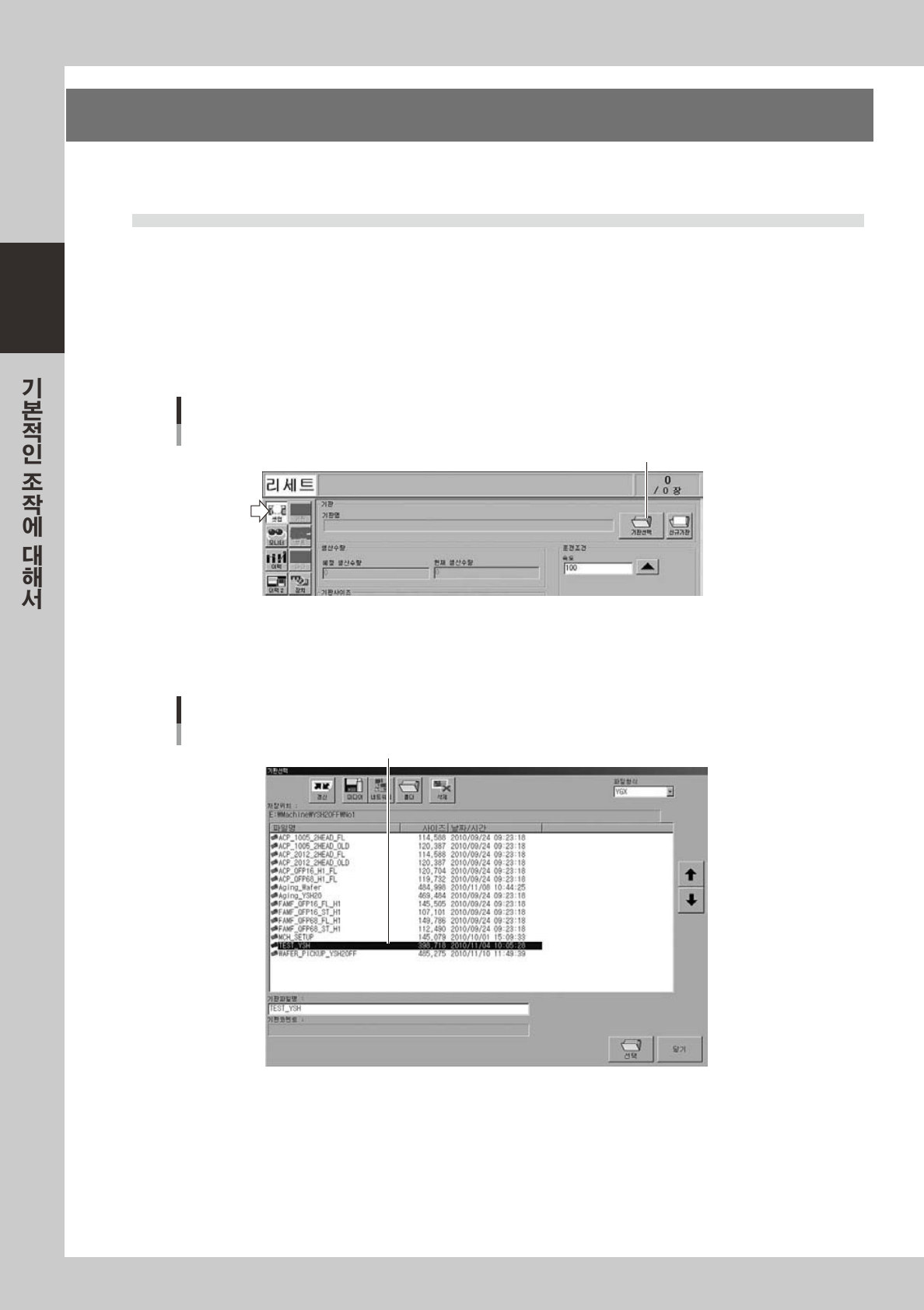
기판선택 화면을 표시합니다 .
[ 셋업 ] 버튼을눌러서셋업화면을열고 ,[ 기판선택 ] 버튼을누릅니다 .
셋업화면
[기판선택]버튼
[기판선택]버튼
28227-H0- 00
2
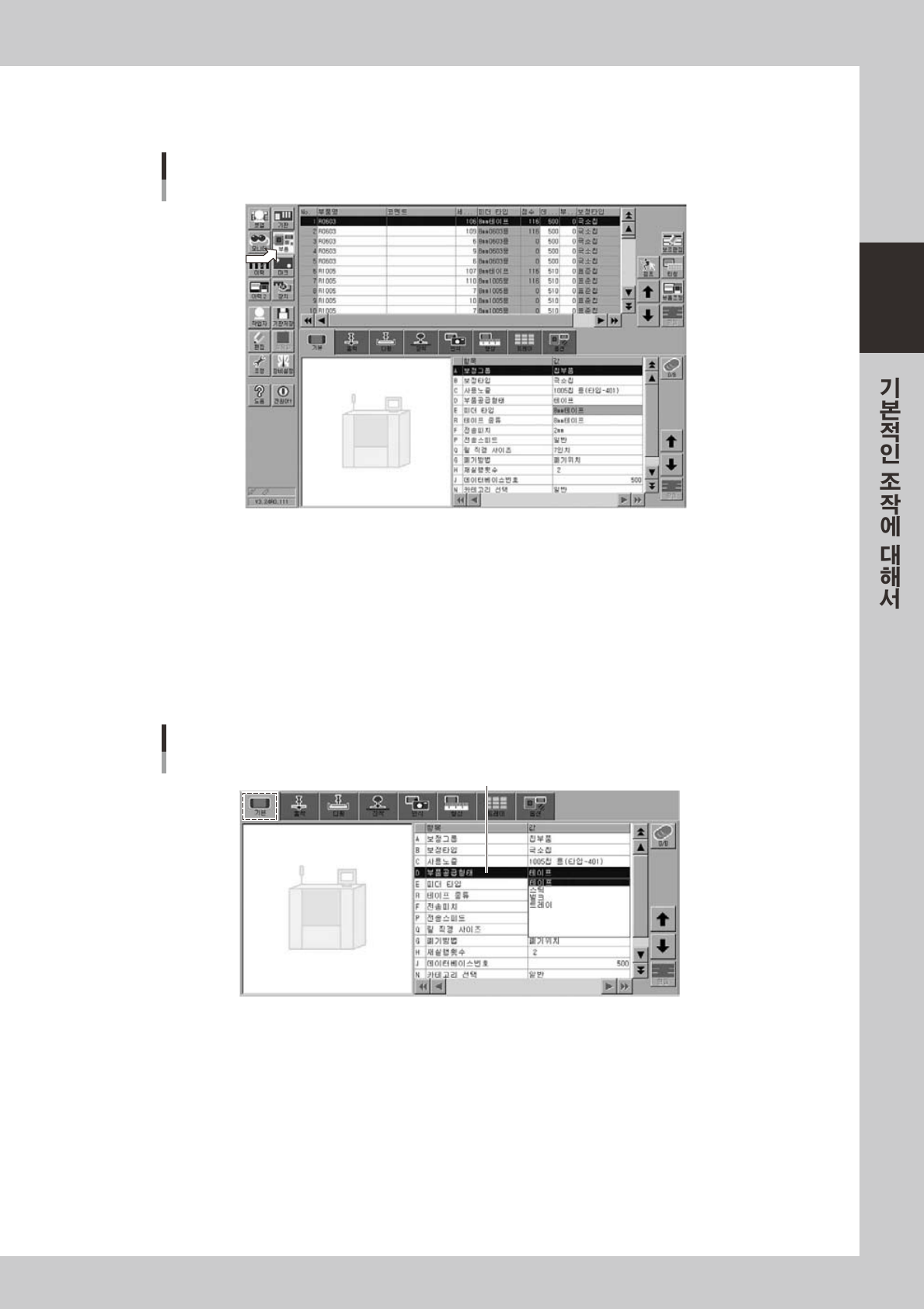
기판을 선택합니다 .
기판리스트에서해당기판을클릭하고 ,[ 선택 ] 버튼을눌러주십시오 .
「기판선택」화면
등록되어 있는 기판데이터 리스트로부터 선택한다
28228-H0-0 0
2-49
2
3
부품데이터 화면을 열고 , 부품을 선택합니다 .
[ 부품 ] 버튼을눌러서부품데이터화면을열고 ,화면상부의부품리스트에서대응부품을선택합니다 .
부품데이터 화면
28229-H0 -00
4
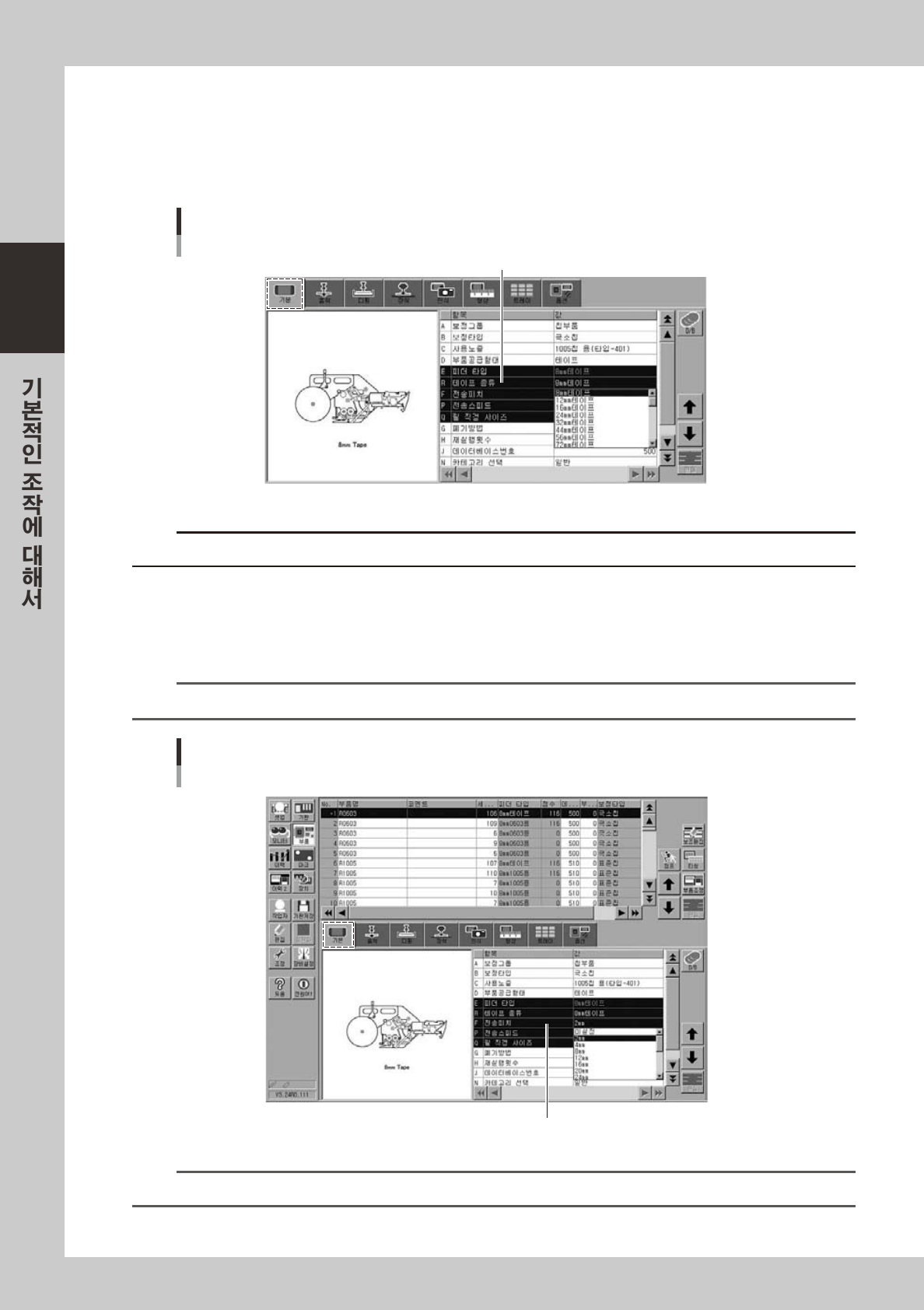
기본 파라미터를 표시합니다 .
「기본」탭을선택해서기본파라미터를열어주십시오 .
5
「부품 공급형태」를 설정합니다 .
「D부품공급형태」의입력란을더블클릭후풀다운메뉴에서부품공급형태를선택합니다 .
•
테이프 부품 : 테이프
•
트레이 부품 : 트레이
부품데이터 화면
부품공급형태
「D 부품공급형태」
28230-H 0- 0 0
2-50
2
■ 테이프 부품의 경우
6
「테이프 종류」와「피더타입」을 설정합니다 .
「R테이프종류」를선택하고 ,입력란을더블클릭해서풀다운메뉴에서사용할테이프종류를선택합니
다.
부품 데이터 화면
테이프 피더의 예
「R 테이프 종류」
28231-H0-0 0
c
주의
부품공급형태를변경하면 ,테이프종류도같이바뀌므로 ,설정을수정해주십시오 .
7
「전송피치」를 설정합니다 .
「F전송피치」를선택하고 ,입력란을더블클릭해서풀다운메뉴의전송피치량에서설정할전송피치를
선택해주십시오 .
n
요점
장비설정내의 피더피치 지정을「피더셋업」으로 설정했을 경우 , 이 파라미터는 표시되지 않습니다 .
부품데이터 화면
전송피치
「전송피치」
28232-H0- 0 0
참고
상세한 내용은 SS 피더 사용자 메뉴얼을 참조해 주십시오 .