YSH20_Ope_K.pdf - 第69页
2-1 1 2 2. 2 셋업화 면 「셋 업」화면 에서 표시 되 는 각 버 튼의 내용과 기능에 대해서 설 명 합니다 . 「셋업」화면 7 8 9 10 11 16 14 13 12 19 17 18 15 1 2 3 4 5 6 28203-H0-0 0 버튼명 기능 1 이력 생산이력 의저 장및이력 1 ,2 의항목 중에필요 한것 을선 택해서 ,저장 ,삭제 ,미디 어 분리등을실행 할수…
2-10
2
에러화면에 대하여
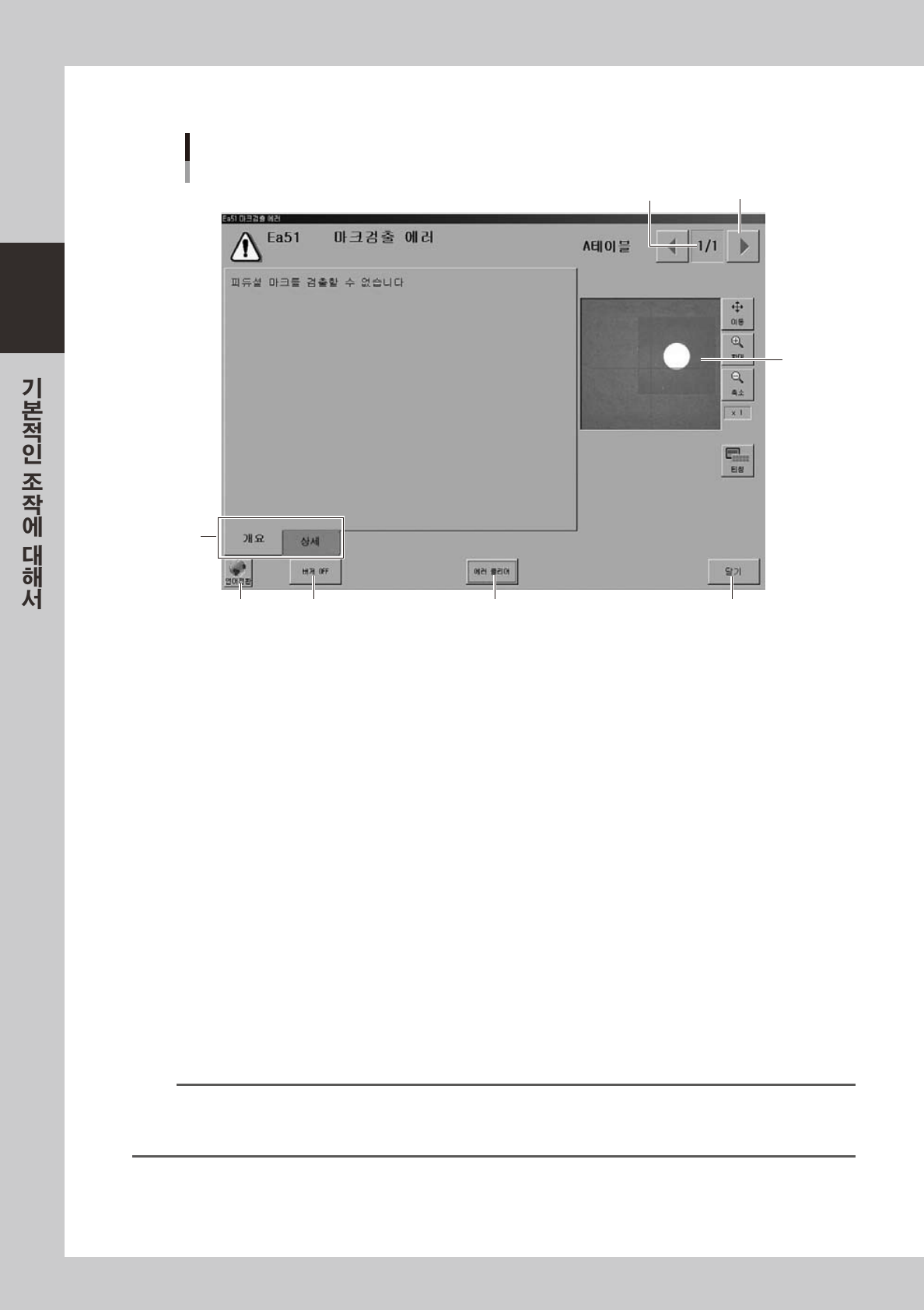
에러화면의 구성 예
1
2
3
6 7
4 5
[에러전환] 버튼
마크검출 에러
28202-H0-0 0
1. 에러수량 표시
현재표시중인에러와에러총수량을표시합니다 .복수의에러가발생한경우는 ,좌우의[ 에러전환 ] 버튼을눌러서에러
화면으로전환할수있습니다 .
2. 메시지 전환 탭
개요
작업자용메시지를표시합니다 .
상세
관리자 ,서비스담당자용메시지를표시합니다 .메시지가없을때는이탭은표시되지않습니다 .
3. 인식화상표시 ( 부품흡착 , 마크인식시의 에러화면으로 표시)
부품흡착과마크인식등 ,화상처리를했을때에발생한에러에대하여화상을표시합니다 .
4. [ 버저 OFF]
버저를OFF 합니다 .
5. [ 에러 클리어 ]
발생한에러를클리어합니다 .
6. [ 언어전환 ] 버튼
대화창에표시된메시지의언어를전환할수있습니다 .
7. [ 닫기 ] 버튼
에러를클리어하지않고대화창을닫습니다 .
참고
[ 닫기 ] 버튼을 누르고 에러화면을 닫은 다음 , [ 모니터 ] 버튼을 눌러서「생산모니터」탭을 열면 에러가 발생한 곳을 확인할
수 있습니다 . 또한 ,「생산 모니터」화면의 [ 에러표시 ] 버튼을 누르면 , 에러메시지를 다시 표시할 수 있습니다 .
「생산 모니터」화면에 대해서는 , 제 3 장「생산의 시작과 종료」를 참조하여 주십시오 .
2-11
2
2.2 셋업화면
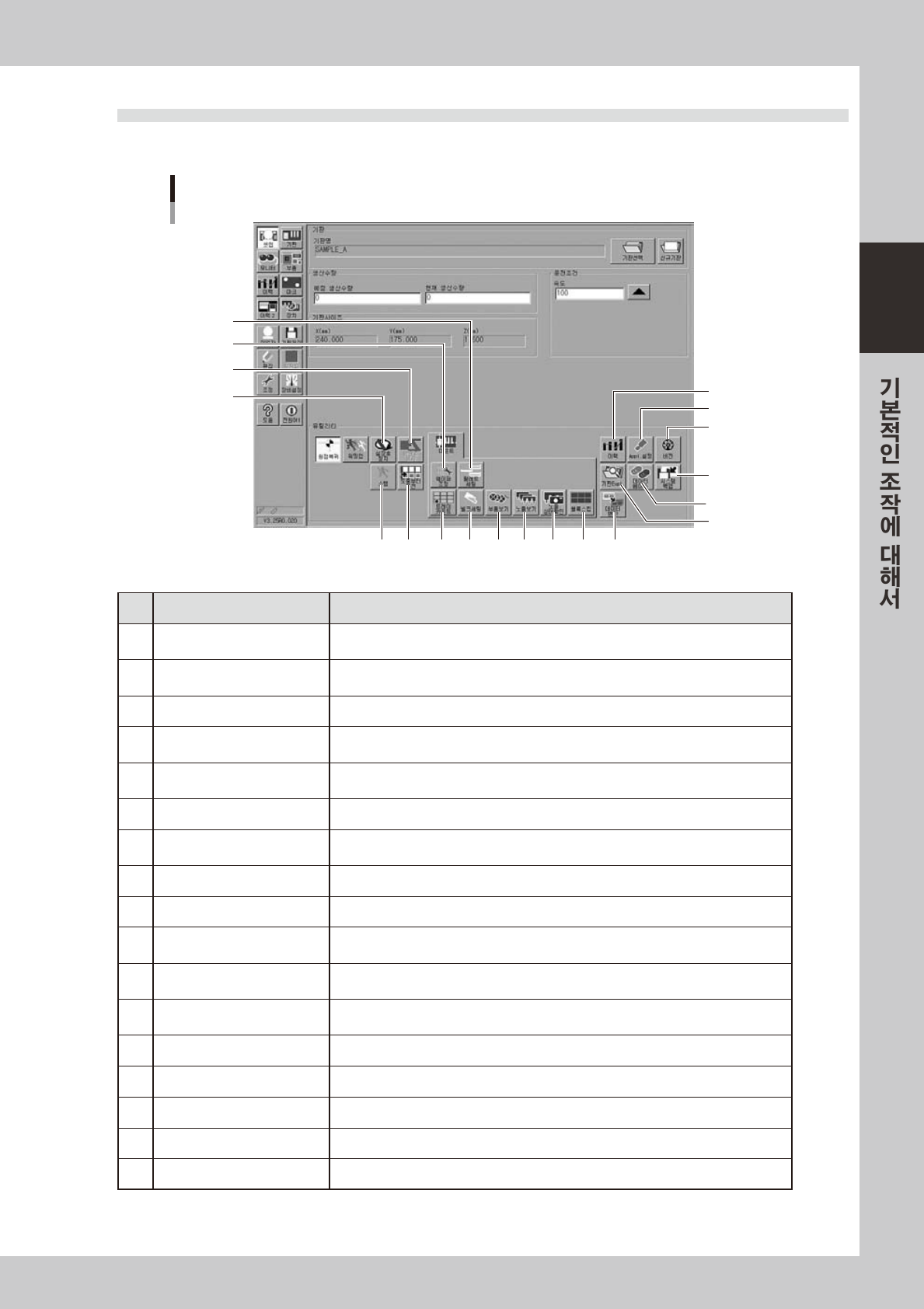
「셋업」화면에서 표시되는 각 버튼의 내용과 기능에 대해서 설명합니다 .
「셋업」화면
7
8
9
10
11 161413
12
19
17 1815
1
2
3
4
5
6
28203-H0-0 0
버튼명 기능
1 이력
생산이력의저장및이력 1,2 의항목중에필요한것을선택해서 ,저장 ,삭제 ,미디어
분리등을실행할수있습니다 .
2 Appl. 설정
장비의화면표시에관한설정이나작업자의추가 / 삭제 ,패스워드의설정등을실행할
수있습니다 .
3 버전 어플리케이션 ,시스템등의버전정보가표시됩니다 .
4 시스템백업
장비를가동하기위해필요한기계좌표 ,정도정보 ,옵션장비정보 ,기본좌표등의장
비복원에필요한데이터의백업이나복원조작을실행할수있습니다 .
5 데이터베이스
생산에필요한부품이나마크정보에관한데이터베이스의백업이나복원및데이터베이
스의소재장소의설정을할수있습니다 .
6 기판Expl. 기판데이터의이동이나백업 ,복원 ,복사등을실행할수있습니다 .
7 데이터변환
VIOS 데이터에서YGX 데이터 ,YGX 데이터로부터VIOS 데이터의변환에사용합니다 .
사용방법은 ,별책「프로그래밍메뉴얼」을참조해주십시오 .
8 실장후정지 실장결과등의확인 ,기판이다음장비로반출되는것을정지시킬수있습니다 .
9 반송후정지 실장한기판을다음장비에반출한후 ,장비를정지시킬수있습니다 .
10 도중부터운전
실장중 ,어떠한원인으로장비를정지시켜 ,리세트된후 ,계속해서탑재위치에서실장
을재개할경우에사용합니다 .
11 스텝
초품실장이나테스트실장시 ,또는트러블분석시에목적위치에서일시정지를시킬때
사용합니다 .
12 웨이퍼조정
생산에사용하는웨이퍼부품의사이즈변경으로인해 ,웨이퍼노즐의변환및이젝터
핀을교환했을경우 ,흡착레벨등의조정을실행합니다 .
13 트레이카운트 트레이부품의현재까지의사용수를표시합니다 .
14 벌크세팅 현재는사용할수없는상태입니다 .
15 부품보기 생산셋업시에앞으로생산하기위한부품종류나장착위치를확인할수있습니다 .
16 노즐보기 앞으로사용할노즐의일람을표시합니다 .
17 노즐상태확인 칩부품용노즐선단의상태를취득할때나노즐선단의오염상태를확인할수있습니다 .
2-12
2
버튼명 기능
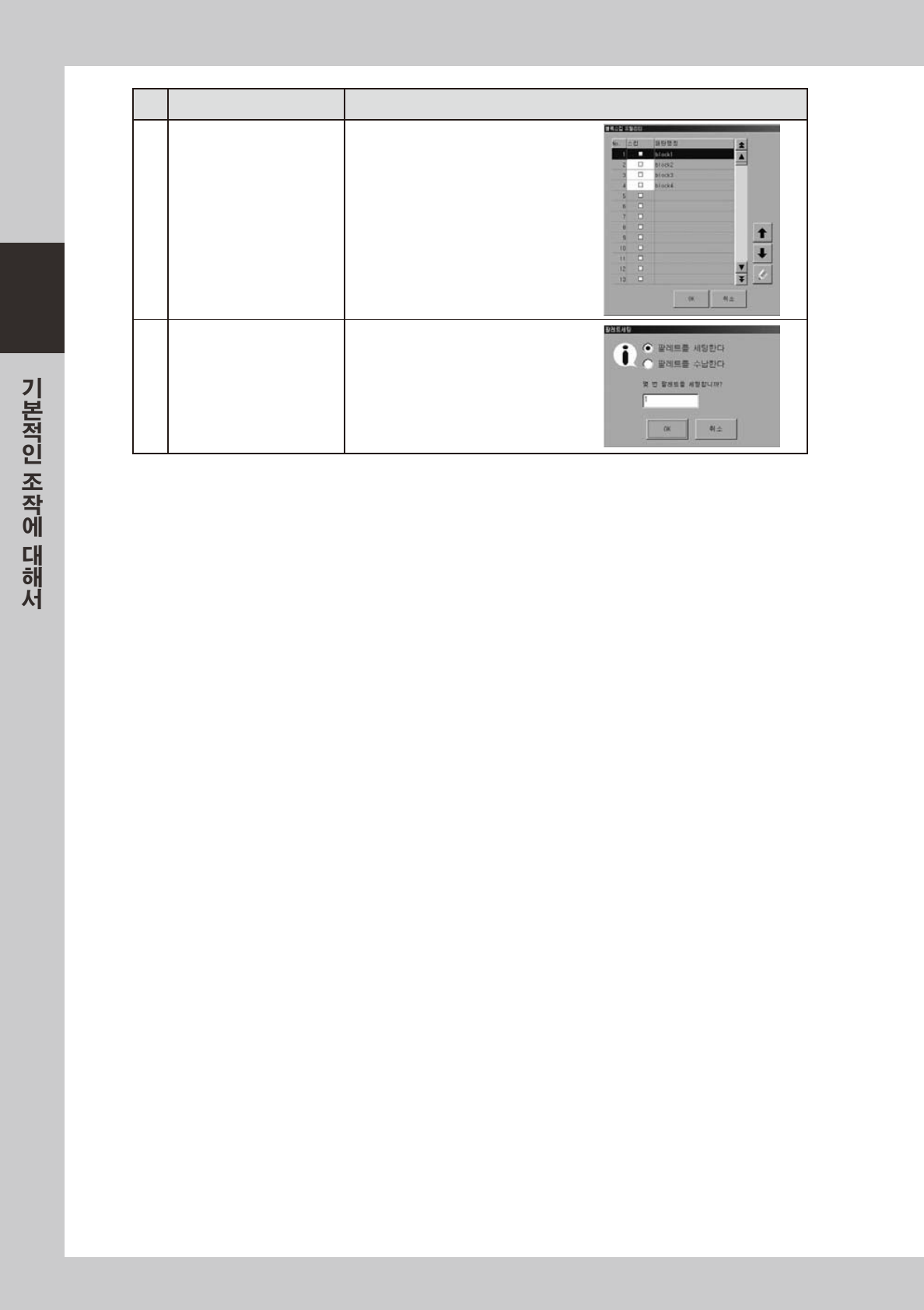
18 블록스킵
블록전개완료된기판데이터를읽어들이
면 ,유효하게됩니다 .
이버튼을누르면「블록스킵유틸리티」가
표시되어 ,블록단위로탑재의스킵여부를
설정할수있습니다 .
이기능은 ,기판파라미터의「운전모드」가
「탑재 / 도트디스펜스」의경우에만유효
합니다 .
19 팔레트세팅
이버튼을누르면「팔레트세팅」화면이
열립니다 .「팔레트를세팅한다」를선택하
고 ,팔레트번호를입력해서[OK] 버튼을
누르면 ,지정된팔레트가팔레트스테이
지에세팅됩니다 .
스테이지상의팔레트를매거진으로되돌
릴때는 ,「팔레트를수납한다」를선택하
고[OK] 버튼을누릅니다 .