YSH20_Ope_K.pdf - 第109页
2-51 2 ■ 웨 이퍼 트레 이 부 품의 경우 6 「 피 더 타 입 」 을 설 정 합 니 다 . 「웨 이 퍼 트레 이체 인 저 」로설 정 해주십 시 오 . 부품데이터 화면 피더타입 피더타입 28233-H0- 0 0
2-50
2
■ 테이프 부품의 경우
6
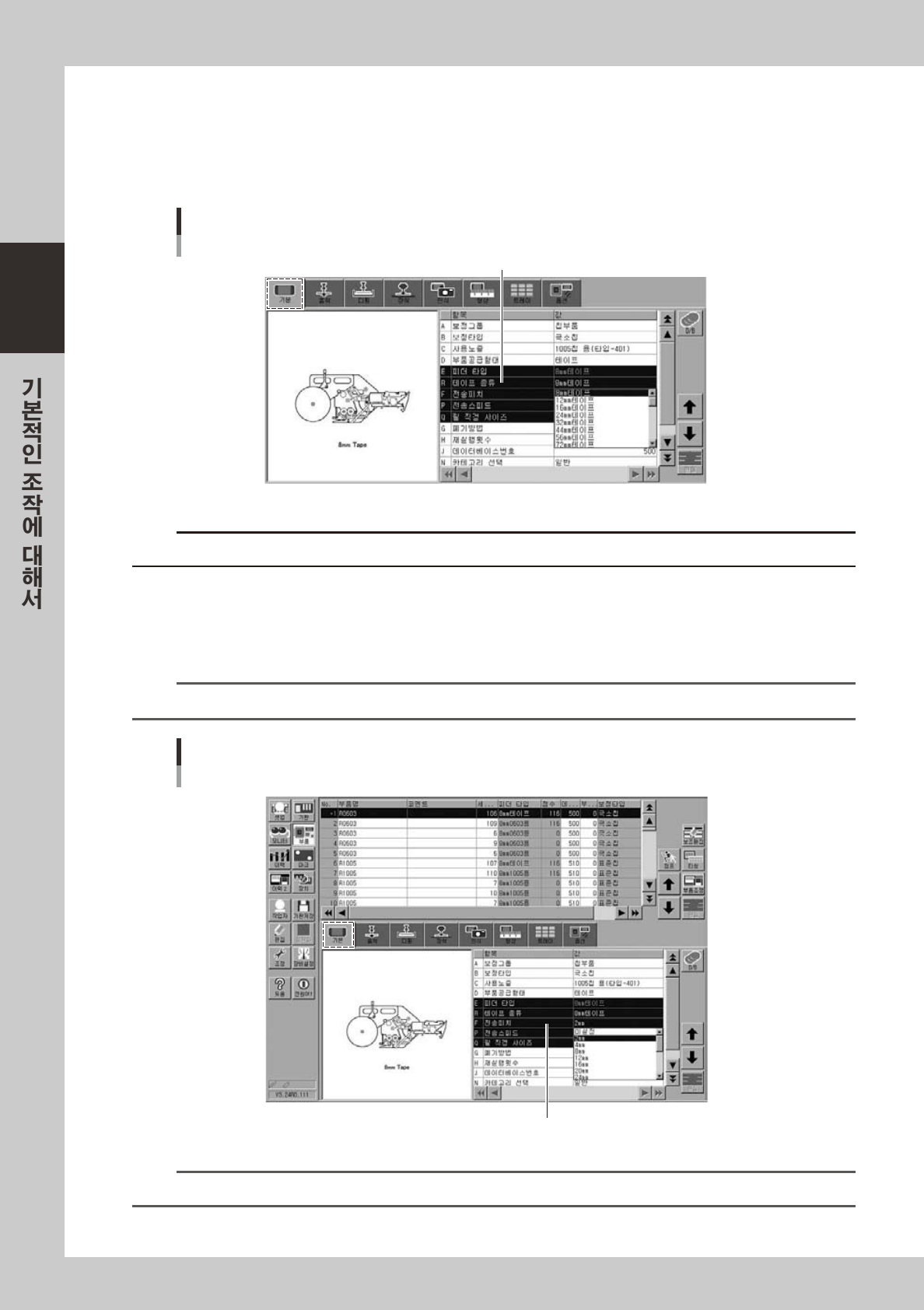
「테이프 종류」와「피더타입」을 설정합니다 .
「R테이프종류」를선택하고 ,입력란을더블클릭해서풀다운메뉴에서사용할테이프종류를선택합니
다.
부품 데이터 화면
테이프 피더의 예
「R 테이프 종류」
28231-H0-0 0
c
주의
부품공급형태를변경하면 ,테이프종류도같이바뀌므로 ,설정을수정해주십시오 .
7
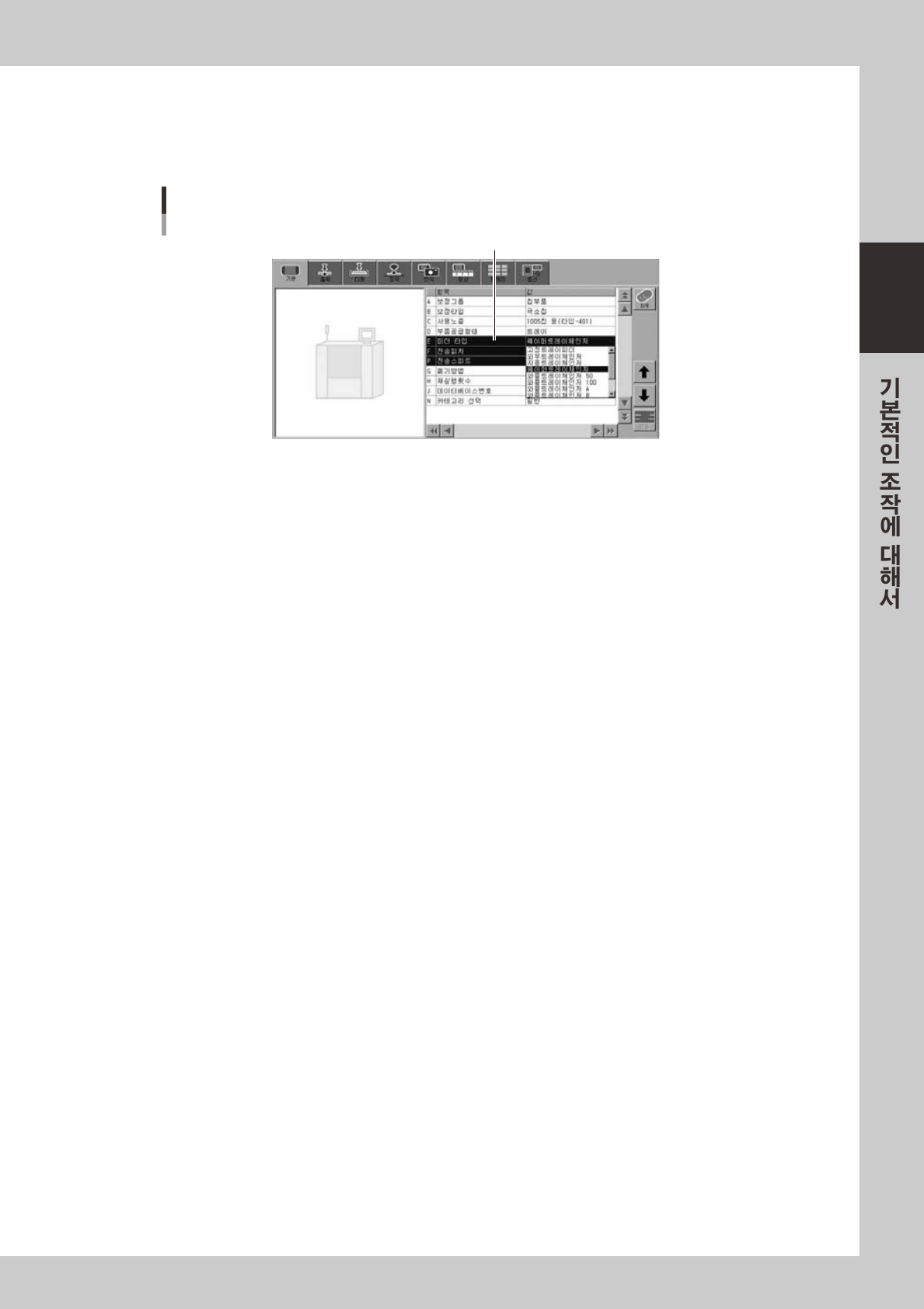
「전송피치」를 설정합니다 .
「F전송피치」를선택하고 ,입력란을더블클릭해서풀다운메뉴의전송피치량에서설정할전송피치를
선택해주십시오 .
n
요점
장비설정내의 피더피치 지정을「피더셋업」으로 설정했을 경우 , 이 파라미터는 표시되지 않습니다 .
부품데이터 화면
전송피치
「전송피치」
28232-H0- 0 0
참고
상세한 내용은 SS 피더 사용자 메뉴얼을 참조해 주십시오 .
2-51
2
■ 웨이퍼 트레이 부품의 경우
6
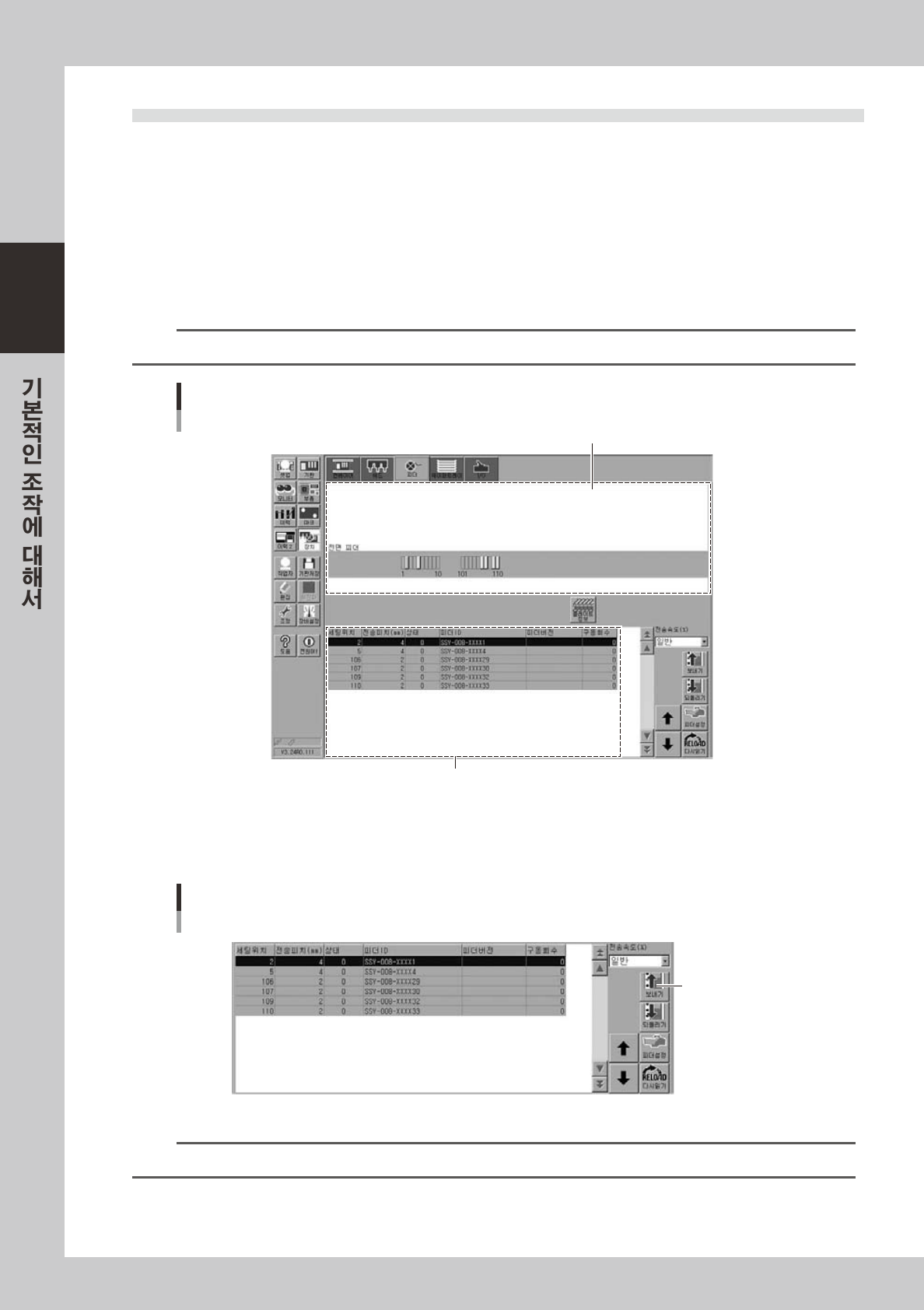
「피더 타입」을 설정합니다 .
「웨이퍼트레이체인저」로설정해주십시오 .
부품데이터 화면
피더타입
피더타입
28233-H0- 0 0
2-52
2
5.2 동작확인
피더나 트레이체인저를 장비에 세팅 완료한 후 , 올바르게 동작하는지 확인합니다 .
■ 테이프 피더의 경우
1
피더 화면을 표시합니다 .
[ 장치 ] 버튼을누르고「피더」탭을선택해서피더화면을표시해주십시오 .
2
피더를 선택합니다 .
동작확인할피더를선택합니다 .
참고
피더 배치도 , 피더 일람의 어느쪽이든 선택이 가능합니다 .
피더화면
피더선택
피더일람
피더 배치도
28234-H 0- 0 0
3
동작을 확인합니다 .
화면오른쪽아래의[ 보내기 ] 버튼을눌러서 ,테이프가정확하게보내지는지확인해주십시오 .
피더화면
피더선택
[보내기]버튼
28235-H0- 0 0
n
요점
4mm 피치 이상의 피더를 세팅한 경우는 , 부품의 선두와 위치를 확인해 주십시오 .