YSH20_Ope_K.pdf - 第99页
2-41 2 2. 위치 티칭 n 요점 위치 티 칭을 실 행 할 경우 는 , 마 크 정 보 에 웨이퍼 피 듀 셜이 설 정 되 어 있으며 , [ 부 품 ] → 「트레 이」→ [ 웨이 퍼 ] → 「 옵션 」탭내 의 「E 위치보정 마크 사 용」이 「미사 용」이 외로 설 정 되 어 있 어야 합니 다 . 1 [ 위 치 티칭 ] 버 튼 을 누릅 니 다 . 2 마 크 를 선 택 합 니 다 . 마크선 택…
2-40
2
1. 각도 티칭
1
부품을 세팅합니다 .
1. 셋업화면의「유틸리티」내의「트레이카운트」버튼을누릅니다 .
2. 티칭할부품을커서로지정합니다 .
3.「각도티칭」버튼을누릅니다 .
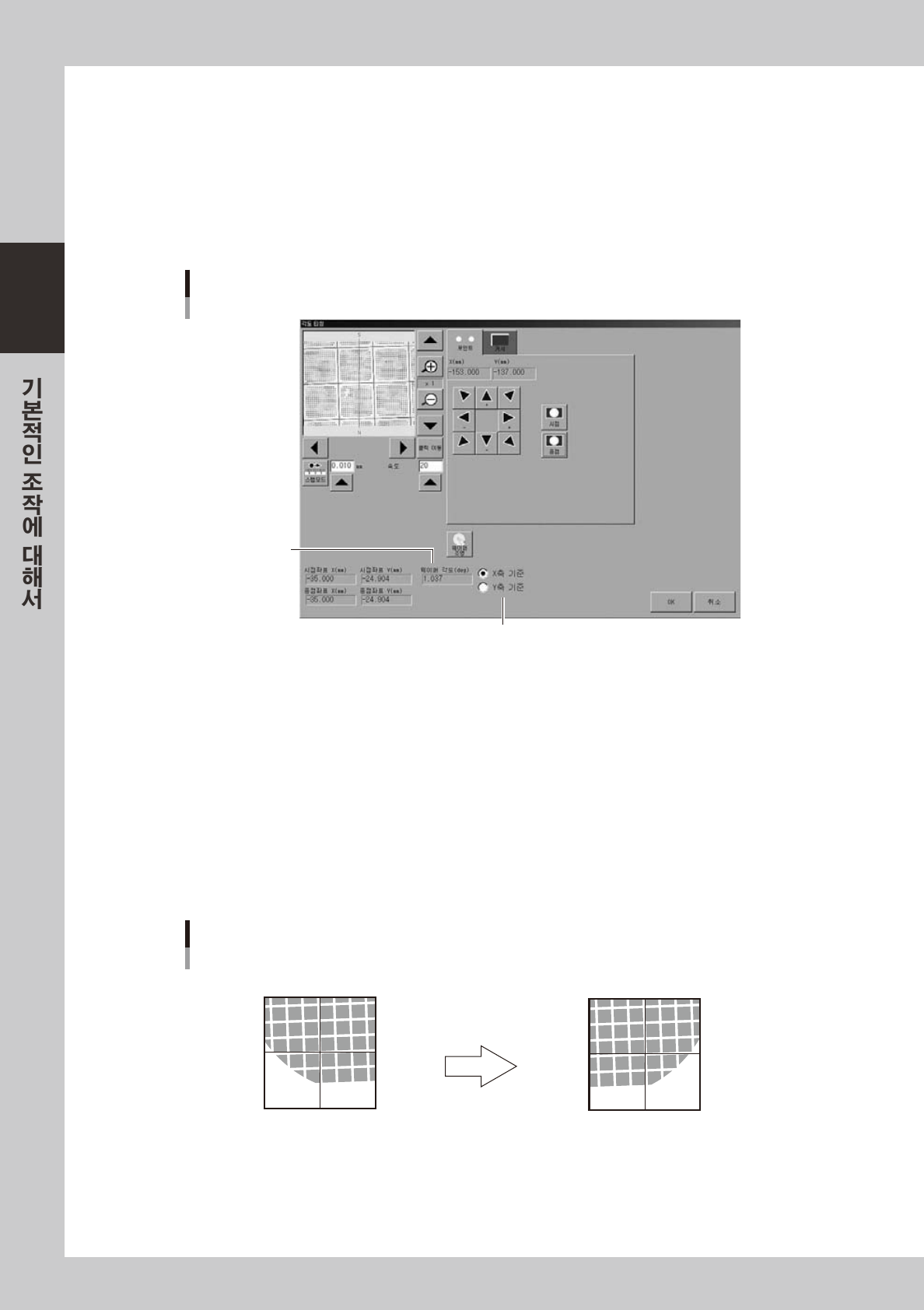
부품이매거진으로부터인출되어스테이지에세팅되고 ,다음과같은화면이표시됩니다 .
XY축 기준의 선택
산출된 각도
티칭 화면
각도 티칭
28220-H0- 00
2
XY 축 기준을 선택합니다 .
일반적으로 ,디폴트의X 축기준을사용합니다 .
3
시점을 결정합니다 .
기준이되는위치를포인트또는커서티칭으로위치를맞추고 ,「시점」버튼을누릅니다 .부품의중앙은
정확하게산출되지않을가능성이있으므로 ,부품의각을지정해주십시오 .
부품이잘보이지않을경우에는 ,[ 웨이퍼조명 ] 버튼을눌러서밝기를조정해주십시오 .
4
종점을 결정합니다 .
X 방향으로이동해서종점위치를포인트또는커서티칭으로위치를맞추고 ,[ 종점 ] 버튼을누릅니다 .
각도티칭의 시점과 종점
시점(십자 커서의 중심)
화살표 키로 커서를 이동
종점(십자 커서의 중심)
27223-H0 -0 0
5
결과를 확인합니다 .
티칭결과가「웨이퍼각도」란에표시됩니다 .
2-41
2
2. 위치 티칭
n
요점
위치 티칭을 실행할 경우는 , 마크 정보에 웨이퍼 피듀셜이 설정되어 있으며 , [ 부품 ] →「트레이」→ [ 웨이퍼 ] →「옵션」탭내
의「E 위치보정 마크사용」이「미사용」이외로 설정되어 있어야 합니다 .
1
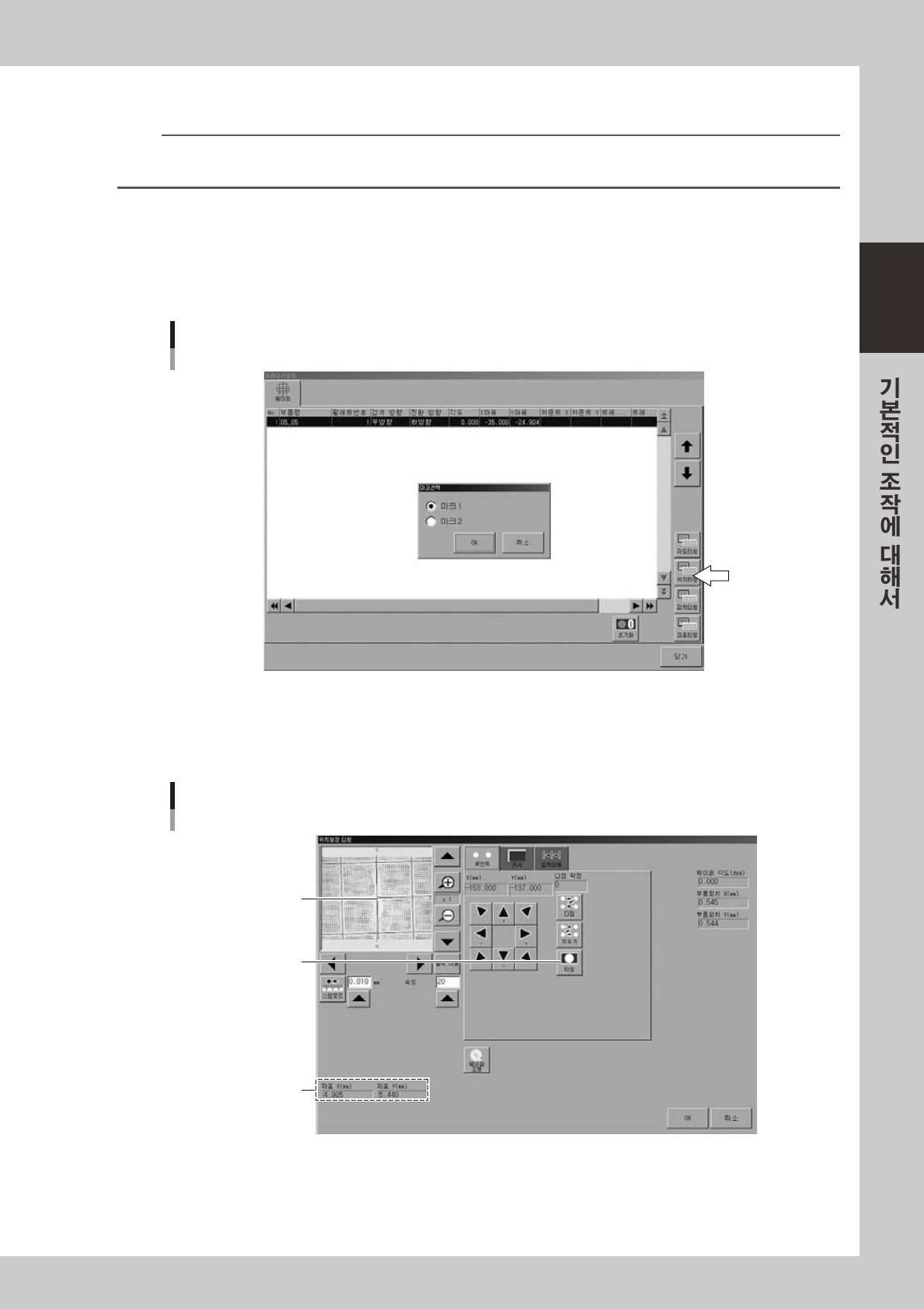
[ 위치티칭 ] 버튼을 누릅니다 .
2
마크를 선택합니다 .
마크선택대화창에서마크를선택해주십시오 .웨이퍼카메라가마크위치로이동합니다 .
위치티칭의 마크선택
2 8221-H0 - 0 0
3
부품을 티칭합니다 .
마크또는마크가되는부품의중심을티칭해주십시오 .
마크 또는 마크가 되는
부품을 십자 커서의
중심에 맞춘다
이 버튼을 눌러서 확정
티칭 화면
위치 티칭
마크 중심좌표
28222-H0 - 00
2-42
2
3. 피치 티칭
1
[ 피치 티칭 ] 버튼을 누릅니다 .
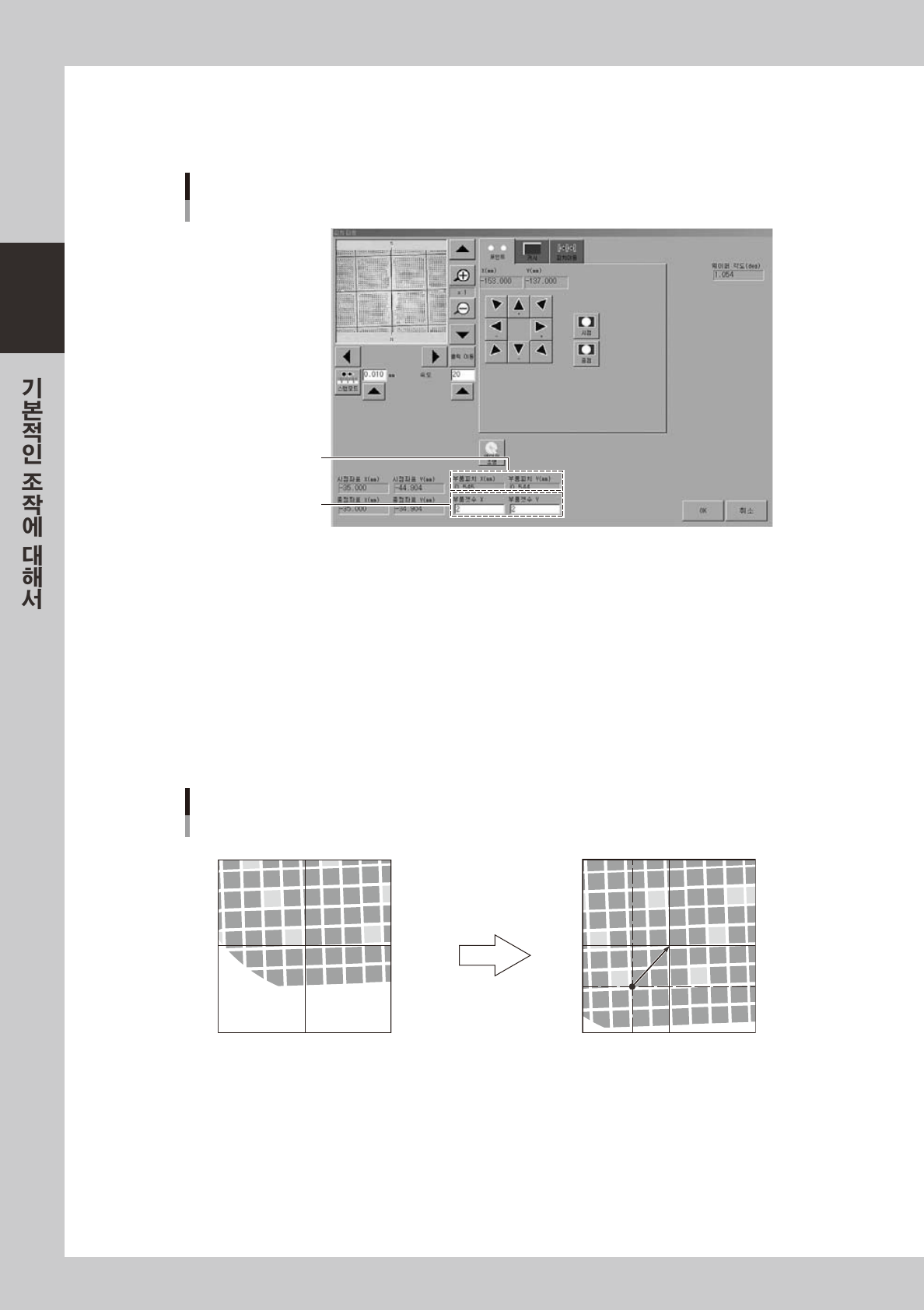
여기에 XY갯수를 입력
산출된 피치
티칭 화면
피치 티칭
28223-H0 - 00
2
시점 ( 기준 포인트 ) 을 결정합니다 .
기준이되는위치를포인트또는커서티칭으로위치를맞추고 ,「시점」버튼을누릅니다 .
3
부품갯수 XY 를 입력합니다 .
피치계산에사용할부품갯수를입력해주십시오 .
4
종점을 결정합니다 .
커서를Step3 에서입력한부품갯수XY 분마큼틀어진기준위치로이동해서[ 종점 ] 버튼을눌러주십
시오 .시점좌표 ,종점좌표 ,부품갯수로부터부품피치가자동적으로계산됩니다 .
피치 티칭
시점(십자 커서의 중심)
입력한 XY갯수분 만큼
화살표 커서로 이동
종점(십자 커서의 중심)
27224-H 0- 0 0
5
변경된 피치를 확인합니다 .
1.「피치이동」탭으로전환합니다 .
2. 화살표키를눌렀을때눌러진방향으로부품의피치분마큼이동하는것을확인합니다 .
6
피치를 등록합니다 .
[OK] 버튼을눌러서「피치티칭」대화창을닫으면 ,계산한피치가부품피치XY 의파라미터에등록됩니
다.