Manuel d’utilisation_VF366_fr.pdf - 第132页
6|Description des fonctions 6.4.1 Barre d'outils supérieure Cette barre d'outils se trouve sur la partie supérieure de la fenêtre de dialogue de démarrage : Préchauffage Module de brasage Sortie Entrée Module…
6|Description des fonctions
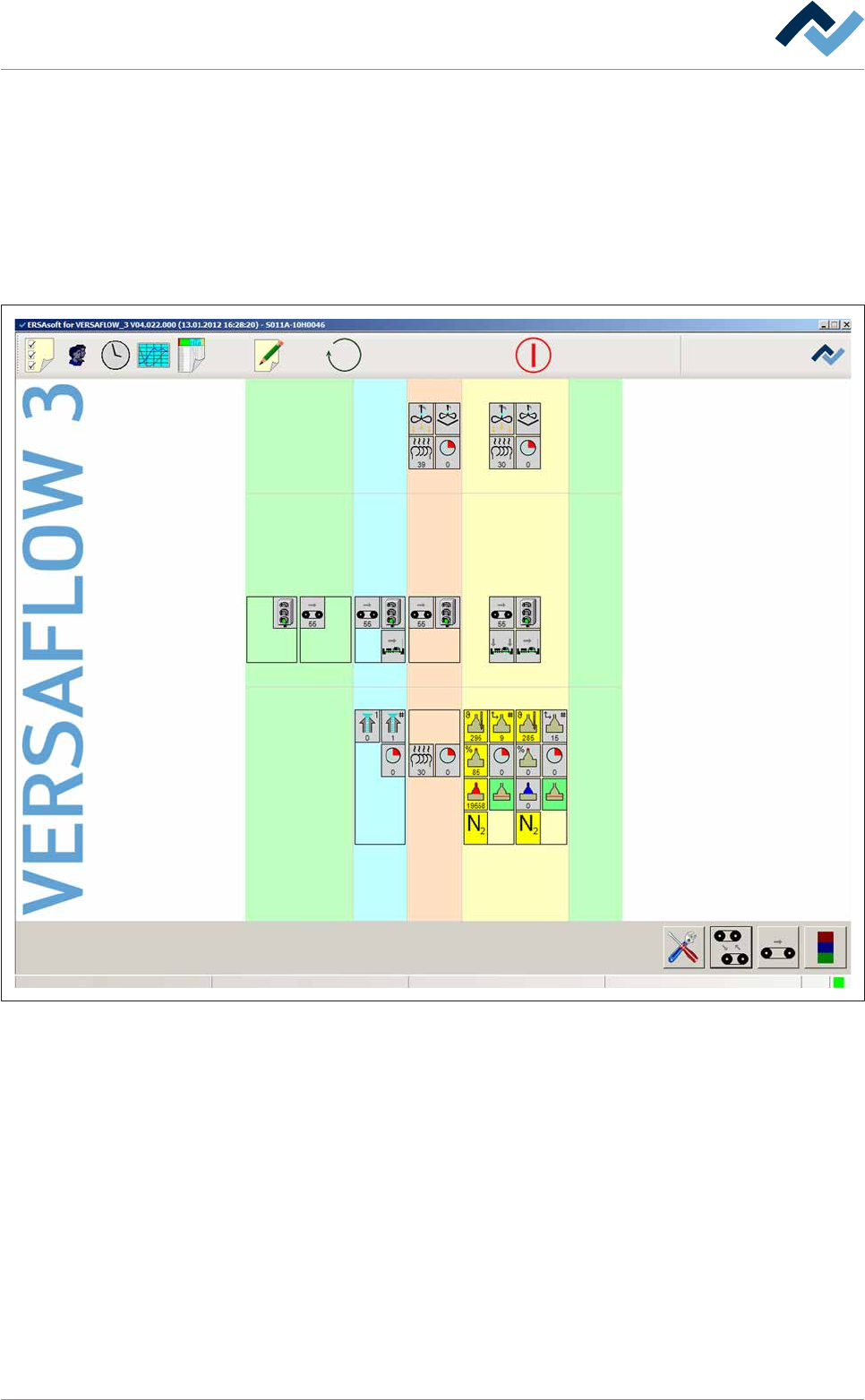
6.4 La visualisation des processus de commande
La visualisation et l'utilisation des processus de commande se font via le logiciel de
commande. Elle permet l'utilisation et la surveillance confortables de tous les pro-
cessus de travail.
Le point de départ de l'interface utilisateur est toujours la fenêtre de base. Il s'agit
de la fenêtre de départ, à partir de laquelle il est possible d'accéder confortable-
ment aux autres fenêtres de dialogue. Dans cette fenêtre de base, la machine est
représentée schématiquement avec ses différents modules.
Préchauffage Module de brasage SortieEntrée Module d´entrée
Pot de brasage
Utilisateur: sans
Module fluxeur
Mode maintenance
Fig.20: La fenêtre de base du logiciel de commande
Dans l'exemple ci-dessus, la machine est divisée en zones comme suit :
– Entrée
– Module d´entrée
– Module fluxeur
– Préchauffage
– Module de brasage
– Sortie
Ersa GmbH Manuel d’utilisation_VF366_fr|Rev. 14|30/11/2017 131/567
6|Description des fonctions
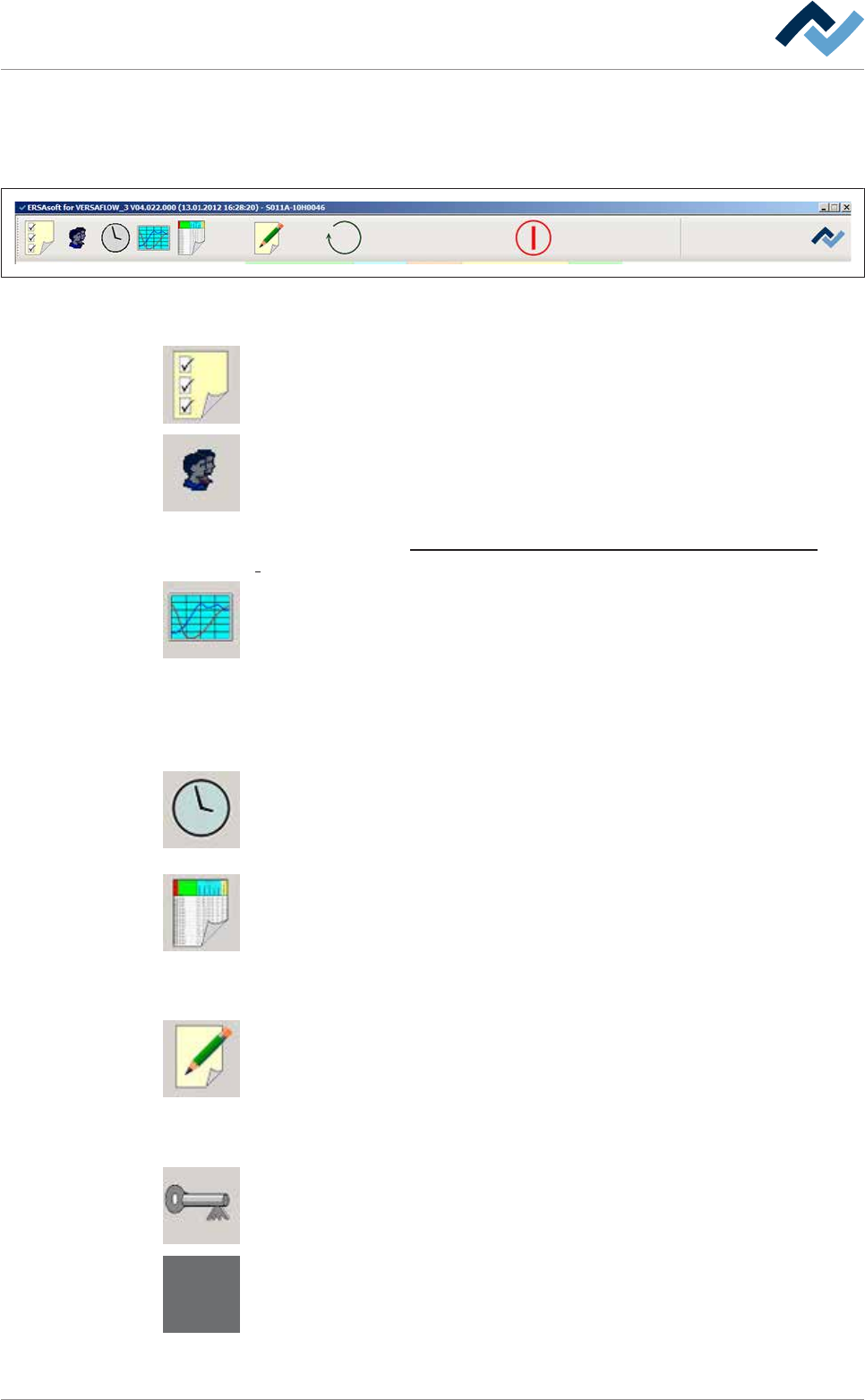
6.4.1 Barre d'outils supérieure
Cette barre d'outils se trouve sur la partie supérieure de la fenêtre de dialogue de
démarrage :
Préchauffage Module de brasage SortieEntrée Module d´entrée
Pot de brasage
Utilisateur: sans Mode maintenance
Module fluxeur
Fig.21: Barre d'outils supérieure
La barre d'outils supérieure dispose des boutons suivants :
Configuration. Cliquez sur cette touche pour ouvrir la fenêtre [Configuration]. La
configuration de la machine ne peut être effectuée que par le personnel formé de
la société ERSA GmbH.
Réglages généraux. Cliquez sur cette touche pour ouvrir la fenêtre [Réglages géné-
raux]. Dans cette fenêtre, vous pouvez saisir et gérer des utilisateurs, déterminer la
langue d'utilisation et les couleurs ainsi que les emplacements de sauvegarde pour
les données de processus et les programmes de brasage.
Consulter le chapitre Fenêtre de dialogue d'entrée [Configurations générales]
[}136].
Enregistreur de procédé. Cliquez sur cette touche pour ouvrir la fenêtre [Enregis-
treur de procédé]. L'enregistreur de processus sert à enregistrer les données de
mesure produites et à représenter les résultats de mesure enregistrés sous forme
de graphiques. Vous pouvez mettre en place des filtres sur certaines valeurs mesu-
rées et améliorer ainsi la clarté. Les valeurs mesurées sont enregistrées automati-
quement et peuvent être ensuite consultées et imprimées ultérieurement à des
fins de comparaison.
Consulter le chapitre L'enregistreur.
Programmateur horaire. Cliquez sur cette touche pour ouvrir la fenêtre [Program-
mateur horaire]. Dans cette fenêtre, vous pouvez déterminer l'heure actuelle ainsi
que les heures d'activation et de désactivation de la machine.
Consulter le chapitre La fenêtre de réglages [Programmateur hebdomadaire]
Editer prog de brasage. Cliquez sur cette touche pour ouvrir la fenêtre [Editer prog
de brasage]. Dans cette fenêtre, vous pouvez établir des programmes de brasage
ou bien traiter et modifier des programmes de brasage existants. Vous pouvez ras-
sembler plusieurs programmes de brasage dans une bibliothèque, pour en aug-
menter la visibilité.
Consulter le chapitre L'éditeur de programmes de brasage
Données procédé. Cliquez sur cette touche pour ouvrir la fenêtre [Données procé-
dé]. Cette fonction permet d'enregistrer et de mettre par écrit tout le processus de
brasage. Vous pouvez observer, exporter et imprimer les données d'un lot de pro-
duction. Vous pouvez établir automatiquement pour chaque pièce à braser d'une
série, un fichier de données de processus.
Consulter le chapitre .
Déclarer utilisateur. Cliquez sur cette touche pour ouvrir la fenêtre [Déclarer utilisa-
teur]. Cliquez sur cette touche pour déconnecter l'utilisateur actuel. La clé disparaît
et l'interface apparaît en gris.
Aucun utilisateur connecté. Si aucun utilisateur n'est connecté, le symbole de la clé
est masqué. L'interface est ensuite représentée en gris.
Ersa GmbH Manuel d’utilisation_VF366_fr|Rev. 14|30/11/2017 132/567
6|Description des fonctions
En cliquant sur cette touche, vous pouvez modifier le mode de fonctionnement de
la machine ou sélectionner un programme de brasage.
Consulter le chapitre Sélection et démarrage d'un programme de brasage
Si le symbole rouge apparaît, cela signifie que la machine est en mode de fonction-
nement [Mode maintenance] En cliquant sur cette touche, vous pouvez passer en
mode de fonctionnement [Déplacements coupés].
Cette touche n'apparaît que dans le mode de fonctionnement [Mode automa-
tique]. En cliquant sur cette touche, vous pouvez arrêter un programme de brasage
actif et basculer la machine dans le mode de fonctionnement [Mode maintenance].
Consulter le chapitre Sélection et démarrage d'un programme de brasage
Si le symbole vert apparaît, cela signifie que la machine est dans le mode de fonc-
tionnement [Déplacements coupés] : En cliquant sur cette touche, vous pouvez
basculer dans le mode de fonctionnement [Mode maintenance].
Version du logiciel. Cliquez sur cette touche pour afficher la version du logiciel ac-
tuellement installé. Par ailleurs, vous pouvez afficher des informations relatives aux
composants de commande M1 et aux composants de visualisation.
INDICATION
Mettre fin au logiciel de commande.
Vous pouvez mettre fin au logiciel de commande en cliquant sur la touche dans la fe-
nêtre de base
.
Voir également à ce sujet
2 Fenêtre de dialogue d'entrée [Configurations générales] [}136]
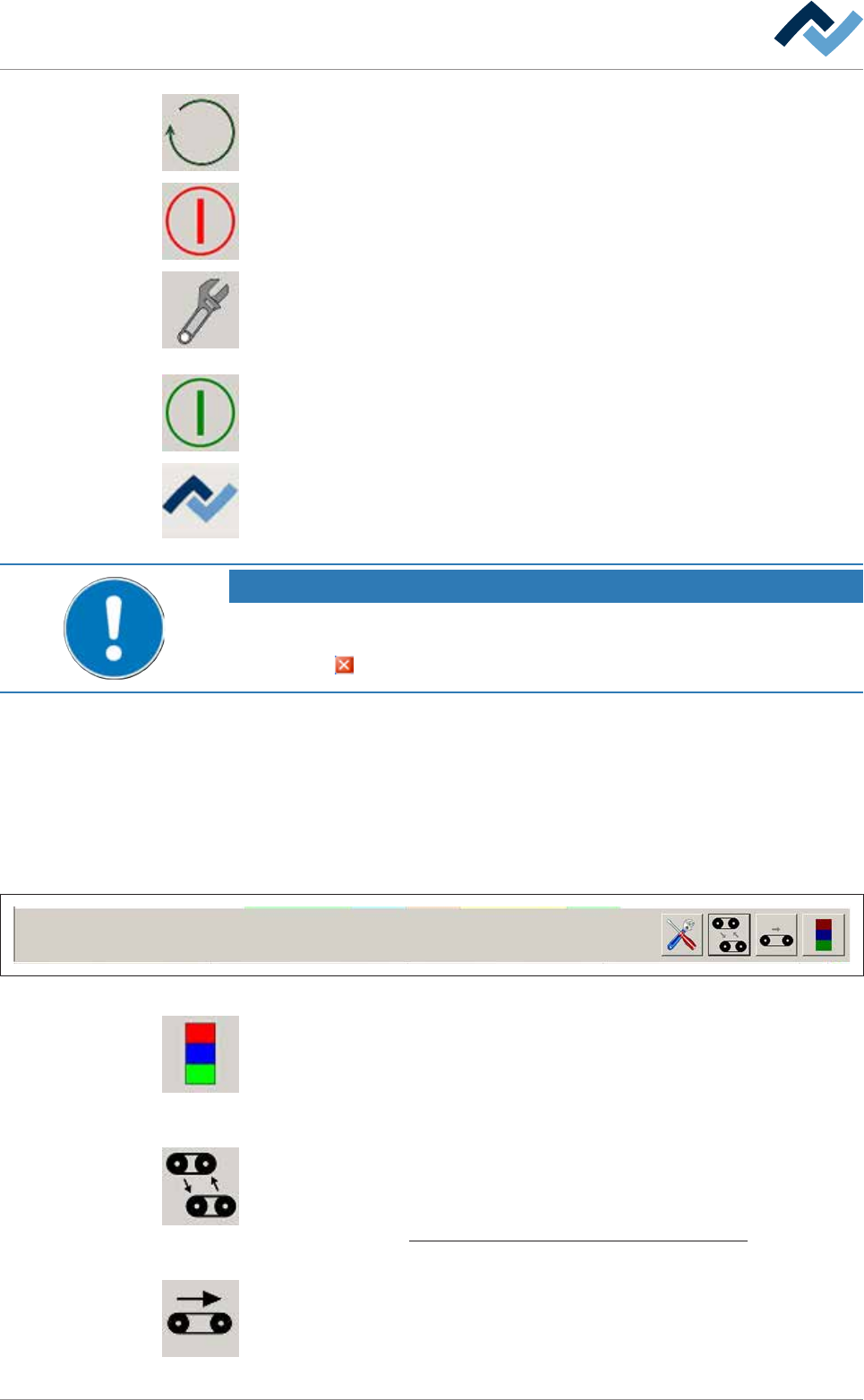
6.4.2 Barre d'outils inférieure
Cette barre d'outils se trouve sur la partie inférieure de la fenêtre de dialogue de
démarrage
Utilisateur: sans Mode maintenance
Fig.22: Barre d'outils inférieure
Voyants lumineux La touche s'affiche au-dessus de la barre d'état dans toutes les
fenêtres, sauf dans la fenêtre [Messages]. En cliquant, vous ouvrez la fenêtre [Mes-
sages]. La touche clignote dès qu'un message est en attente.
Consulter le chapitre Fenêtre de saisie [Messages].
Réglage largeur convoy.. En cliquant sur ce bouton, la fenêtre de dialogue [Réglage
largeur convoy.] s'ouvre. Dans cette fenêtre de dialogue il est possible de configu-
rer la largeur du convoyeur de la machine.
Consulter le chapitre La fenêtre de réglages [Réglage de la largeur] [
}247].
Activer tous les convoyeurs. En cliquant, vous activer tous les convoyeurs de la ma-
chine en même temps. Lorsque le convoyeur est allumé, cette touche est représen-
tée en jaune.
Ersa GmbH Manuel d’utilisation_VF366_fr|Rev. 14|30/11/2017 133/567