Manuel d’utilisation_VF366_fr.pdf - 第183页
6|Description des fonctions Position parking et position si encombrement Avec les champs de saisie [Position parking], vous pouvez définir une position pour une buse, qui est toujours suivie lorsque le traitement est a…
6|Description des fonctions
Utilisateur:
ersa
Editeur de programmes de brasageDonnées additionnelles générales
Informations
Nom du programme
Version:
Dernière modification par:
Texte d'information
Convoyeur
Réglage largeur convoy.
Données graphiques
Durée process
Durée process
Blocage latéral permanent
Position parking
Posit. si encombrement
Module fluxeur
Données additionnelles générales
Mode maintenance
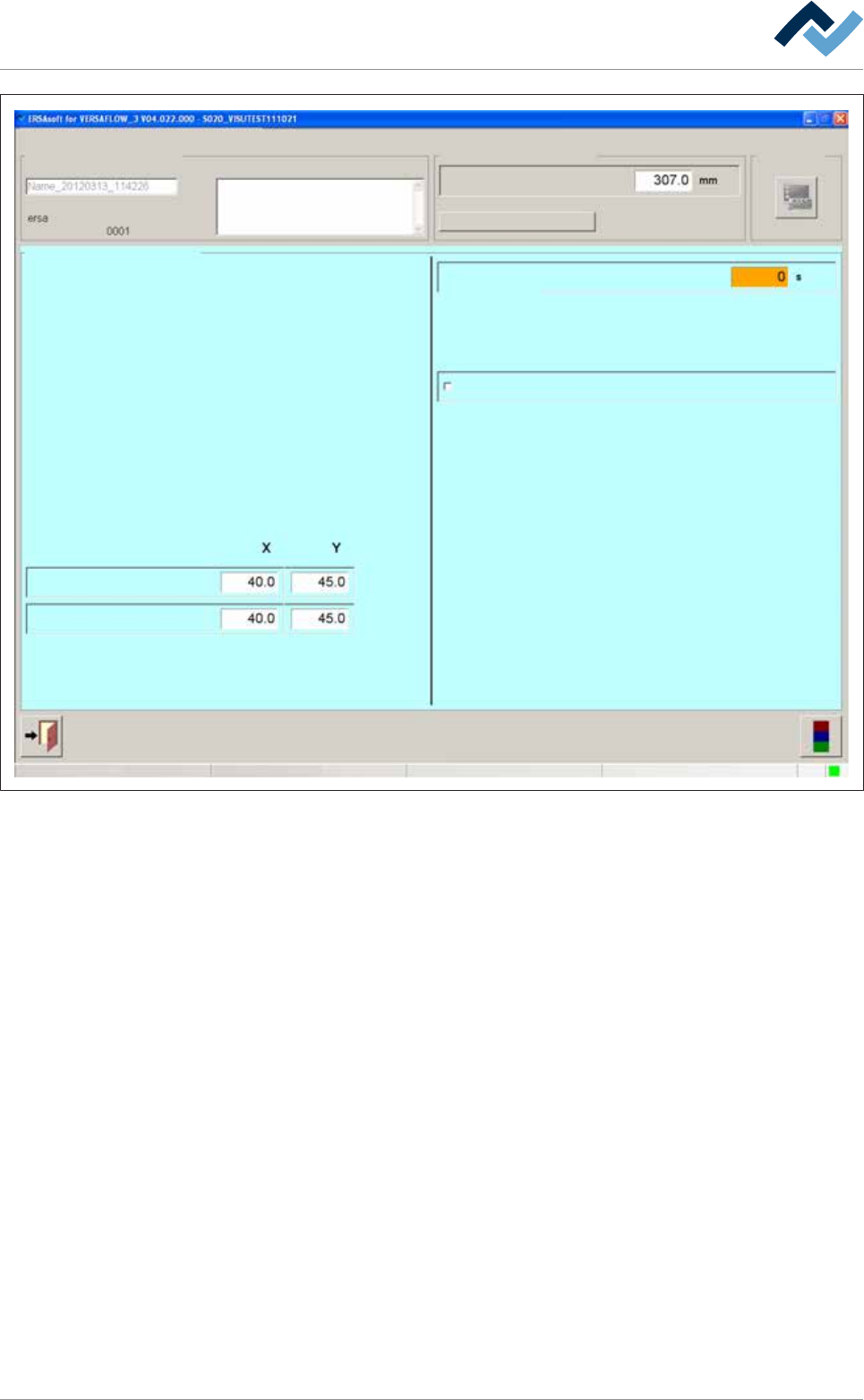
Fig.37: La fenêtre [Données additionnelles générales]
Ajuster manuellement la durée process.
ü Ajuster manuellement la durée process :
a) Cliquer dans le champ de saisie [Durée process] et saisir une durée process.
ð La durée process est ajustée et la durée process calculée par l'automate pour
ce module est écrasée. Si vous cliquez sur la touche [Durée process], l'auto-
mate procède au nouveau calcul de toutes les durées process. La durée process
que vous avez ajustée est alors écrasée.
Bloquer le circuit de manière permanente
ü Bloquer de manière permanente le circuit durant le travail :
a) Activer la case [Blocage latéral permanent].
ð Le circuit est positionné dans le module et est fixé ensuite sur le côté jusqu'à ce
que le traitement soit achevé. Si la case n'est pas activée, le circuit est seule-
ment positionné et ensuite relâché. Vous pouvez utiliser séparément cette
fonction pour tous les modules de fluxage et de brasage disponibles.
Ersa GmbH Manuel d’utilisation_VF366_fr|Rev. 14|30/11/2017 182/567
6|Description des fonctions
Position parking et position si encombrement
Avec les champs de saisie [Position parking], vous pouvez définir une position pour
une buse, qui est toujours suivie lorsque le traitement est achevé. Dans cette posi-
tion, le module attend le circuit suivant. Vous pouvez également atteindre cette
position manuellement.
Avec les champs de saisie [Posit. si encombrement], vous pouvez définir une posi-
tion pour une buse, qui est toujours suivie lorsqu'un circuit se retrouve encombré
quelque part dans la machine.
Ersa GmbH Manuel d’utilisation_VF366_fr|Rev. 14|30/11/2017 183/567
6|Description des fonctions
6.9.8 Réglages Module de préchauffage
Dans cet exemple, le module de préchauffage dispose d'un chauffage supérieur des
composants pneumatiques et de tubes quartz dynamiques, qui préchauffent le cir-
cuit par en-dessous. La cassette du préchauffage inférieur est divisée en trois seg-
ments.
Activer le module
ü Activer le module :
a) Dans la fenêtre [Données générales programme] dans le niveau 1, activer la
case du module.
ð Le module est désormais activé et est utilisé dans le programme de brasage.
Régler la température et la durée de préchauffage
ü Régler la température et la durée de préchauffage par le haut :
a) Dans la fenêtre [Données générales programme], cliquer sur les champs de sai-
sie du niveau 2 et saisir la température de préchauffage en [°C], la durée de
préchauffage en [s].
ð Le circuit est désormais soumis pendant la durée de [Durée préchauffage] à la
température de préchauffage venant du haut.
Régler la vitesse convoyeur
ü Régler la vitesse convoyeur :
a) Dans la fenêtre [Données générales programme] dans le niveau 3, cliquer sur le
champ de saisie de la section de convoyeur.
b) Saisir la vitesse convoyeur en [%] de la valeur de vitesse maximale possible.
ð Le circuit est ensuite transporté dans le module suivant à cette vitesse.
Préchauffage segmenté : Activer les segments
ü Activer les segments du préchauffage venant du bas :
a) Dans la fenêtre [Données générales programme] dans le niveau 6, activer la
cases.
ð Si une case est activée, le segment du chauffage est utilisé dans le programme
de brasage.
Procéder aux réglages élargis dans la fenêtre [Données additionnelles
générales]
ü Procéder aux réglages élargis :
a) Ouvrir la fenêtre [Données générales programme].
b) Cliquer sur la touche
sous le niveau 6 dans le module correspondant.
Ouvrir la fenêtre de dialogue [Données additionnelles générales]. L'encadré jaune
fournit des informations sur la fréquence d'ouverture de la fenêtre de dialogue.
Ersa GmbH Manuel d’utilisation_VF366_fr|Rev. 14|30/11/2017 184/567