Manuel d’utilisation_VF366_fr.pdf - 第146页
6|Description des fonctions 6.5.8 Fenêtre de dialogue d'entrée [Logging] Cette fenêtre sert au logging de différentes données de la machine. Réglages Réglages généraux Profile Gestion des utilisateurs Chemin des f…
6|Description des fonctions
– [Protocole de brasage], dans cette directory sont archivées les données du rap-
port de brasage pour le contrôle du processus. Consulter le chapitre .
– [Logging], dans cette directory sont archivées les données du registre de la ma-
chine.
– [Tracabilité], dans cette directory sont archivées les données du système de
traçabilité.
– [Aide], dans cette directory se trouve toute la documentation de la machine.
ü Modifier un parcours fichier :
a) Cliquer dans le champ de saisie concernée et indiquée le parcours du nouvel
emplacement de mémoire.
ü Valider les réglages, fermer la fenêtre de dialogue.
a) Valider le réglage en cliquant sur la touche
.
b) Cliquer sur la touche
pour fermer la fenêtre.
INDICATION
Sauvegarder régulièrement les données !
– Sauvegarder une première fois les données après la mise en service !
– Sauvegarder les données tous les trimestres !
– En cas de défaillance du PC de commande, vos données pourraient devenir in-
utilisables. Sauvegardez vos données sur un support externe une fois par an !
Les données sont sauvegardées dans le répertoire [Sauvegarde données]. Lisez
à ce sujet le chapitre [La fenêtre de saisie Chemin de fichiers] !
– Enregistrer par écrit chaque sauvegarde de données et conservez-les dans un
endroit sûr !
Ersa GmbH Manuel d’utilisation_VF366_fr|Rev. 14|30/11/2017 145/567
6|Description des fonctions
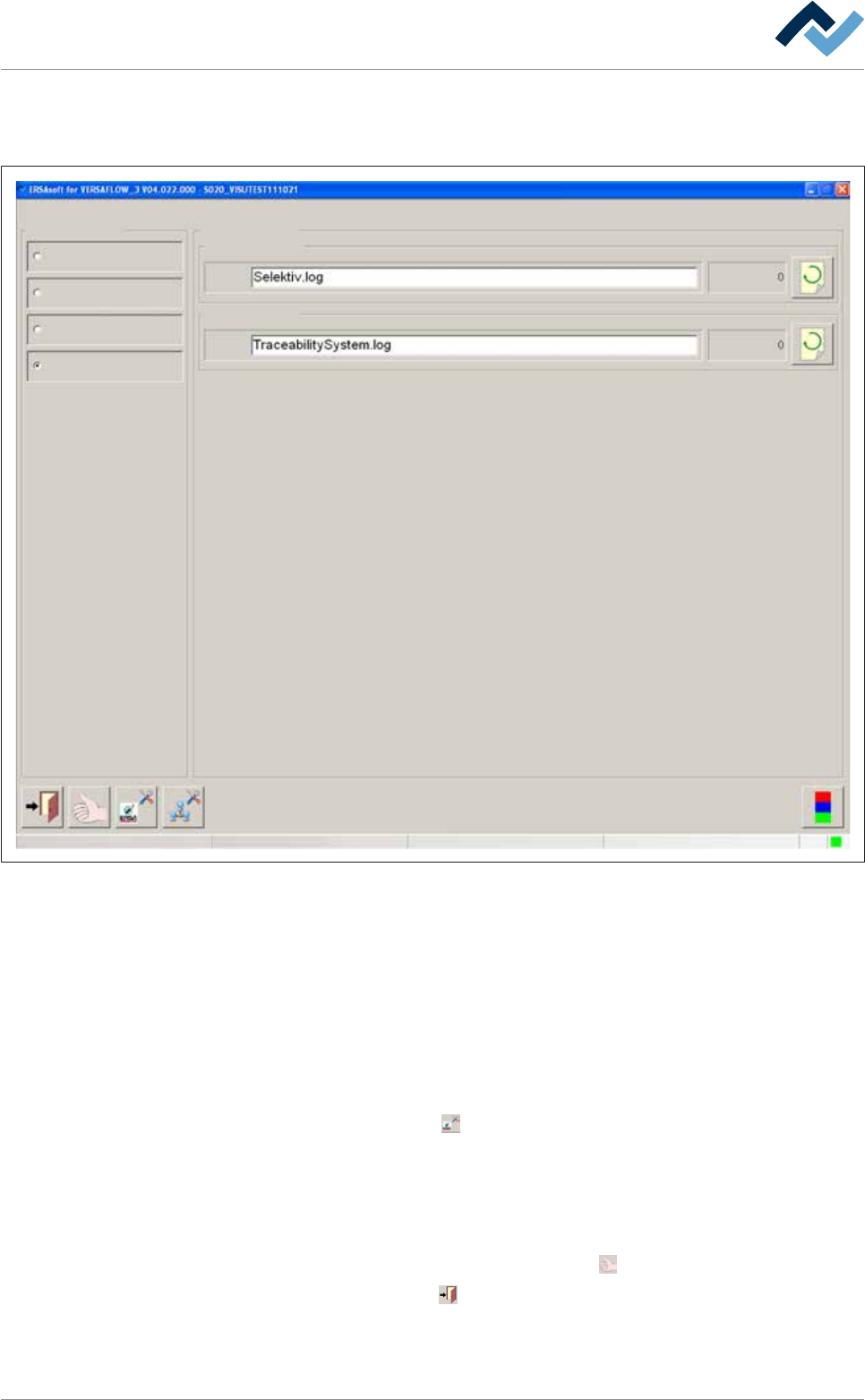
6.5.8 Fenêtre de dialogue d'entrée [Logging]
Cette fenêtre sert au logging de différentes données de la machine.
Réglages
Réglages généraux
Profile
Gestion des utilisateurs
Chemin des fichiers
Logging
Utilisateur ersa
Mode maintenance
Fichier
Fichier
Logging
ERSAsoft
Fig.25: Fenêtre de dialogue d'entrée [Logging]
Configurations dans l'encadré [ERSAsoft] :
Il est possible d'effectuer le logging des données du logiciel d'affichage pour effec-
tuer, par exemple en présence de problèmes de production, des analyses du pro-
cessus avec les données acquises.
Champ de saisie [Fichier]
ü Effectuer le logging des données ERSA
a) Cliquer sur le champ de saisie [Fichier] et indiquer un nom pour le fichier de re-
gistre.
b) Cliquer sur le bouton
.
ð Une fenêtre de dialogue de sélection est affichée.
c) Définir pour quelles données doit être effectué le logging. Activer les checkbox
correspondants.
ü Valider les réglages, fermer la fenêtre de dialogue.
a) Valider le réglage en cliquant sur la touche
.
b) Cliquer sur la touche
pour fermer la fenêtre.
ü Lorsque la fenêtre de dialogue d'entrée [Logging] s'affiche de nouveau :
Ersa GmbH Manuel d’utilisation_VF366_fr|Rev. 14|30/11/2017 146/567
6|Description des fonctions
a) Relever de nouveau la configuration en cliquant sur le bouton sur la barre
d'outils inférieure, sinon aucune modification ne sera effectuée !
INDICATION
Contrôle
Dès que la touche
apparaît en jaune, cela signifie que les données sont loggées. Si
la touche apparaît en gris, il n'y pas de données loggées actuellement.
Configurations dans l'encadré [Système de tracabilité] :
Il est possible d'effectuer le logging des données du système de traçabilité pour re-
construire, avec les données obtenues, les paramètres de production à l'intérieur
du système de traçabilité.
ü Effectuer le logging des données pour le système de traçabilité
a) Procéder exactement comme décrit ci-dessus dans l'encadré [ERSAsoft]. Après
avoir saisi le nom pour le fichier de registre, cliquer sur le bouton
Ersa GmbH Manuel d’utilisation_VF366_fr|Rev. 14|30/11/2017 147/567