Manuel d’utilisation_VF366_fr.pdf - 第143页
6|Description des fonctions 6.5.6 Supprimer un utilisateur Pour supprimer un utilisateur de la liste, vous devez disposer de droits administra- teurs ! ü Supprimer un utilisateur : a) Dans la fenêtre de base, cliquer s…
6|Description des fonctions
6.5.5 Modifier les droits d'un utilisateur
Pour modifier les droits d'un utilisateur vous devez disposer de droits administra-
teurs !
Profile
Gestion des utilisateurs
Logging
Chemin des fichiers
Réglages généraux
Réglages
Utilisateur Mode maintenance
Ajouter
Mode utilisateur actif
Utilisateur ersa Mode maintenance
Logoff automatique après
Réglages généraux
Enregistreur de procédé
Programmateur horaire
Gestion des messages
Acquitter les messages
Edition programmes brasage
Sélectionner un programme
de consigne
Propriétés module
Administrateur
Effacer
Nom
Mot de passe:
Confirmation mot de passe
Utilisateur Droit
Gestion des utilisateurs
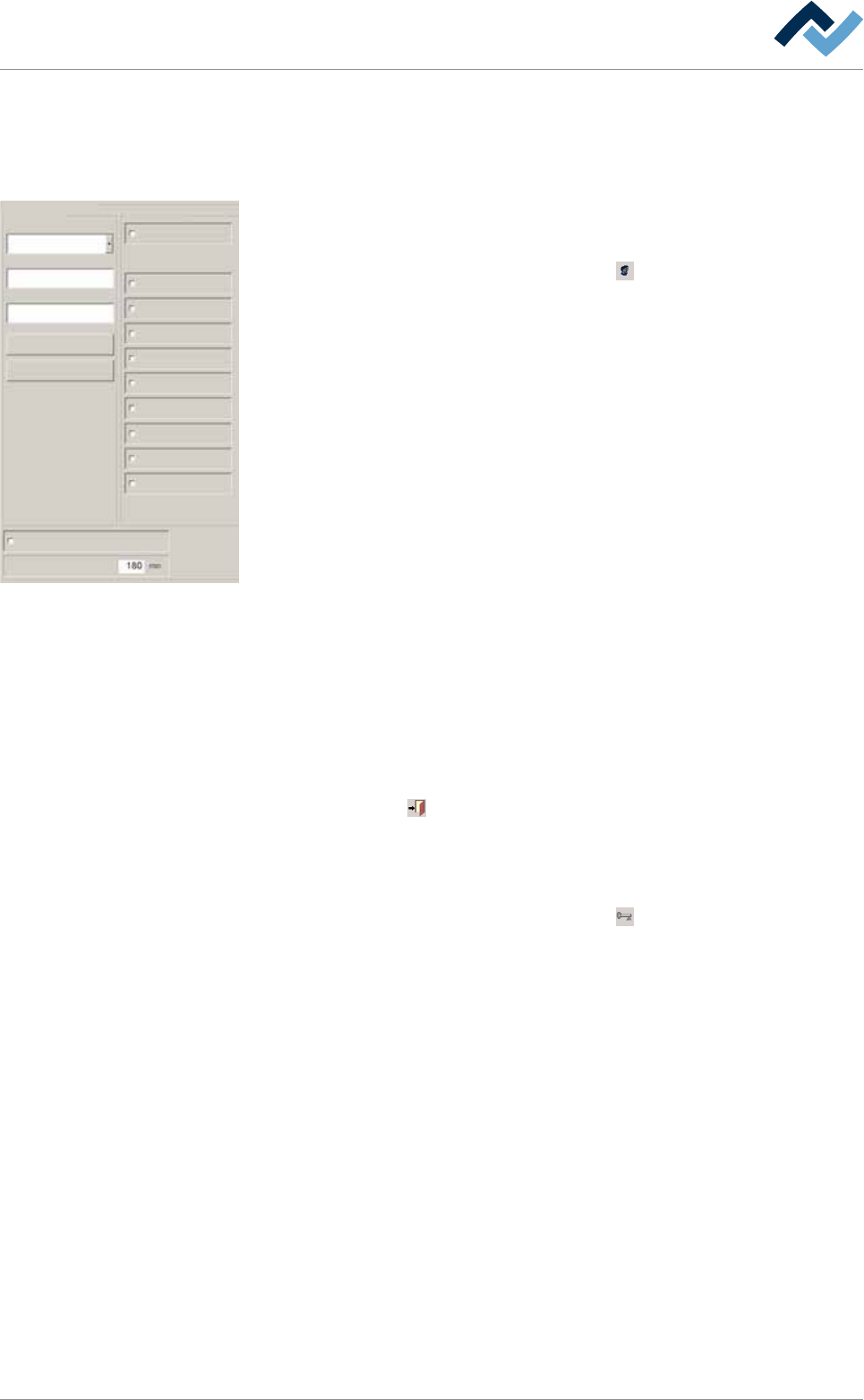
Modifier les droits d'un utilisateur
ü Modifier les droits d'un utilisateur :
a) Dans la fenêtre de base, cliquer sur la touche
.
ð Lorsque le champ de saisie [Mot de passe:] apparaît :
b) Saisir le nom utilisateur de l'administrateur et son mot de passe.
c) Dans la fenêtre [Réglages généraux] cliquer sur le bouton radio [Gestion des
utilisateurs] .
d) Activer la case [Mode utilisateur actif].
ð Le mode utilisateur est désormais activé.
e) Cliquer dans le menu déroulant [Nom] et sélectionner le nom d'utilisateur.
f) Dans le cadre [Droit], sélectionner les droits accordés à l'utilisateur.
g) Dans le champ de saisie [Mot de passe:], saisir un mot de passe. Le mot de
passe n'apparaît pas lors de la saisie, il est représenté de manière cachée
(*****).
ð Lors de la saisie, bien faire la différence entre les majuscules et minus-
cules !
h) Dans le champ de saisie [Confirmation mot de passe], saisir de nouveau le mot
de passe.
i) Cliquer sur la touche [Ajouter].
ð Une question de sécurité apparaît. Suivez les instructions sur votre écran.
Si vous confirmez les modifications, les nouveaux réglages seront pris en
charge et les anciens réglages seront écrasés.
Cliquer sur la touche
pour fermer la fenêtre.
Connecter l'utilisateur
ü Déconnecter l'administrateur et connecter l'utilisateur :
a) Dans la fenêtre de base, cliquer sur la touche
.
ð L'administrateur est maintenant déconnecté.
b) Connecter l'utilisateur et contrôler ses droits.
ð Cela termine le processus.
Ersa GmbH Manuel d’utilisation_VF366_fr|Rev. 14|30/11/2017 142/567
6|Description des fonctions
6.5.6 Supprimer un utilisateur
Pour supprimer un utilisateur de la liste, vous devez disposer de droits administra-
teurs !
ü Supprimer un utilisateur :
a) Dans la fenêtre de base, cliquer sur la touche
.
ð Lorsque le champ de saisie [Mot de passe:] apparaît :
b) Saisir le nom utilisateur de l'administrateur et son mot de passe.
c) Dans la fenêtre [Réglages généraux] cliquer sur le bouton radio [Gestion des
utilisateurs].
d) Activer la case [Mode utilisateur actif].
ð Le mode utilisateur est désormais activé.
ð Cliquer dans le menu déroulant [Nom] et sélectionner le nom d'utilisateur.
ð Cliquer sur la touche [Effacer].
ð Une question de sécurité apparaît. Suivez les instructions sur votre écran.
Si vous confirmez les modifications, l'utilisateur est supprimé de la liste.
ð Cela termine le processus.
Cliquer sur la touche
pour fermer la fenêtre.
Déconnecter l'administrateur
ü Déconnecter l'administrateur :
a) Dans la fenêtre de base, cliquer sur la touche
.
ð L'administrateur est maintenant déconnecté.
ð L'utilisateur a été supprimé de la liste.
Ersa GmbH Manuel d’utilisation_VF366_fr|Rev. 14|30/11/2017 143/567
6|Description des fonctions
6.5.7 Fenêtre de dialogue d'entrée [Parcours fichiers]
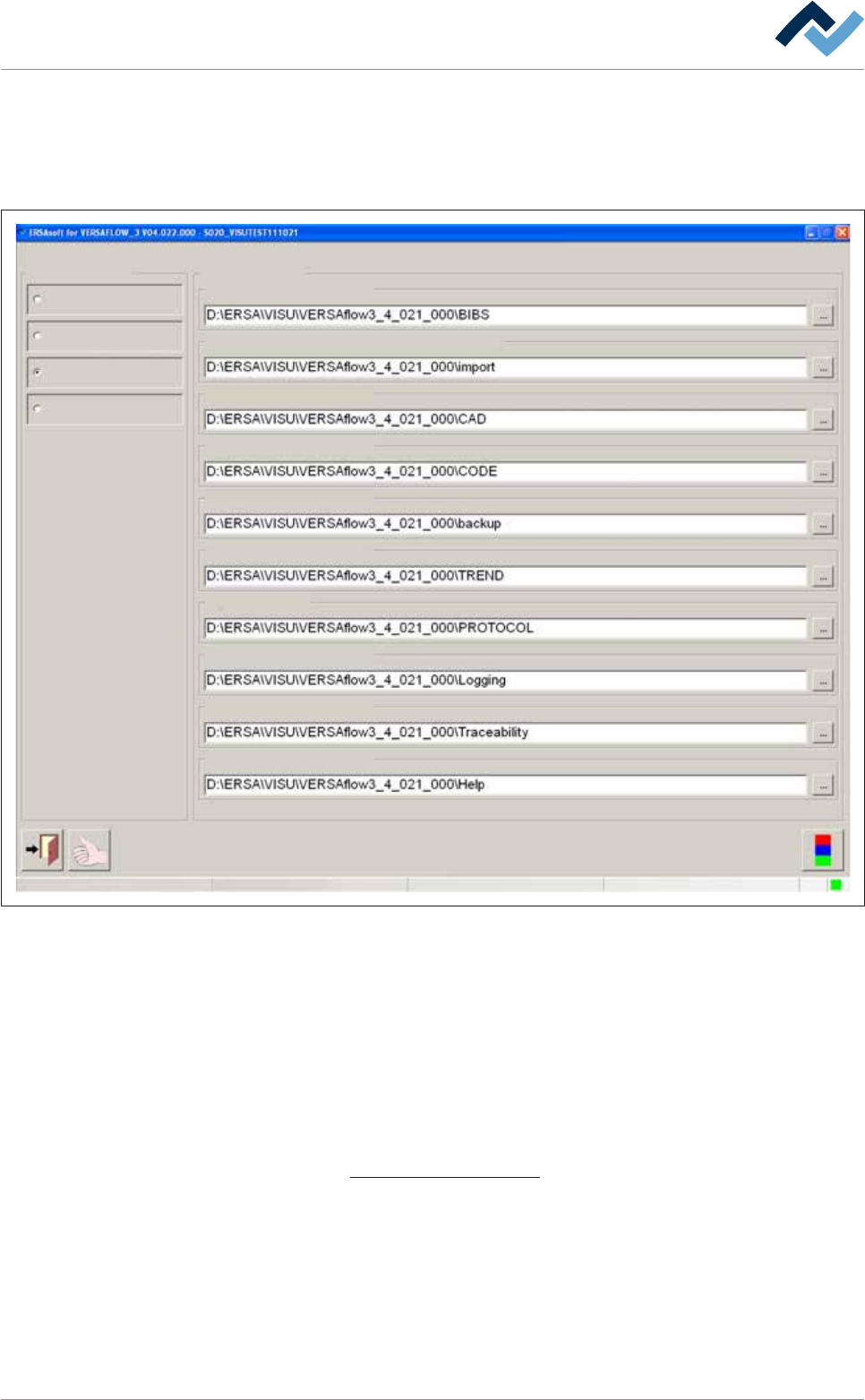
Il est possible de sauvegarder des données de la machine suivantes ; les parcours
des fichiers correspondants sont affichés dans cette fenêtre de dialogue et peuvent
être également modifiés :
Profile
Gestion des utilisateurs
Logging
Chemin des fichiers
Réglages généraux
Réglages
Utilisateur Mode maintenance
Table de code
Enregistreur de procédé
Utilisateur ersa Mode maintenance
Données configuration
Programmes de brasage
Chemin des fichiers
Protocole de brasage
Logging
Tracabilité
Aide
Import ERSAsoft 2.5 ASCII Program files
import/export CAD
Fig.24: Fenêtre de dialogue d'entrée [Parcours fichiers]
– [Programmes de brasage], dans cette directory sont archivées les données du
programme de brasage. En ce qui concerne cet argument, consulter également
le chapitre Encadré [Programmes]:.
– [Import ERSAsoft 2.5 ASCII Program files], dans cette directory sont archivés les
programme de brasage qui ont été importées des machines de série de
construction précédentes. En ce qui concerne cet argument, consulter égale-
ment le chapitre Encadré [Programmes]:.
– [import/export CAD], dans cette directory sont archivées les données de l'assis-
tant CAD ERSAcad. En ce qui concerne cet argument, consulter également le
chapitre Import des données CAD [
}206].
– [Table de code], dans cette directory sont archivés les tableaux d'attribution
des codes-barres en fonction des programmes de brasage.
– [Données configuration], dans cette directory sont archivées les données de
configuration de la machine.
– [Enregistreur de procédé], dans cette directory sont archivées les données rele-
vés par le registre de processus. Consulter le chapitre L'enregistreur.
Ersa GmbH Manuel d’utilisation_VF366_fr|Rev. 14|30/11/2017 144/567