Manuel d’utilisation_VF366_fr.pdf - 第219页
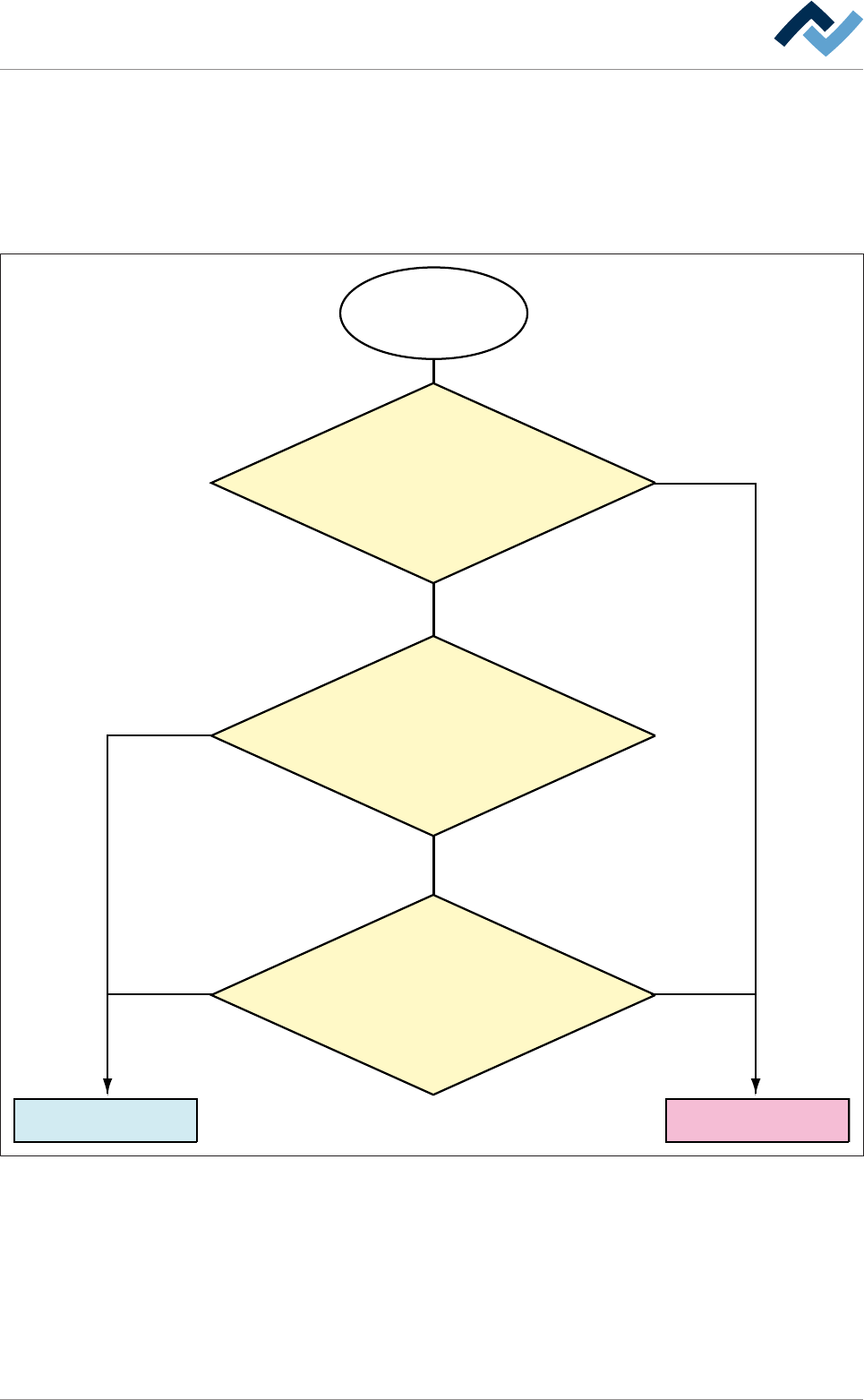
6|Description des fonctions 6.10.4 Comment ErsaSoft analyse-t-il le code lu ? Le diagramme de flux suivant explique les différentes étapes lors de l'analyse du code lu. Si un programme de brasage peut y être attri…
6|Description des fonctions
ð Le nouveau set de données apparaît dans la fenêtre [Assignation code-pro-
gramme].
Ersa GmbH Manuel d’utilisation_VF366_fr|Rev. 14|30/11/2017 218/567
6|Description des fonctions
6.10.4 Comment ErsaSoft analyse-t-il le code lu ?
Le diagramme de flux suivant explique les différentes étapes lors de l'analyse du
code lu. Si un programme de brasage peut y être attribué, celui-ci démarre. Si un
programme de brasage ne peut pas y être attribué, cela signifie qu'il y a une erreur
de lecture du code ou que lors de l'ajout du paquet de données, des indications er-
ronées ont été données.
Le code est lu et comparé
Démarre le programme
de soudure correspondant
Erreur de
lecture code
Non
Non
Non
Oui
Oui
Oui
Le code lu correspond
exactement au code dans le
champ de saisie [Code]
Les premiers éléments dans le
champ de saisie [Code] correspondent
au code lu, les éléments suivants
ont été remplacés avec wilcard (?)
Le nombre d'éléments lus
et le nombre d'éléments dans le champ
de saisie [Code] sont identiques
Ersa GmbH Manuel d’utilisation_VF366_fr|Rev. 14|30/11/2017 219/567
6|Description des fonctions
6.10.5 Modifier l'assignation
Vous pouvez modifier une assignation en assignant un nouveau code à un pro-
gramme de brasage.
Modifier l'assignation Code - Programme de brasage
ü Modifier une assignation :
a) Dans le cadre [Assignation code-programme], sélectionner le set de données à
modifier.
ð Le set de données apparaît maintenant dans la ligne de saisie.
b) Modifier le code dans le champ de saisie [Code].
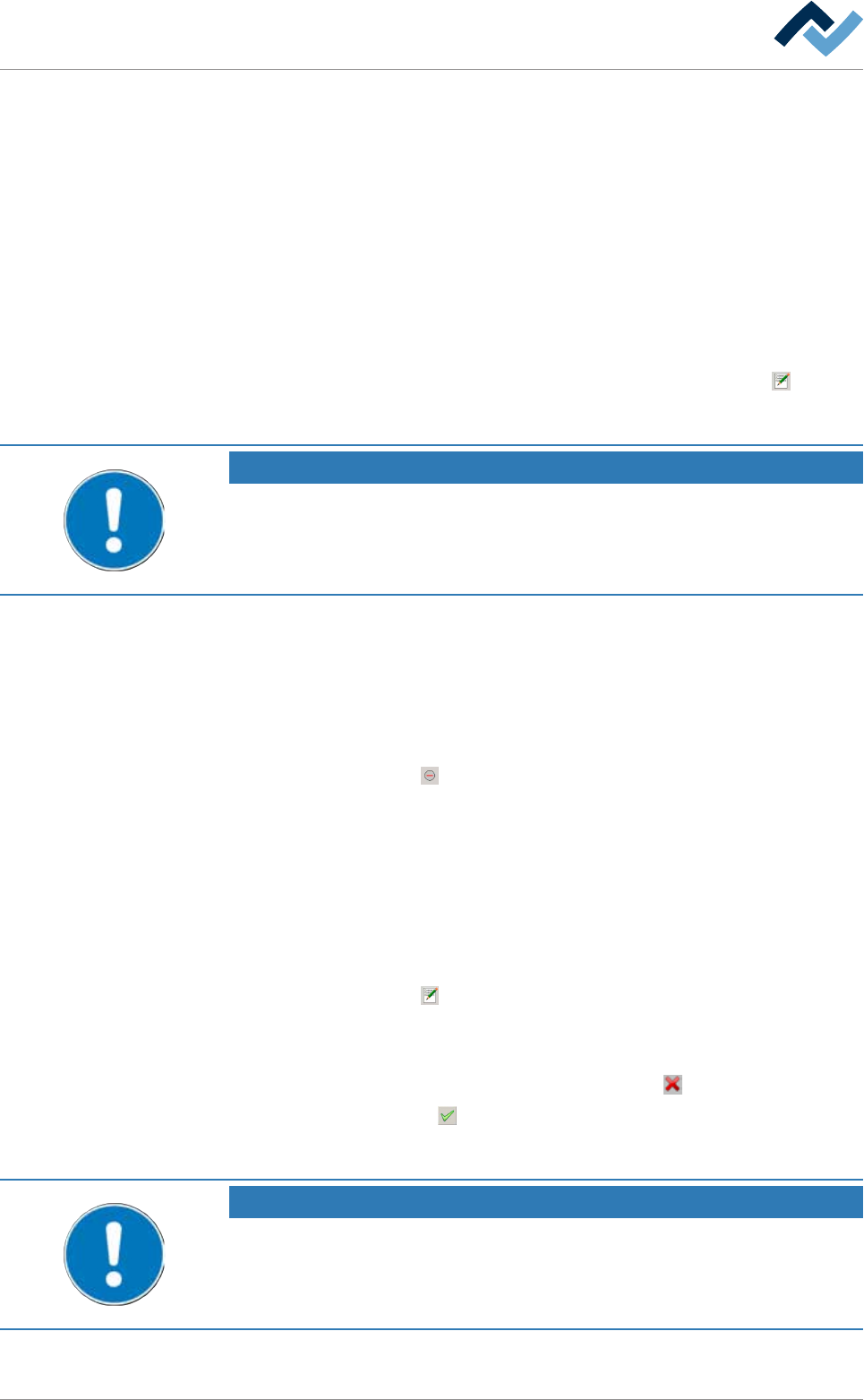
c) Dans le cadre, [Assignation code-programme] cliquer sur la touche
.
ð Un nouveau code a été assigné au programme de brasage.
INDICATION
Lorsque la case [Mode code] est activée
Dans ce mode, la machine fonctionne en [Mode code]. Cela nécessite impérativement
une table de code activée. La machine fonctionne alors comme indiqué dans la table
de code.
6.10.6 Effacer, renommer, copier une table de codes
Effacer une table de codes
ü Effacer une table de codes ainsi que tous les sets de données qu'elle contient :
a) Dans le cadre [Table des codes], sélectionner une table de codes et ensuite cli-
quer sur la touche
.
ð Une fenêtre de dialogue apparaît.
b) Suivez les instructions sur votre écran.
ð La table de codes a été effacée.
Renommer une table de codes
ü Renommer une table de codes :
a) Dans le cadre [Table des codes], sélectionner une table de codes et ensuite cli-
quer sur la touche
.
ð La fenêtre [Renommer fichier] apparaît :
b) Dans le champ de saisie, entrer un nouveau nom pour la table de codes.
c) Si le processus est interrompu, cliquer sur la touche
.
d) Cliquer sur la touche
.
ð La table de codes a été renommée.
INDICATION
Impossible d'effacer ou de renommer la table de codes ?
Si une table de codes est activée, vous ne pouvez pas l'effacer ni la renommer. Vous
devez tout d'abord activer une autre table de codes. La dernière table de codes dans
le cadre [Table des codes] ne peut pas être effacée ni renommée.
Ersa GmbH Manuel d’utilisation_VF366_fr|Rev. 14|30/11/2017 220/567