Manuel d’utilisation_VF366_fr.pdf - 第147页
6|Description des fonctions a) Relever de nouveau la configuration en cliquant sur le bouton sur la barre d'outils inférieure, sinon aucune modification ne sera effectuée ! INDICATION Contrôle Dès que la touche ap…
6|Description des fonctions
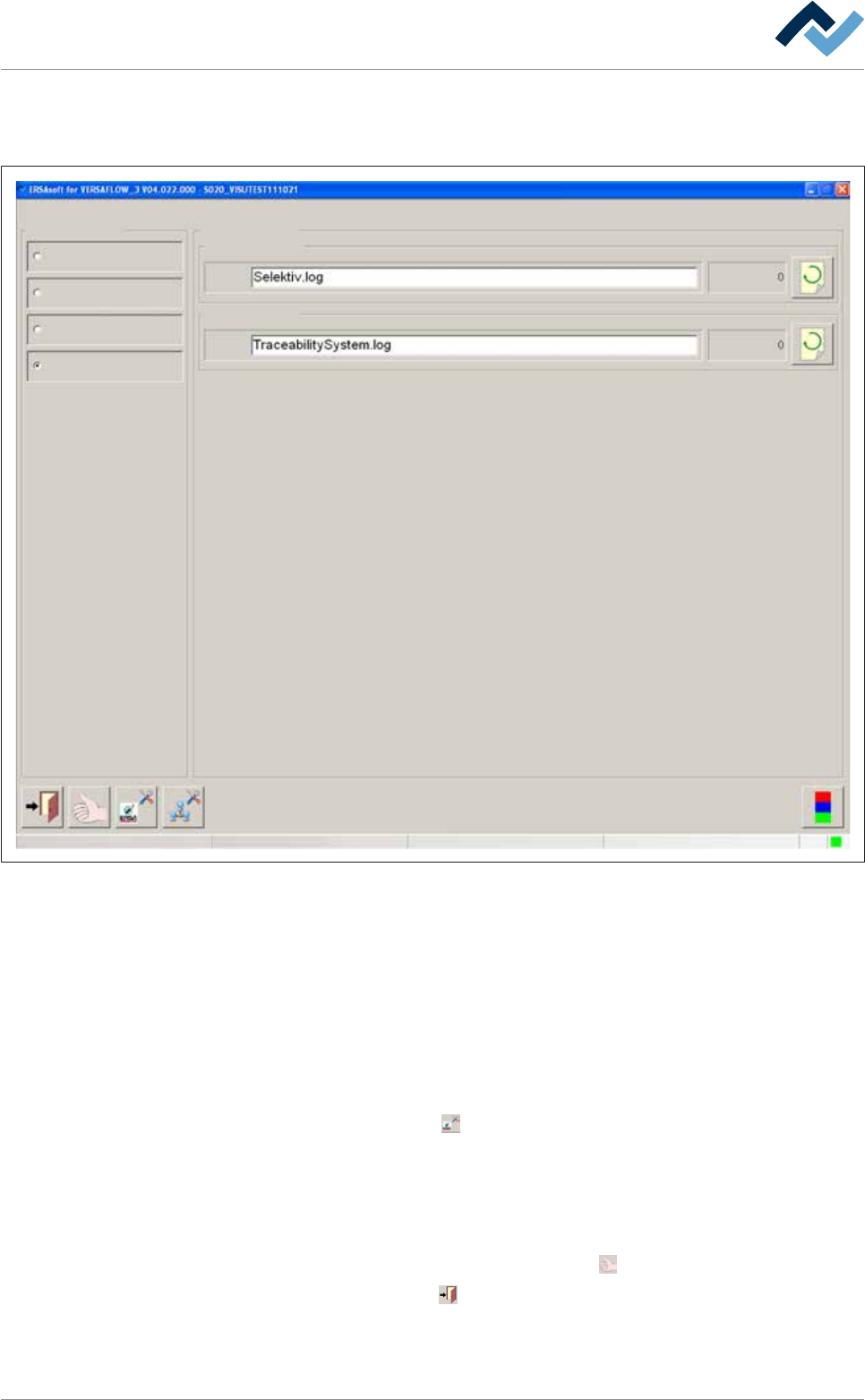
6.5.8 Fenêtre de dialogue d'entrée [Logging]
Cette fenêtre sert au logging de différentes données de la machine.
Réglages
Réglages généraux
Profile
Gestion des utilisateurs
Chemin des fichiers
Logging
Utilisateur ersa
Mode maintenance
Fichier
Fichier
Logging
ERSAsoft
Fig.25: Fenêtre de dialogue d'entrée [Logging]
Configurations dans l'encadré [ERSAsoft] :
Il est possible d'effectuer le logging des données du logiciel d'affichage pour effec-
tuer, par exemple en présence de problèmes de production, des analyses du pro-
cessus avec les données acquises.
Champ de saisie [Fichier]
ü Effectuer le logging des données ERSA
a) Cliquer sur le champ de saisie [Fichier] et indiquer un nom pour le fichier de re-
gistre.
b) Cliquer sur le bouton
.
ð Une fenêtre de dialogue de sélection est affichée.
c) Définir pour quelles données doit être effectué le logging. Activer les checkbox
correspondants.
ü Valider les réglages, fermer la fenêtre de dialogue.
a) Valider le réglage en cliquant sur la touche
.
b) Cliquer sur la touche
pour fermer la fenêtre.
ü Lorsque la fenêtre de dialogue d'entrée [Logging] s'affiche de nouveau :
Ersa GmbH Manuel d’utilisation_VF366_fr|Rev. 14|30/11/2017 146/567
6|Description des fonctions
a) Relever de nouveau la configuration en cliquant sur le bouton sur la barre
d'outils inférieure, sinon aucune modification ne sera effectuée !
INDICATION
Contrôle
Dès que la touche
apparaît en jaune, cela signifie que les données sont loggées. Si
la touche apparaît en gris, il n'y pas de données loggées actuellement.
Configurations dans l'encadré [Système de tracabilité] :
Il est possible d'effectuer le logging des données du système de traçabilité pour re-
construire, avec les données obtenues, les paramètres de production à l'intérieur
du système de traçabilité.
ü Effectuer le logging des données pour le système de traçabilité
a) Procéder exactement comme décrit ci-dessus dans l'encadré [ERSAsoft]. Après
avoir saisi le nom pour le fichier de registre, cliquer sur le bouton
Ersa GmbH Manuel d’utilisation_VF366_fr|Rev. 14|30/11/2017 147/567
6|Description des fonctions
6.6 La fenêtre de réglages [Programmateur hebdomadaire]
Dans cette fenêtre vous pouvez définir à quelle période la machine doit être prête
à fonctionner. Ainsi, par exemple, l'alliage dans le pot de brasage est chauffé à
temps pour passer de la température "Standby" à la température de consigne défi-
nie, pour que l'alliage ait atteint la température de consigne au moment de démar-
rer la production. Vous pouvez mettre en oeuvre des pré-temps de commutation
des modules dans les fenêtres de réglage des modules.
ü Ouvrir la fenêtre :
a) Cliquer sur la touche
dans la partie haute des listes de symboles de la fe-
nêtre de base.
ð Lorsque le champ de saisie [Mot de passe:] apparaît :
b) Saisir le nom d'utilisateur et le mot de passe correct.
INDICATION
Aucune modification possible ?
Pour avoir accès à cette fenêtre, les droits d'utilisateur [Programmateur horaire] sont
nécessaires. Les réglages peuvent uniquement être affichés sans nom d'utilisateur et
mot de passe. Dans ce cas, lorsque la question du mot de passe apparaît, appuyez sur
la touche [ESC] de votre clavier ou cliquez sur la touche [Echap.].
Après la saisie correcte de [Utilisateur] et [Mot de passe:] la fenêtre de réglages
[Programmateur horaire] apparaît :
Ersa GmbH Manuel d’utilisation_VF366_fr|Rev. 14|30/11/2017 148/567