Manuel d’utilisation_VF366_fr.pdf - 第170页
6|Description des fonctions ð La fenêtre d'impression démarre. Pour l'impression, il est également pos- sible de prendre en compte une zone agrandie sélectionnée précédem- ment. b) Suivez les instructions sur…
6|Description des fonctions
6.8.3 Le cadre inférieur de la fenêtre [Enregistreur]
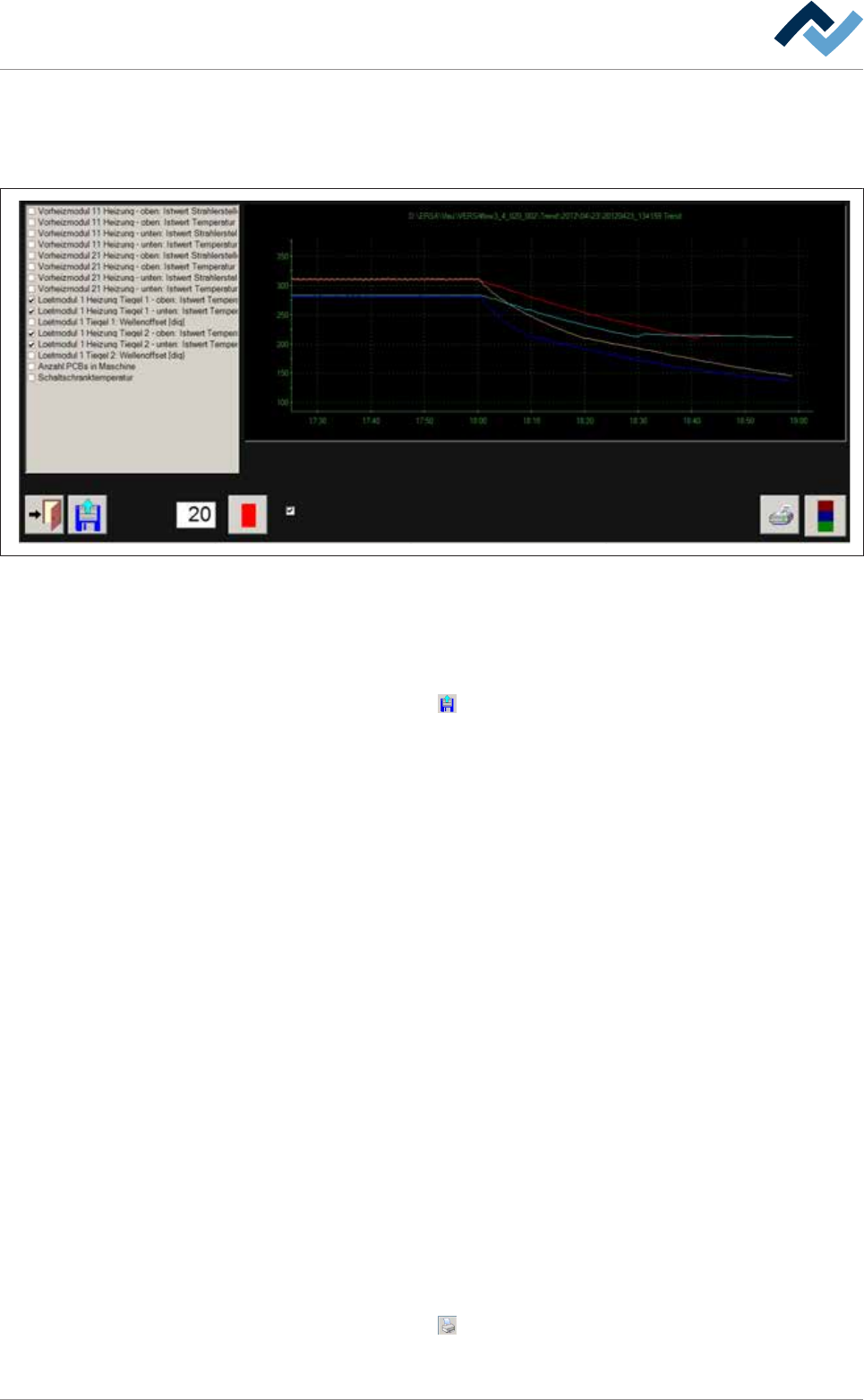
Dans cette fenêtre, vous pouvez importer des données enregistrées à une date an-
térieure et les représenter sous forme de graphiques.
Utilisateur ersa
Mode maintenance
Intervalle
Agrandir
Intervalle
Agrandir
Fig.33: La fenêtre [Enregistreur]. En fonction de l'équipement de la machine, il est possible que la représentation présentée ici va-
rie par rapport à l'affichage effectif.
Importer des données et les représenter sous forme de graphiques
ü Importer des données et les représenter sous forme de graphiques :
a) Cliquer sur la touche
.
ð Une fenêtre de sélection s'ouvre.
b) Sélectionner un fichier d'un double-clic.
ð Les données sont importées.
c) Sélectionner dans la fenêtre de gauche, quelles valeurs mesurées doivent être
affichées.
ð Les valeurs mesurées sont représentées sous la forme graphique.
Fonction zoom
ü Afficher les graphiques dans une résolution plus élevée :
a) Activer la case [Agrandir].
ð La fonction zoom est activée.
b) Cliquer avec la souris sur la zone souhaitée du graphique et maintenir le bou-
ton de la souris enfoncé pour tirer au-dessus de la zone souhaitée.
c) Relâcher le bouton de la souris. La zone sélectionnée est maintenant représen-
tée sous forme agrandie. Si nécessaire, il est possible de répéter plusieurs fois
cette procédure pour atteindre la limite de zoom.
d) Activer de nouveau la case [Agrandir].
ð Le crochet disparait et le graphique s'affiche à nouveau dans la résolution d'ori-
gine.
Fonction impression
ü Imprimer un graphique
a) Cliquer sur la touche
dans la barre de symboles inférieure.
Ersa GmbH Manuel d’utilisation_VF366_fr|Rev. 14|30/11/2017 169/567
6|Description des fonctions
ð La fenêtre d'impression démarre. Pour l'impression, il est également pos-
sible de prendre en compte une zone agrandie sélectionnée précédem-
ment.
b) Suivez les instructions sur votre écran.
Cliquer sur la touche
pour fermer la fenêtre.
Ersa GmbH Manuel d’utilisation_VF366_fr|Rev. 14|30/11/2017 170/567
6|Description des fonctions
6.9 L'éditeur de programmes de brasage
Vous pouvez créer des bibliothèques dans l'éditeur de programmes de brasage et y
enregistrer des programmes de brasage. Vous pouvez constituer de nouveaux pro-
grammes de brasage ou bien traiter et modifier des programmes de brasage exis-
tants. Vous pouvez rassembler plusieurs programmes de brasage dans une biblio-
thèque, pour en augmenter la visibilité.
INDICATION
Aucune modification possible ?
Pour avoir accès à cette fenêtre, les droits d'utilisateur [Edition programmes brasage]
sont nécessaires. Les réglages peuvent uniquement être affichés sans nom d'utilisa-
teur et mot de passe. Dans ce cas, lorsque la question du mot de passe apparaît, ap-
puyez sur la touche [ESC] de votre clavier ou cliquez sur la touche [Echap.].
Ouvrir la fenêtre [Editeur de programmes de brasage]
ü Ouvrir la fenêtre :
a) Cliquer sur la touche
dans la partie haute des listes de symboles de la fe-
nêtre de base.
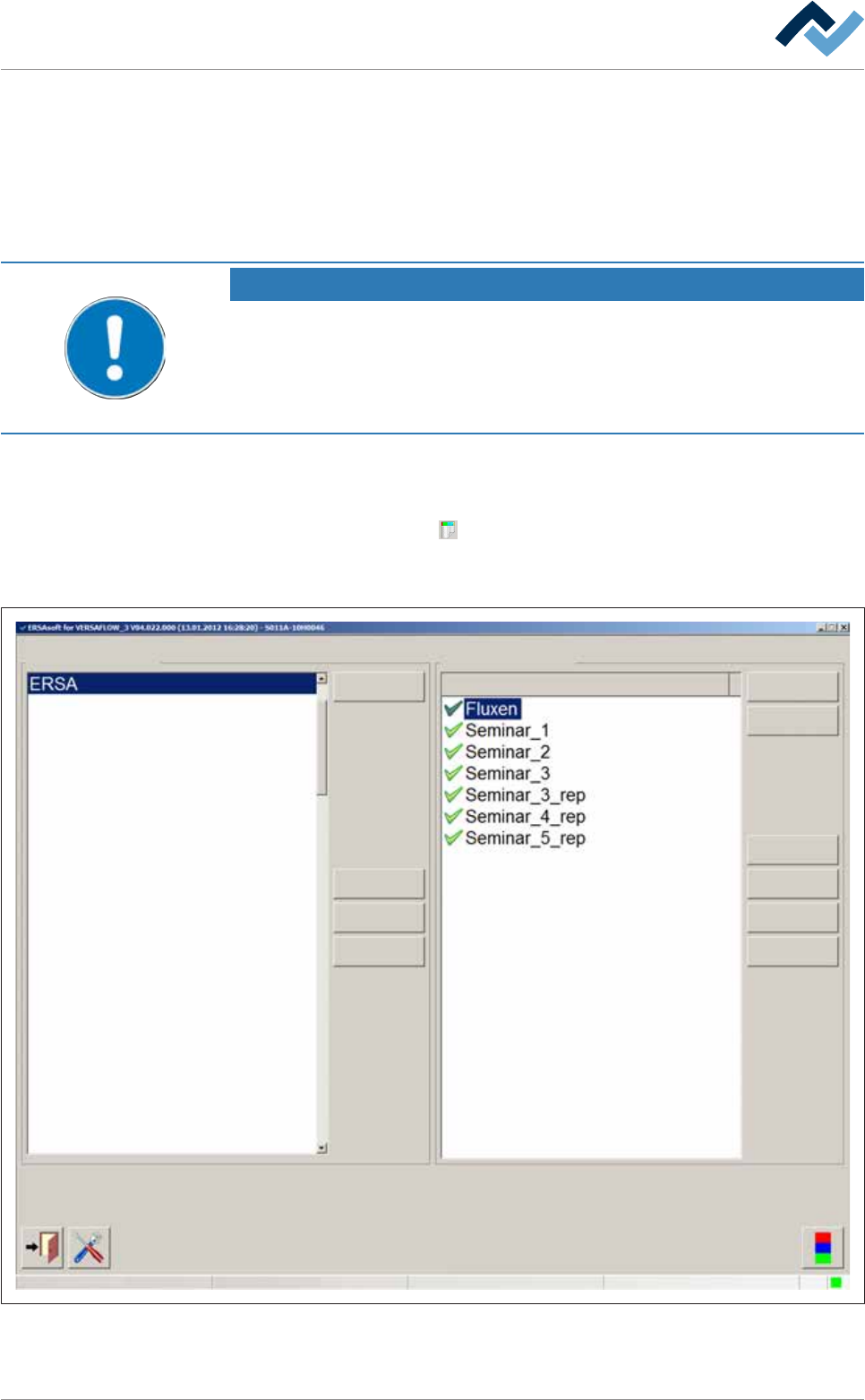
ð La fenêtre [Editeur de programmes de brasage] s'ouvre :
Utilisateur ersa
Editeur de programmes de brasageRéglages
Bibliothèques Programmes
Nouveau Nouveau
Copier Copier
Effacer Effacer
Renommer Renommer
Import
Modifier
Mode maintenance
Fig.34: La fenêtre [Editeur de programmes de brasage]
Ersa GmbH Manuel d’utilisation_VF366_fr|Rev. 14|30/11/2017 171/567