Manuel d’utilisation_VF366_fr.pdf - 第217页
6|Description des fonctions Assigner le code à un programme de brasage ü Assigner le code à un programme de brasage : a) Dans la ligne de saisie, cliquer sur le champ de saisie [Bibliothèque ] pour assi- gner au code u…
6|Description des fonctions
6.10.3 Ajouter un set de données et assigner un programme de brasage
Le cadre [Assignation code-programme] contient les sets de données d'une table
de codes. Chaque set de données définit la référence d'un code à barres vis-à-vis
d'un programme de brasage. Dans la partie inférieure du cadre, se trouve la ligne
de saisie avec les champs de saisie [Code], [Bibliothèque] et [Programme].
Edition
Utilisateur: sans Mode maintenance
Table des codes
Table des codes Assignation code-programme
Code Bibliothèque Programme
Code
Bibliothèque Programme
Table de code active:
Créer un nouveau set de données
ü Créer un nouveau set de données :
a) Dans le cadre [Table des codes], sélectionner une table de codes, à laquelle
vous souhaitez ajouter un set de données.
b) Dans la ligne de saisie, cliquer sur le champ de saisie [Code] pour saisir le code.
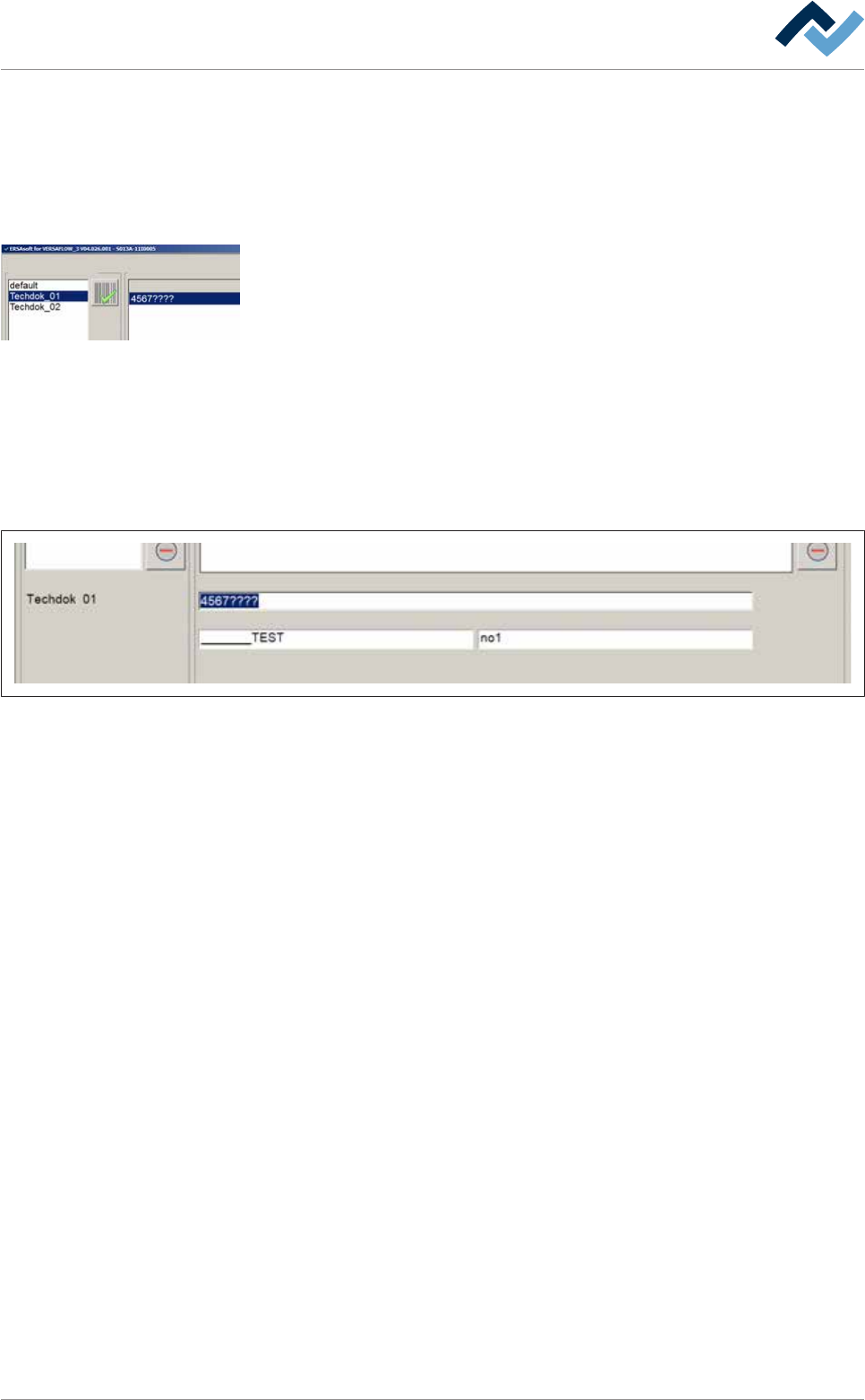
Vous pouvez également utiliser des caractères de remplacement.
ð Exemple : Si le code de votre circuit est [5678] et que, par ailleurs, un numéro
de série continu contient [1234], vous pouvez aussi saisir le caractère de rem-
placement [?] pour chaque chiffre du numéro de série : [5678????]. L'assigna-
tion s'applique alors à tous les codes dont les quatre premiers chiffres sont
[5678] :
Edition
Utilisateur: sans Mode maintenance
Table des codes
Table des codes Assignation code-programme
Code Bibliothèque Programme
Code
Bibliothèque Programme
Table de code active:
Fig.50: La ligne de saisie. Des caractères de remplacement [????] ont été saisis pour le numéro de série continu;
Ersa GmbH Manuel d’utilisation_VF366_fr|Rev. 14|30/11/2017 216/567
6|Description des fonctions
Assigner le code à un programme de brasage
ü Assigner le code à un programme de brasage :
a) Dans la ligne de saisie, cliquer sur le champ de saisie [Bibliothèque] pour assi-
gner au code un programme de brasage.
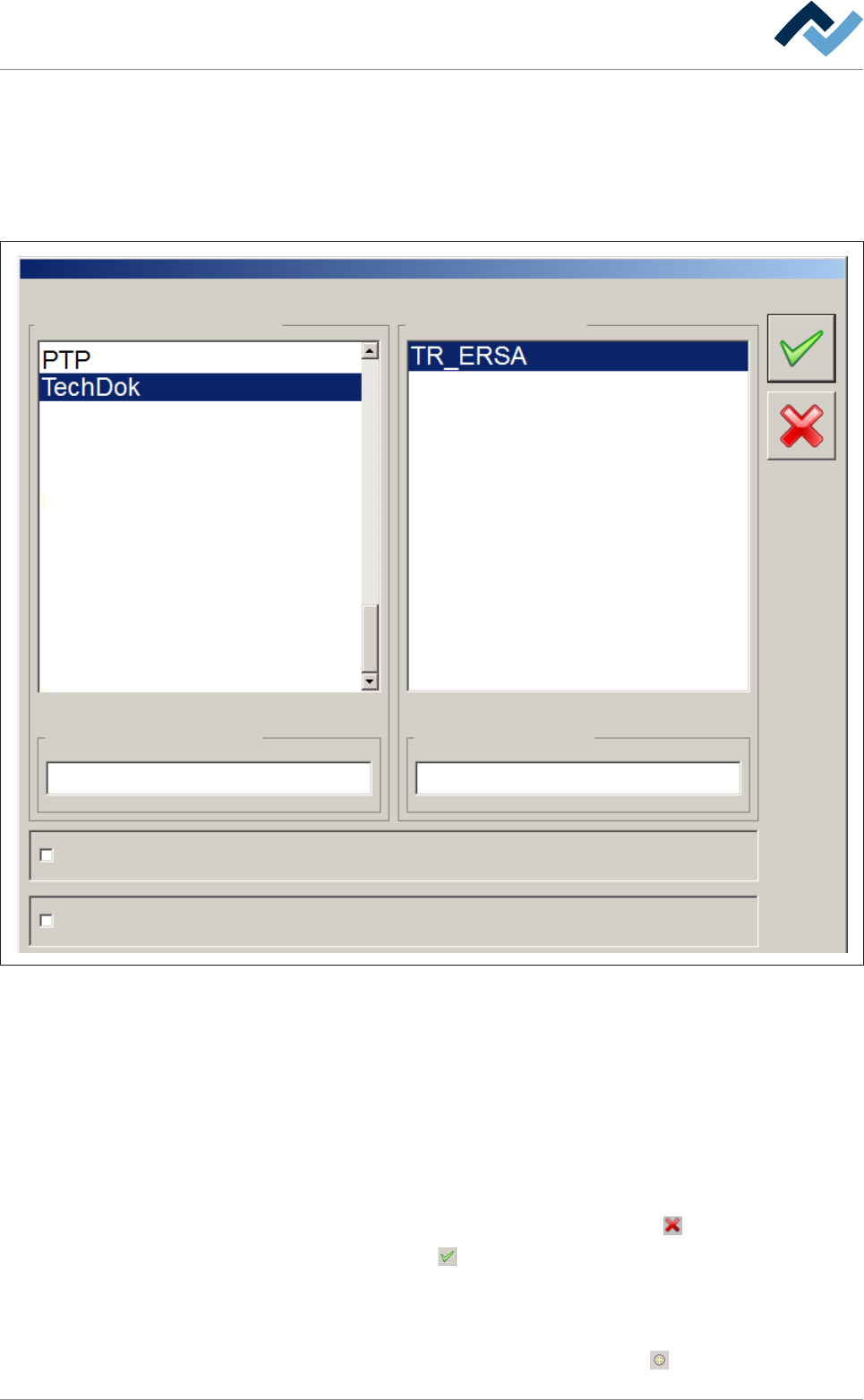
ð La fenêtre suivante apparaît :
Bibliothèques Programmes
selectionner une bibliothèque Sélection prog
Simulation PCB
Sélectionner un programme
ec
Mode code
Fig.51: Sélectionner des programmes de brasage
Sélectionner une bibliothèque et un programme
ü Sélectionner une bibliothèque et le programme qu'elle contient :
a) Activer la case [Mode code].
b) Dans le cadre [Bibliothèques], sélectionner la bibliothèque, dans laquelle se
trouve le programme de brasage.
c) Dans le cadre [Programmes], sélectionner le programme de brasage auquel un
code doit être assigné.
d) Si le processus est interrompu, cliquer sur la touche
.
e) Cliquer sur la touche
.
ð Le programme de brasage est assigné à un code, les noms de la biblio-
thèque et du programme de brasage sont repris automatiquement dans
les champs [Bibliothèque] et [Programme].
f) Dans le cadre [Programmes], cliquer sur la touche
.
Ersa GmbH Manuel d’utilisation_VF366_fr|Rev. 14|30/11/2017 217/567

6|Description des fonctions
ð Le nouveau set de données apparaît dans la fenêtre [Assignation code-pro-
gramme].
Ersa GmbH Manuel d’utilisation_VF366_fr|Rev. 14|30/11/2017 218/567