Manuel d’utilisation_VF366_fr.pdf - 第287页
7|Traiter les messages et les défauts 7.6 La fenêtre [Gestion des messages] La fenêtre [Gestion des messages] sert à la représentation claire de tous les mes- sages apparus durant un intervalle de temps spécifique. Vou…
7|Traiter les messages et les défauts
7.5 La barre inférieure de symboles
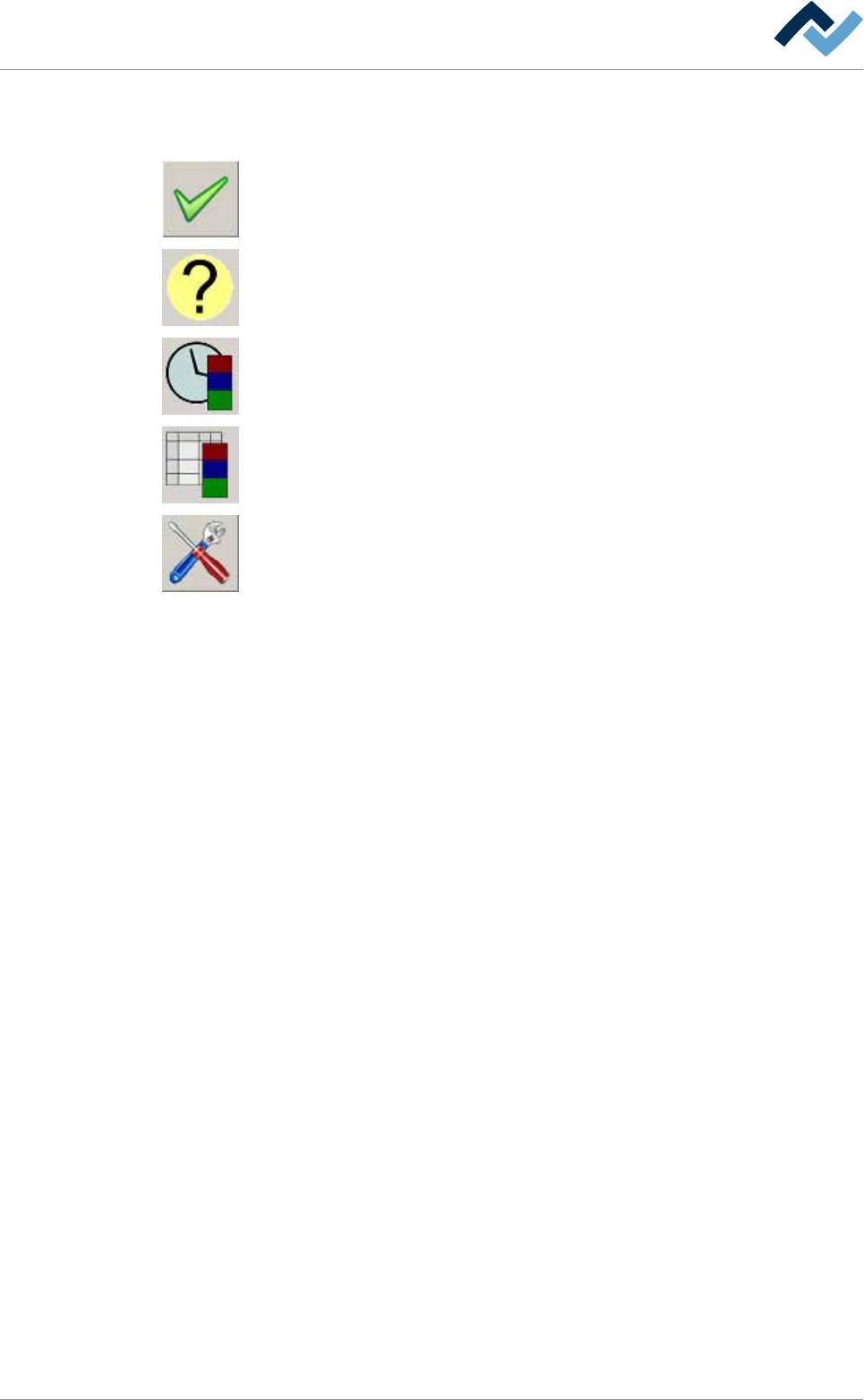
Cette barre de symboles se trouve dans la partie inférieure de la fenêtre :
Acquitter le message sélectionné. Lorsque le message ne peut pas encore être ac-
quitté, la touche est représentée en gris.
Aide relative au message sélectionné. Si aucune aide n'est disponible, cette touche
est représentée en gris.
Ouvre la fenêtre [Messages cyclique].
Ouvre la fenêtre [Gestion des messages].
Ouvre la fenêtre de réglages [Messages].
Ersa GmbH Manuel d’utilisation_VF366_fr|Rev. 14|30/11/2017 286/567
7|Traiter les messages et les défauts
7.6 La fenêtre [Gestion des messages]
La fenêtre [Gestion des messages] sert à la représentation claire de tous les mes-
sages apparus durant un intervalle de temps spécifique. Vous pouvez classer les
messages en fonction de différents critères ou bien uniquement afficher les mes-
sages d'un certain intervalle de temps.
INDICATION
Aucune modification possible ?
Pour avoir accès à cette fenêtre, les droits d'utilisateur [Gestion des messages] sont
nécessaires. Les réglages peuvent uniquement être affichés sans nom d'utilisateur et
mot de passe. Dans ce cas, lorsque la question du mot de passe apparaît, appuyez sur
la touche [ESC] de votre clavier ou cliquez sur la touche [Echap.].
Ouvrir la fenêtre [Gestion des messages] :
ü Ouvrir la fenêtre :
a) Dans la partie basse de la liste des symboles de la fenêtre [Messages] cliquer
sur la touche
.
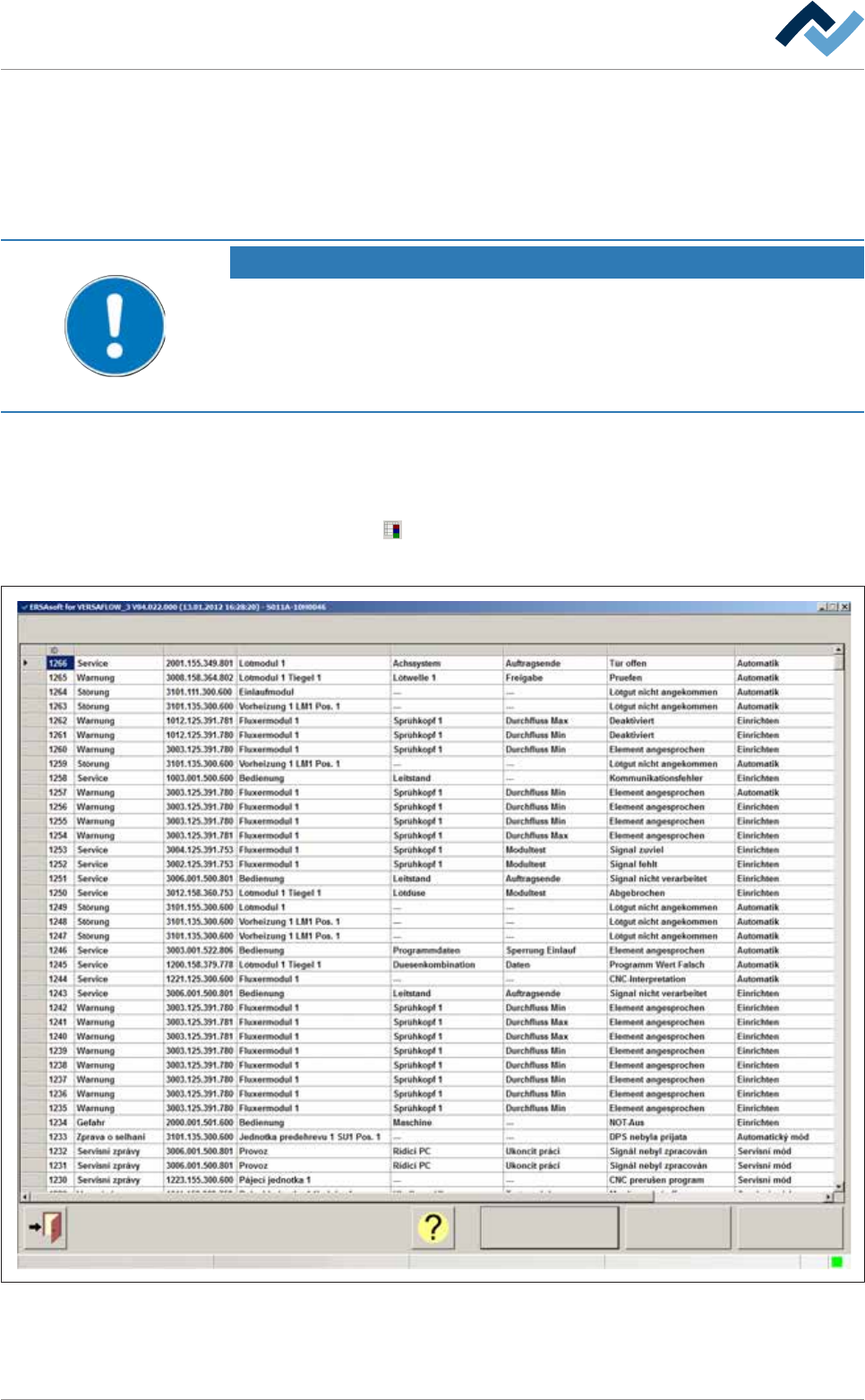
ð La fenêtre [Gestion des messages] s'ouvre :
Tous
Gestion des messages
Utilisateur ersa
Calendrier Regrouper
Code Lieu 1 Lieu 2 Lieu 3 Texte ModeType
Mode maintenance
Fig.78: La fenêtre [Gestion des messages]
Ersa GmbH Manuel d’utilisation_VF366_fr|Rev. 14|30/11/2017 287/567
7|Traiter les messages et les défauts
Afficher tous les messages
ü Afficher tous les messages :
a) Cliquer sur la touche [Tous].
ð Tous les messages s'affichent.
Afficher les messages d'un certain jour calendaire
ü Afficher les messages d'un certain jour calendaire :
a) Cliquer sur la touche [Calendrier].
ð Une fenêtre de sélection d'un jour calendaire.
b) Sélectionner un jour calendaire.
ð Tous les messages survenus durant cette journée s'affichent.
Grouper les messages affichés
ü Grouper les messages affichés :
a) Cliquer sur la touche [Regrouper].
ð Les messages sont regroupés ici en fonction de leur fréquence.
ü Classer les messages par ordre alphabétique :
a) Cliquer sur un en-tête de colonne.
ð Les messages de cette colonne sont classés par ordre alphabétique.
La description détaillée d'un message du tableau
La fenêtre [Gestion des messages] est constituée des colonnes suivantes :
Colonne Description
[ID] Numéro PCB du message.
[Type] Indique le type du message.
[Code] Indique le numéro de code du message.
[Lieu 1], [Lieu 2], [Lieu 3] Indique le lieu auquel se rapporte le
message.
[Texte] Indique un texte descriptif du message.
[Mode] Indique dans quel mode de travail se
trouvait la machine lorsque le message
est apparu.
[Valider date] Indique quand le message a été acquit-
té.
[apparu] Indique à quelle heure le message est
apparu.
[Acquitter] Indique à quelle heure le message a été
acquitté.
[Utilisateur] Indique quel utilisateur a acquitté le
message.
Cliquer sur la touche
pour fermer la fenêtre.
Ersa GmbH Manuel d’utilisation_VF366_fr|Rev. 14|30/11/2017 288/567