Manuel d’utilisation_VF366_fr.pdf - 第243页
6|Description des fonctions 6.14.6 Saisie de valeurs de consigne La saisie de valeurs dans les champs de saisie de la fenêtre se fait toujours à l'aide du tableau numérique et est donc expliquée une seule fois, à …
6|Description des fonctions
Convoyeur. Avec le convoyeur en mouvement, le bouton devient jaune.
6.14.5 Sortie et module de sortie
Les configurations correspondent à celles d'entrée/module d'entrée. Sauf le lecteur
de codes qui est absent à la sortie. Consulter le chapitre Entrée et module d'entrée
[}238].
Ersa GmbH Manuel d’utilisation_VF366_fr|Rev. 14|30/11/2017 242/567
6|Description des fonctions
6.14.6 Saisie de valeurs de consigne
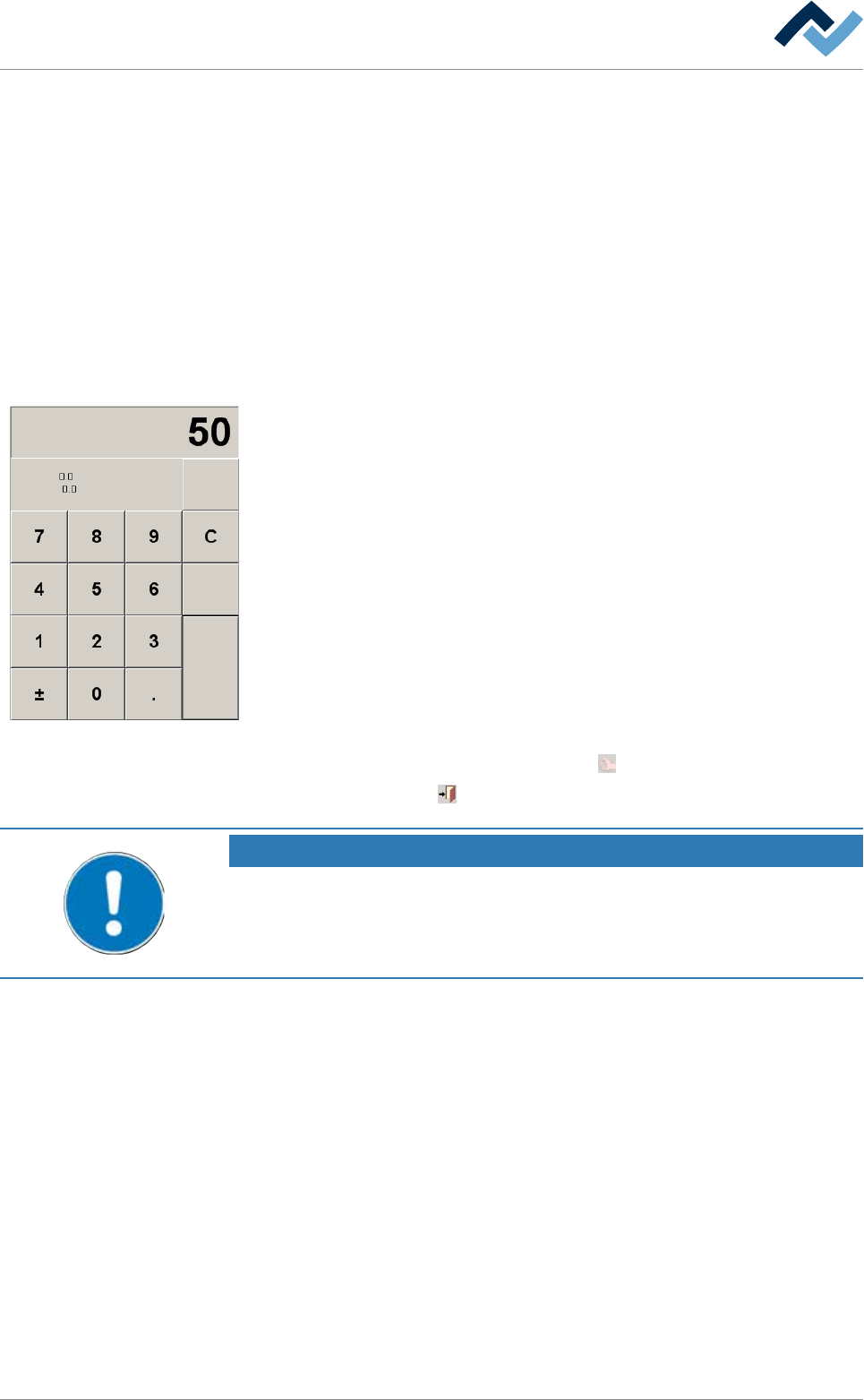
La saisie de valeurs dans les champs de saisie de la fenêtre se fait toujours à l'aide
du tableau numérique et est donc expliquée une seule fois, à cet stade. Le tableau
numérique apparaît alors uniquement lorsque vous devez saisir une valeur. Vous
avez trois possibilités pour saisir une valeur :
1. Avec la souris : Cliquer avec la souris sur un chiffre.
2. Avec le clavier : Saisir les valeurs directement sur le clavier.
3. Avec le Touch Screen Monitor (option) : Taper un chiffre avec le doigt.
La zone de réglage autorisée est indiquée dans le tableau numérique. Si la zone de
réglage autorisée est dépassée ou n'est pas atteinte, la zone de réglage [Mini:] /
[Maxi:] est représentée en rouge.
Mini:
Maxi:
Plage/
ESC
Suppr
Entrée
Saisir des données
ü Saisir une valeur à l'aide du tableau numérique :
a) Cliquer dans un champ de saisie.
ð Le tableau numérique apparaît.
b) Saisir la valeur souhaitée.
c) Appliquer la saisie : [Entrée]
ð Le tableau numérique disparaît et la valeur est appliquée dans le champ de
saisie.
d) Effacer la saisie complète : [C]
e) Effacer le dernier chiffre saisi : [Suppr]
f) Annuler la procédure : [ESC]
ü Valider les réglages, fermer la fenêtre de dialogue.
a) Valider le réglage en cliquant sur la touche
.
b) Cliquer sur la touche
pour fermer la fenêtre.
INDICATION
Pourquoi le tableau numérique n'apparaît-il pas dans toutes les fenêtres ?
La saisie via le tableau numérique n'est pas utile dans toutes les fenêtres. Par
exemple, la saisie de valeurs dans les sets de données des programmes de brasage ou
dans les tables de buses se fait toujours directement sur le clavier.
Ersa GmbH Manuel d’utilisation_VF366_fr|Rev. 14|30/11/2017 243/567
6|Description des fonctions
6.14.7 Fenêtre de saisie [Largeur convoyeur]
Dans cette fenêtre, vous pouvez définir manuellement la largeur du convoyeur et
procéder à la prise de référence.
INDICATION
Aucune modification possible ?
Pour avoir accès à cette fenêtre, les droits d'utilisateur [de consigne] sont nécessaires.
Les réglages peuvent uniquement être affichés sans nom d'utilisateur et mot de passe.
Dans ce cas, lorsque la question du mot de passe apparaît, appuyez sur la touche [ESC]
de votre clavier ou cliquez sur la touche [Echap.].
ü Ouvrir la fenêtre de saisie [Réglage largeur convoy.] :
a) Basculer la machine en mode de fonctionnement [Mode maintenance].
b) Cliquer sur la touche
dans la partie basse des listes de symboles de la fe-
nêtre de base.
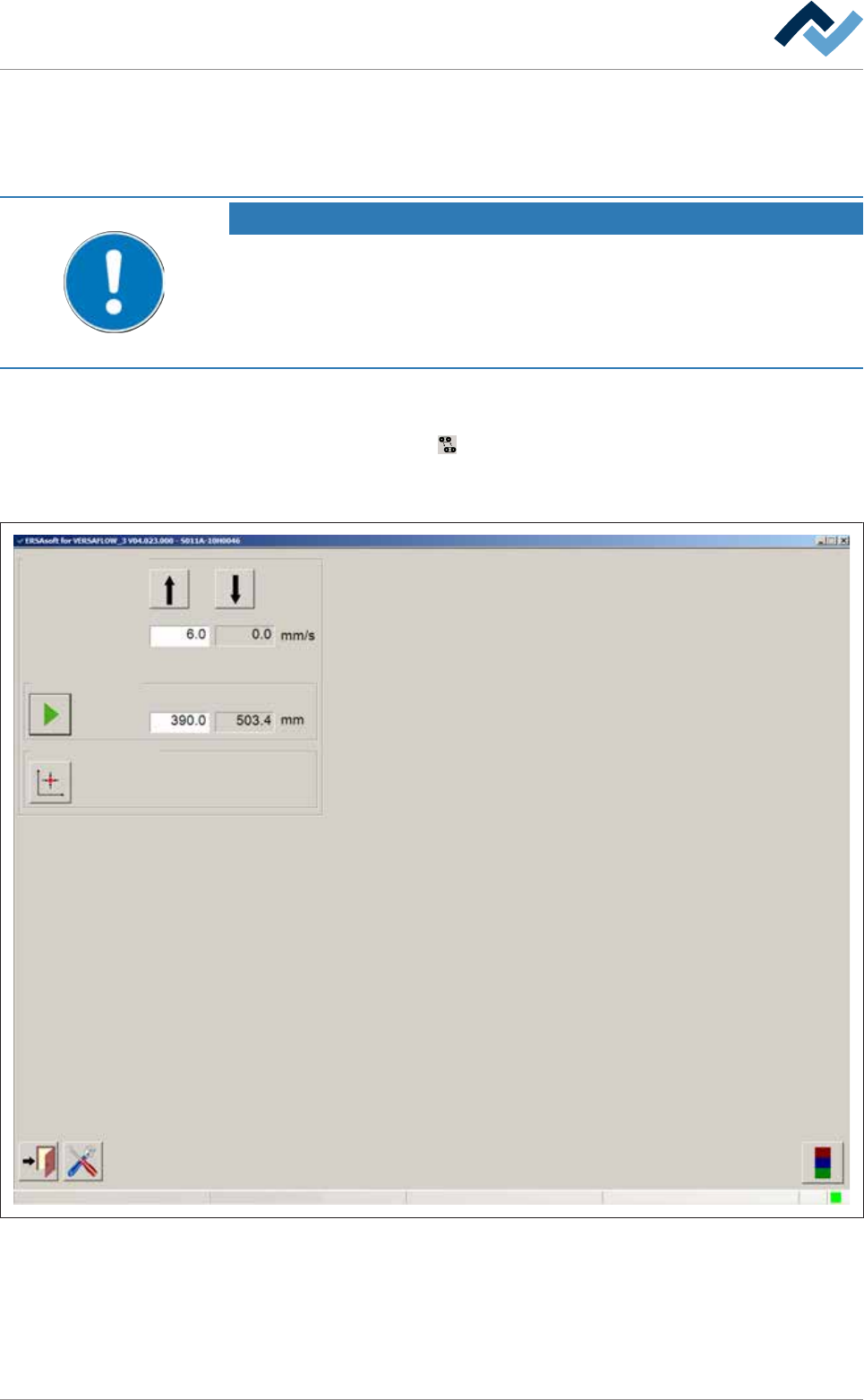
ð La fenêtre de saisie [Réglage largeur convoy.] s'ouvre :
Réglage largeur convoy.
Positionnement
Consigne Actuel
Consigne Actuel
Pas à pas
Positions spéciales
v
Utilisateur ersa
Mode maintenance
Fig.59: Fenêtre de saisie [Largeur convoyeur].
[Pas à pas] : Dans cette zone, vous pouvez modifier manuellement la largeur du
convoyeur en mode par impulsion.
Ersa GmbH Manuel d’utilisation_VF366_fr|Rev. 14|30/11/2017 244/567