Manuel d’utilisation_VF366_fr.pdf - 第216页
6|Description des fonctions 6.10.3 Ajouter un set de données et assigner un programme de brasage Le cadre [Assignation code-programme] contient les sets de données d'une table de codes. Chaque set de données défin…
6|Description des fonctions
6.10.2 Créer un nouvelle table de codes
Une table de code est un "réservoir" dans lequel vous pouvez déposer vos sets de
données. Pour créer un set de données, vous devez tout d'abord créer une table de
codes. Ensuite vous pourrez créer un set de données et l'enregistrer dans la table
de codes. Vous pouvez sauvegarder des tables de codes et les consulter à nouveau.
Edition
Utilisateur: sans Mode maintenance
Table des codes
Table des codes Assignation code-programme
Code Bibliothèque Programme
Code
Bibliothèque Programme
Table de code active:
Créer un nouvelle table de codes
ü Créer un nouvelle table de code :
a) Dans le cadre [Table des codes], cliquer sur la touche
.
ð La fenêtre [Sauvegarder fichier] apparaît.
b) Dans le champ de saisie, entrer un nom pour la table de codes.
ð Les caractères spéciaux comme par exemple, les espaces, [ ], { } ou < > ne
sont pas autorisés. En cas de saisie de tels caractères, un message d'erreur
apparaît.
c) Si le processus est interrompu, cliquer sur la touche
.
d) Cliquer sur la touche
.
ð La nouvelle table de code a été créée et apparaît désormais dans le cadre
[Table des codes].
ð Pour pouvoir travailler avec la table de codes, vous devez maintenant ajouter
des sets de données et procéder à une assignation à un programme de bra-
sage.
Ersa GmbH Manuel d’utilisation_VF366_fr|Rev. 14|30/11/2017 215/567
6|Description des fonctions
6.10.3 Ajouter un set de données et assigner un programme de brasage
Le cadre [Assignation code-programme] contient les sets de données d'une table
de codes. Chaque set de données définit la référence d'un code à barres vis-à-vis
d'un programme de brasage. Dans la partie inférieure du cadre, se trouve la ligne
de saisie avec les champs de saisie [Code], [Bibliothèque] et [Programme].
Edition
Utilisateur: sans Mode maintenance
Table des codes
Table des codes Assignation code-programme
Code Bibliothèque Programme
Code
Bibliothèque Programme
Table de code active:
Créer un nouveau set de données
ü Créer un nouveau set de données :
a) Dans le cadre [Table des codes], sélectionner une table de codes, à laquelle
vous souhaitez ajouter un set de données.
b) Dans la ligne de saisie, cliquer sur le champ de saisie [Code] pour saisir le code.
Vous pouvez également utiliser des caractères de remplacement.
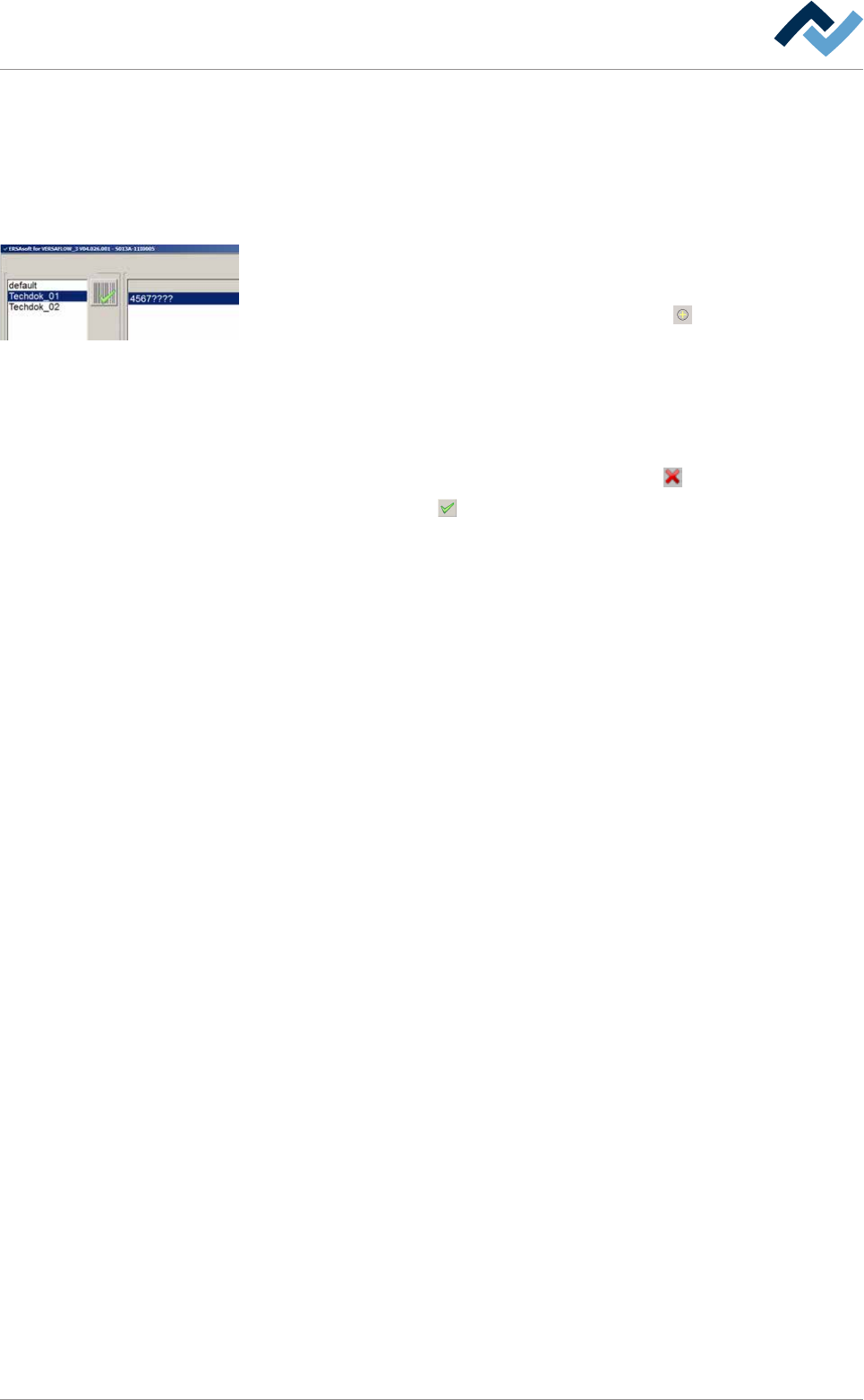
ð Exemple : Si le code de votre circuit est [5678] et que, par ailleurs, un numéro
de série continu contient [1234], vous pouvez aussi saisir le caractère de rem-
placement [?] pour chaque chiffre du numéro de série : [5678????]. L'assigna-
tion s'applique alors à tous les codes dont les quatre premiers chiffres sont
[5678] :
Edition
Utilisateur: sans Mode maintenance
Table des codes
Table des codes Assignation code-programme
Code Bibliothèque Programme
Code
Bibliothèque Programme
Table de code active:
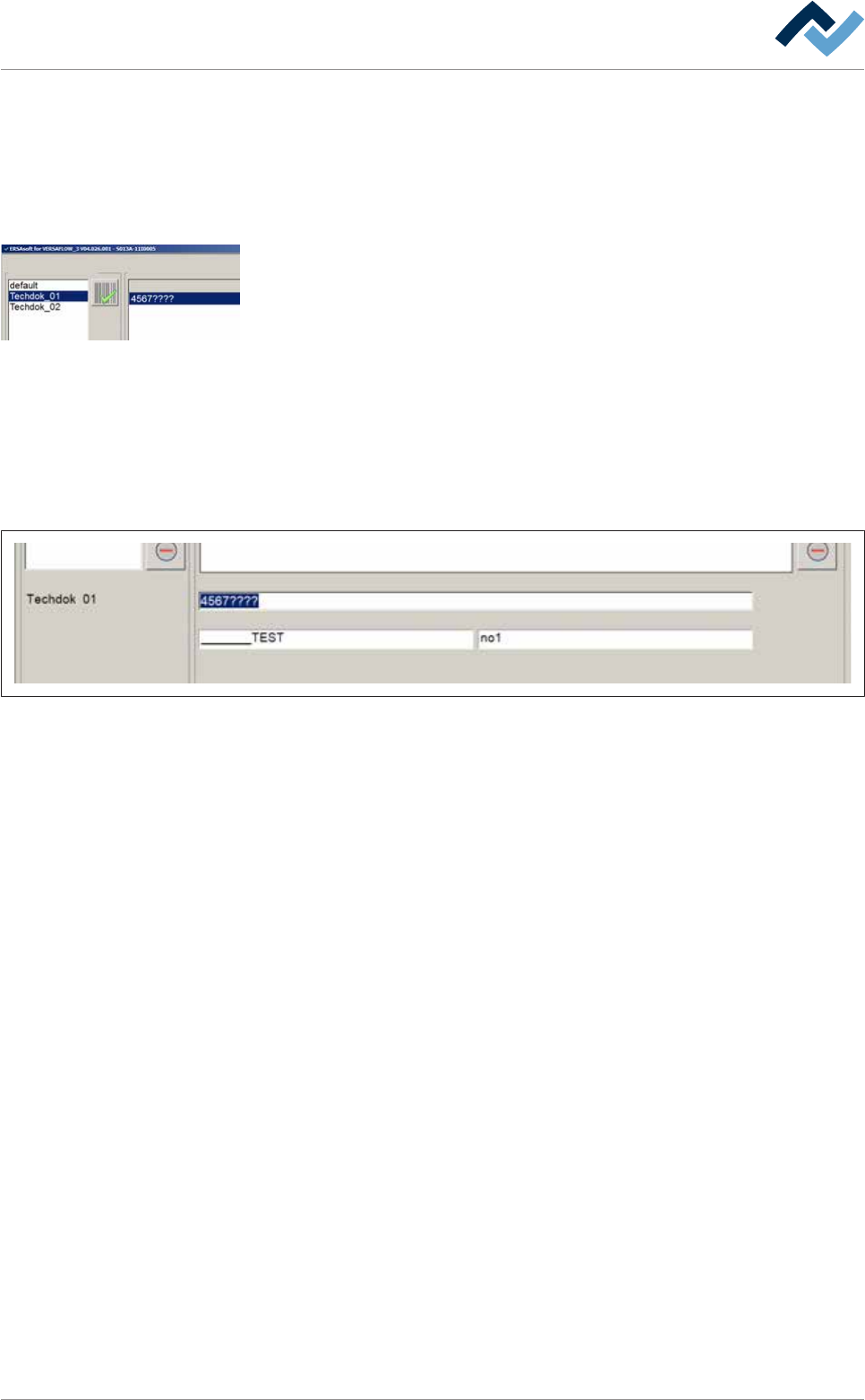
Fig.50: La ligne de saisie. Des caractères de remplacement [????] ont été saisis pour le numéro de série continu;
Ersa GmbH Manuel d’utilisation_VF366_fr|Rev. 14|30/11/2017 216/567
6|Description des fonctions
Assigner le code à un programme de brasage
ü Assigner le code à un programme de brasage :
a) Dans la ligne de saisie, cliquer sur le champ de saisie [Bibliothèque] pour assi-
gner au code un programme de brasage.
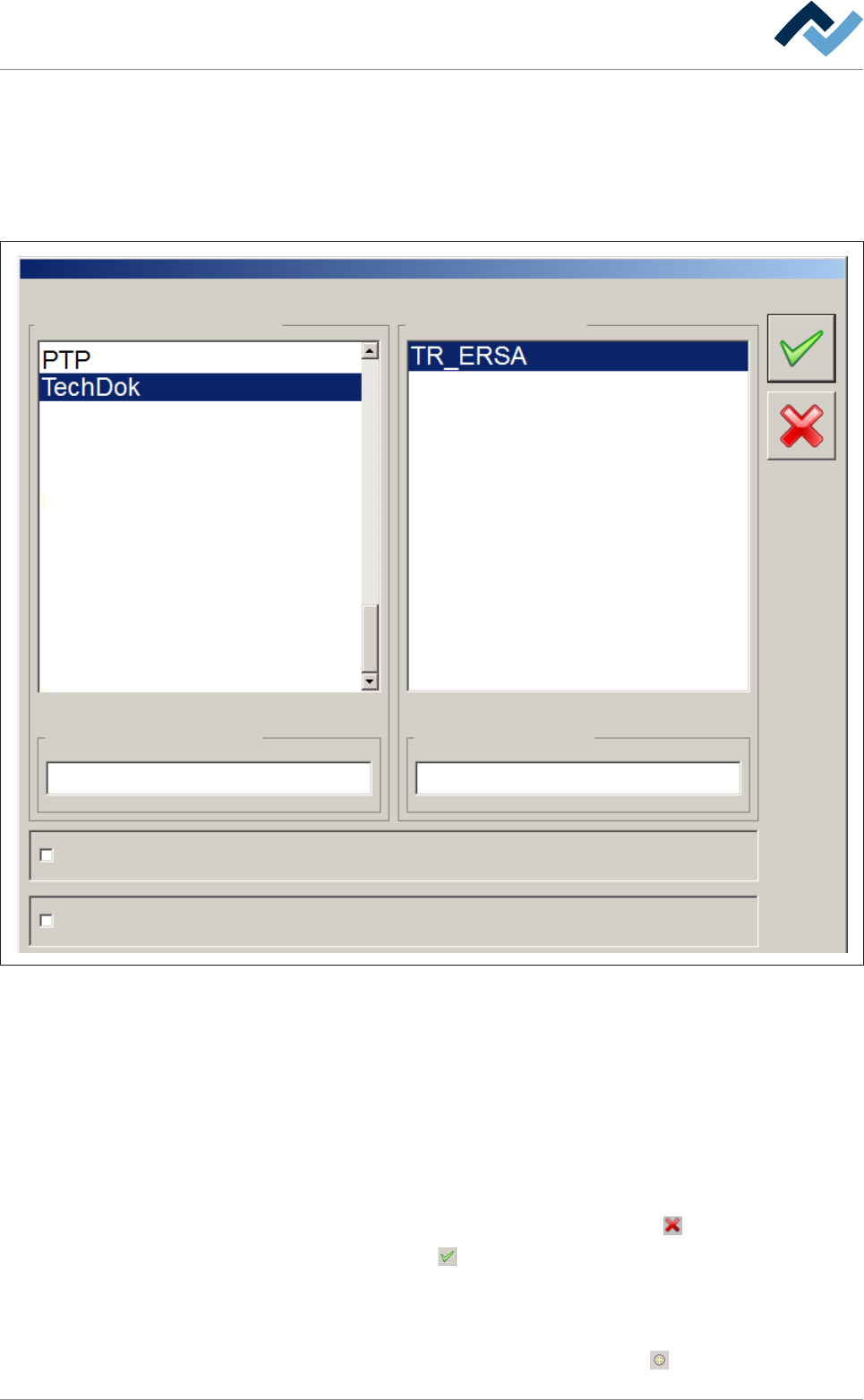
ð La fenêtre suivante apparaît :
Bibliothèques Programmes
selectionner une bibliothèque Sélection prog
Simulation PCB
Sélectionner un programme
ec
Mode code
Fig.51: Sélectionner des programmes de brasage
Sélectionner une bibliothèque et un programme
ü Sélectionner une bibliothèque et le programme qu'elle contient :
a) Activer la case [Mode code].
b) Dans le cadre [Bibliothèques], sélectionner la bibliothèque, dans laquelle se
trouve le programme de brasage.
c) Dans le cadre [Programmes], sélectionner le programme de brasage auquel un
code doit être assigné.
d) Si le processus est interrompu, cliquer sur la touche
.
e) Cliquer sur la touche
.
ð Le programme de brasage est assigné à un code, les noms de la biblio-
thèque et du programme de brasage sont repris automatiquement dans
les champs [Bibliothèque] et [Programme].
f) Dans le cadre [Programmes], cliquer sur la touche
.
Ersa GmbH Manuel d’utilisation_VF366_fr|Rev. 14|30/11/2017 217/567