00198140-01_UM_JTF-ML_TX12_de_en.pdf - 第40页
Aufstellen und Inbetriebnahme Konfiguration des JEDEC Tray Fe eders in SIPLACE Pro 4.3.3 Konfig uration der Station – Station Tree View 40 JEDEC Tray Feeder (JTF-ML) Tray Tree View – Assign Feed er ► Nachdem Sie einen JE…
Aufstellen und Inbetriebnahme
4.3.2 JEDEC Tray Beschreibung – Tray Tree View Konfiguration des JEDEC Tray Feeders in SIPLACE Pro
JEDEC Tray Feeder (JTF-ML) 39
4.3.2
4.3.2 JEDEC Tray Beschreibung – Tray Tree View
JEDEC Tray Beschreibung – Tray Tree View
Tray Tree View
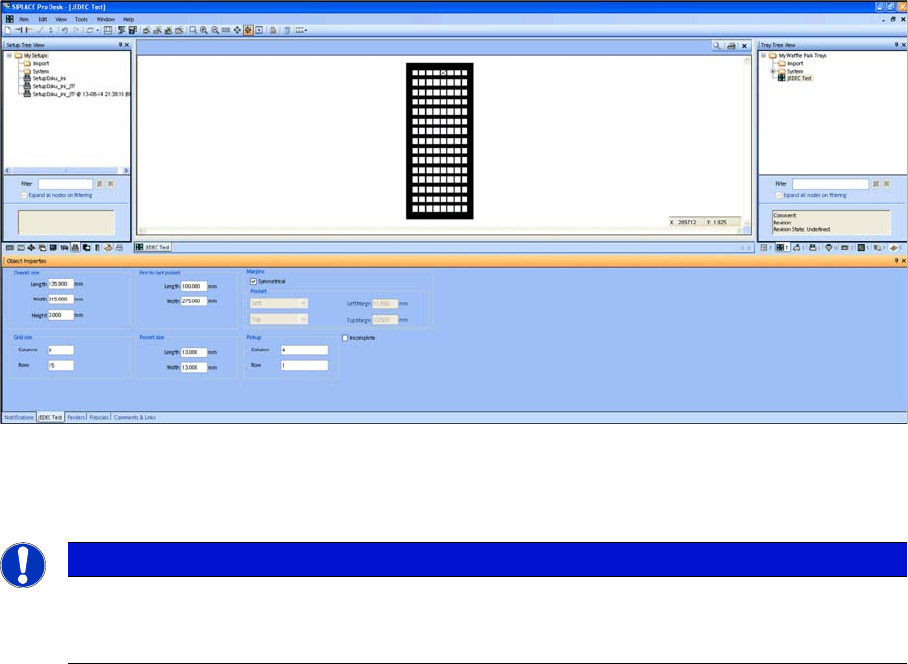
► Definieren Sie ein JEDEC Tray, welches in den Dimensionen der JEDEC Tray Norm entspricht.
► Entnehmen Sie die Abmaße dem Datenblatt des Herstellers.
HINWEIS
JEDEC-Tray-Norm
Die Maße müssen immer der JEDEC Tray Norm entsprechen um im die JEDEC Tray Feeder
zu passen. Im Beispiel wurde ein JEDEC Tray mit dem Namen JEDEC Test angelegt.
Aufstellen und Inbetriebnahme
Konfiguration des JEDEC Tray Feeders in SIPLACE Pro 4.3.3 Konfiguration der Station – Station Tree View
40 JEDEC Tray Feeder (JTF-ML)
Tray Tree View – Assign Feeder
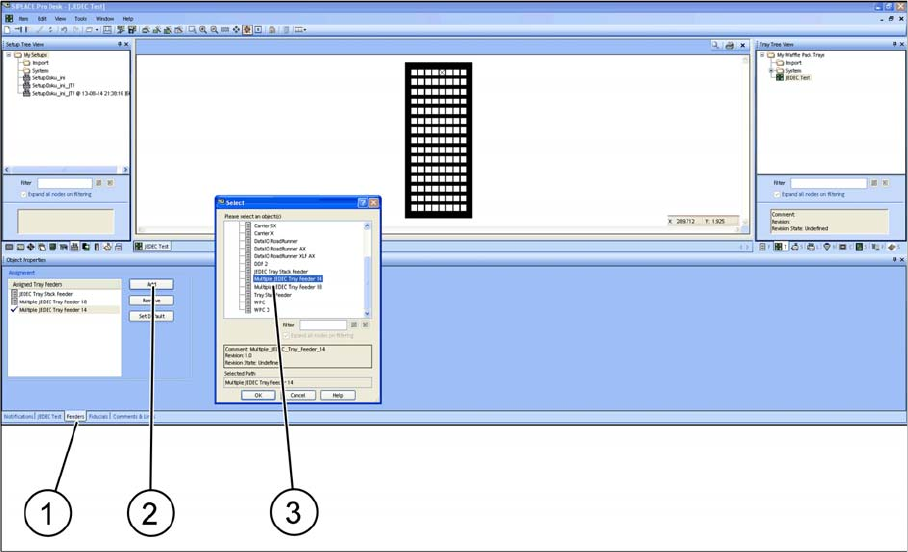
► Nachdem Sie einen JEDEC Tray angelegt haben, müssen Sie diesen noch einem Förderer zuord-
nen. Wählen Sie den jeweiligen SIPLACE JTF-Typ aus.
► Wählen Sie das Register Feeder an (1).
► Wählen Sie Add zum Hinzufügen eines Förderers oder Remove zum Löschen eines Förderers (2).
► Wählen Sie den jeweiligen SIPLACE JTF-Förderer aus (Mehrauswahl ist möglich) und bestätigen
Sie mit OK. Zugeordnete SIPLACE JTF-Förderer (3) sind im Assignment Fenster ersichtlich.
4.3.3
4.3.3 Konfiguration der Station – Station Tree View
Konfiguration der Station – Station Tree View
Nicht jede Station kann für den Einsatz eines JEDEC Tray Feeders verwendet werden.
TX
Folgende Stationen ab der Stationssoftwareversion 709.0 oder höher unterstützen SIPLACE JTF-ML:
▪SIPLACE TX1
▪SIPLACE TX2
Aufstellen und Inbetriebnahme
4.3.4 Zuordnung JEDEC Tray zur Gehäuseform – Component Shape Tree View Konfiguration des JEDEC Tray Feeders in SIPLACE Pro
JEDEC Tray Feeder (JTF-ML) 41
4.3.4
4.3.4 Zuordnung JEDEC Tray zur Gehäuseform – Component Shape Tree View
Zuordnung JEDEC Tray zur Gehäuseform – Component Shape Tree View
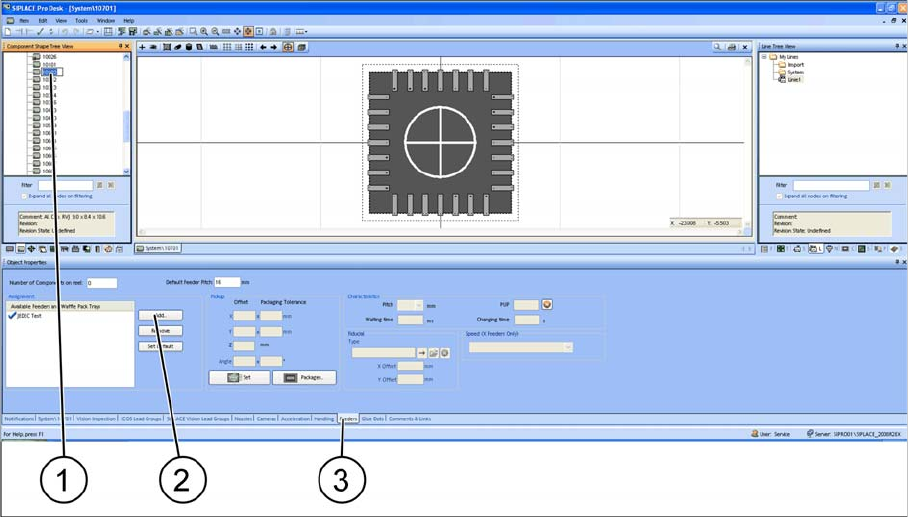
Um später ein Bauelement mit dem JEDEC Tray Feeder bestücken zu können, muss der Gehäuseform
Bauteil ein JEDEC Tray zugordnet werden.
Component Shape Tree View
► (1) Wählen Sie die Gehäuseform aus.
► (3) Wählen Sie das Register Feeders an.
► (2) Fügen Sie das Add des JEDEC Trays hinzu.
► Wählen Sie ein passendes JEDEC Tray aus der Liste aus. Das ausgewählte JEDEC Tray erscheint
unter Assignment.