00198140-01_UM_JTF-ML_TX12_de_en.pdf - 第52页
Aufgaben an der Maschine Bedienung JEDEC Tray Feeder in der Station ssoftware 5.3.2 Menü „ Förderer, Bauelemente u nd Pipetten anzeigen, überprüfen und 52 JEDEC Tray Feeder (JTF-ML) 5.3.2 5 . 3 . 2 M e n ü „ F ö r d e r …
Aufgaben an der Maschine
5.3.1 JEDEC Tray Feeder in SIPLACE Pro konfiguriert und Vorgabe an Maschine Bedienung JEDEC Tray Feeder in der Stationssoftware
JEDEC Tray Feeder (JTF-ML) 51
5.3.1
5.3.1 JEDEC Tray Feeder in SIPLACE Pro konfiguriert und Vorgabe an Maschine
JEDEC Tray Feeder in SIPLACE Pro konfiguriert und Vorgabe an Maschine
Wurde ein JEDEC Tray Feeder in SIPLACE Pro konfiguriert, wird durch Vorgabe eines Auftrags an die
Maschine der jeweilige Stellplatz in zwei Bereiche unterteilt. Bei einer Maschine der SIPLACE X-Serie
S bleibt es ein Bereich.
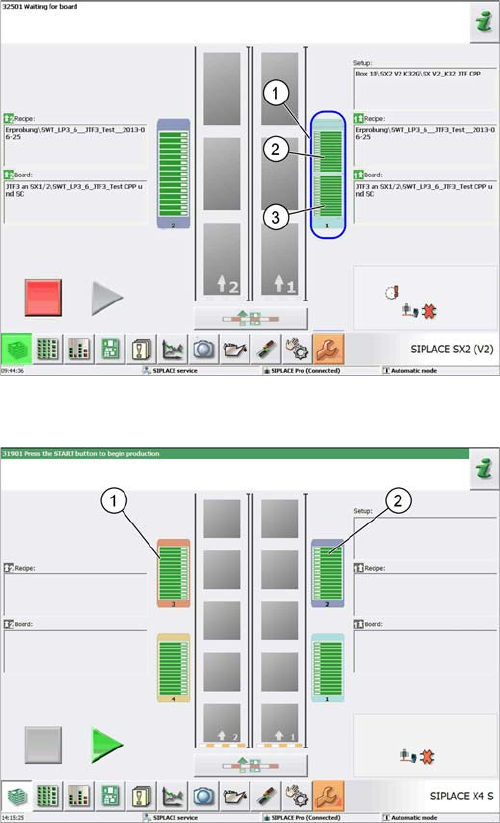
Stellplatzansicht
(am Beispiel SIPLACE SX2 V2)
1. Location 1 – zwei Bereiche
2. Bereich für gurtlose Förderer
3. Bereich für SIPLACE JTF-Förderer
Stellplatzansicht
(am Beispiel SIPLACE X4 S)
1. Location 3
2. Location 2
Aufgaben an der Maschine
Bedienung JEDEC Tray Feeder in der Stationssoftware 5.3.2 Menü „Förderer, Bauelemente und Pipetten anzeigen, überprüfen und
52 JEDEC Tray Feeder (JTF-ML)
5.3.2
5.3.2 Menü „Förderer, Bauelemente und Pipetten anzeigen, überprüfen und rüsten“
Menü „Förderer, Bauelemente und Pipetten anzeigen, überprüfen und rüsten“
5.3.3
5.3.3 Anwahl des JEDEC Tray Feeders am Stellplatz
Anwahl des JEDEC Tray Feeders am Stellplatz
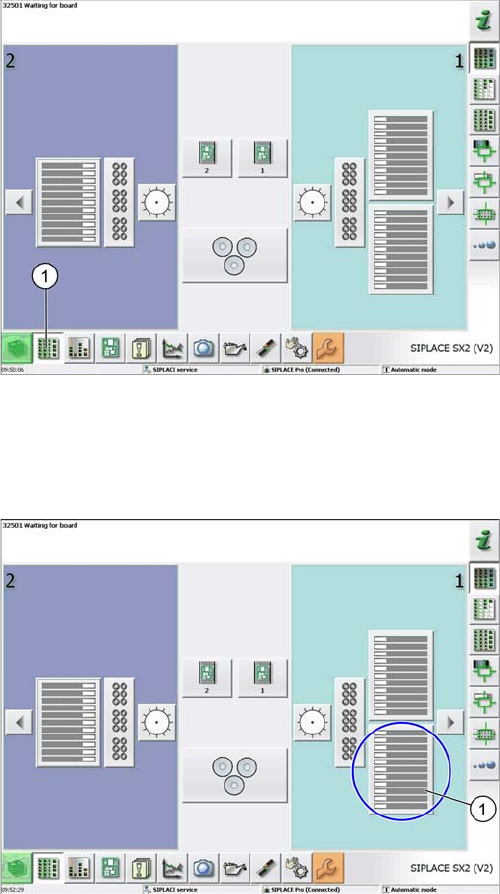
Menü wählen
(am Beispiel SIPLACE SX2 V2)
► Wählen Sie das Menü Förderer, Bauelemente und
Pipetten anzeigen, überprüfen und rüsten (1) um in
die Unteransichten der jeweiligen Stellplätze zu kom-
men.
Loc 1 auf Stellplatz 1
(am Beispiel SIPLACE SX2 V2)
► Wählen Sie den jeweiligen Stellplatz (1) um direkt in
die Ansicht der aktuellen Rüstung zu kommen.
Aufgaben an der Maschine
5.3.3 Anwahl des JEDEC Tray Feeders am Stellplatz Bedienung JEDEC Tray Feeder in der Stationssoftware
JEDEC Tray Feeder (JTF-ML) 53
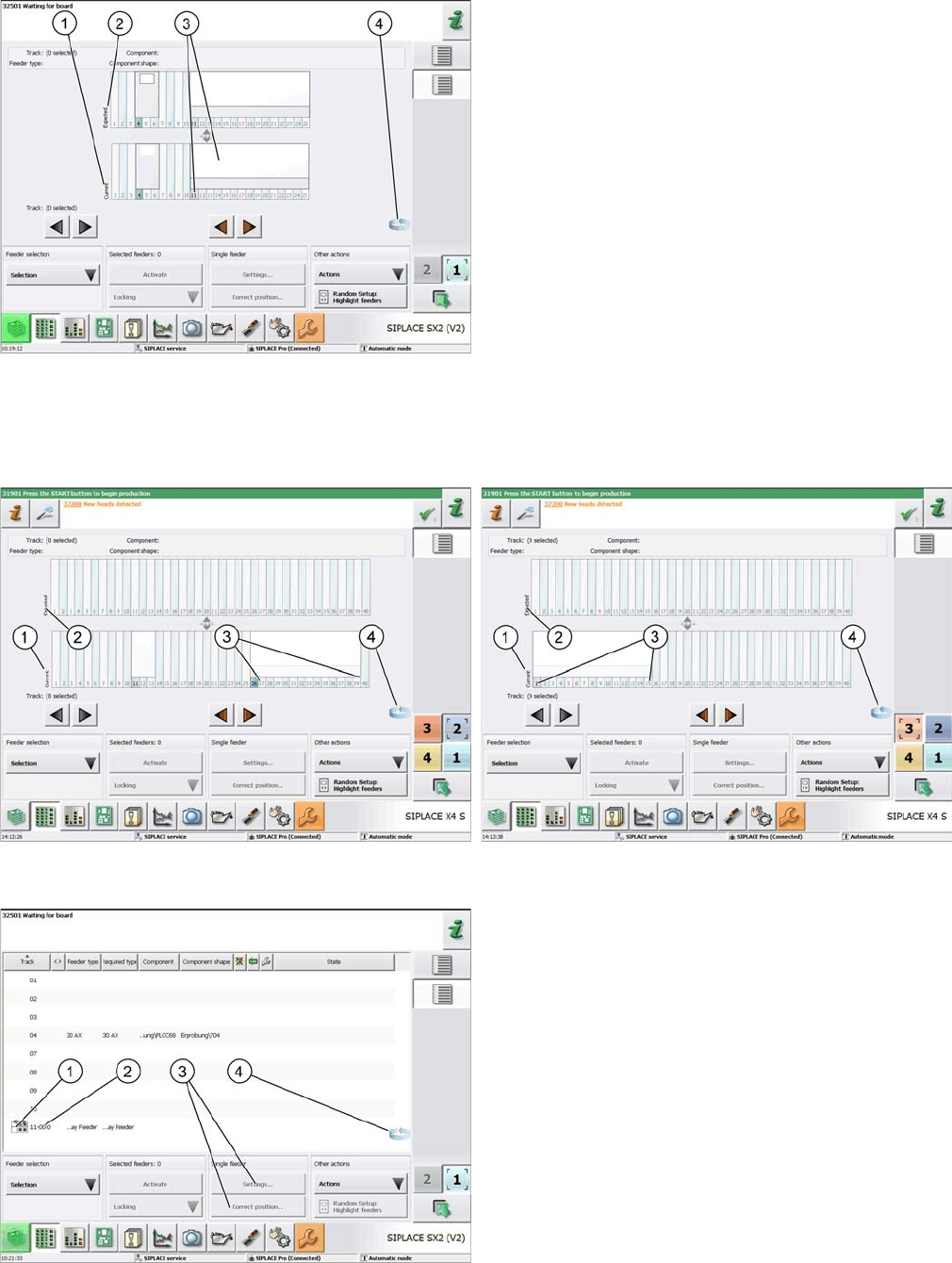
Bei SIPLACE X-Serie S:
Loc 1 auf Stellplatz 1 ausgewählt
(am Beispiel SIPLACE SX1/2)
1. Current Setup (derzeit gerüstete Feeder)
2. Expected Setup (von SIPLACE Pro erwartete
Rüstung)
3. SIPLACE JTF-S, SIPLACE JTF-M-Förderer an SI-
PLACE SX1/2
4. Wechselbutton in das Sub-Menu Spurinformationen.
► Drücken Sie den Wechselbutton um in das Sub-
Menu Spurinformationen zu kommen.
Stellplatz 2 = Spur 27 bis 40
(am Beispiel SIPLACE X4 S)
Stellplatz 3 = Spur 1 bis 15
(am Beispiel SIPLACE X4 S)
Spur 11 ausgewählt
(am Beispiel SIPLACE SX2 V2)
1. SIPLACE JTF-S, SIPLACE JTF-M bei SIPLACE
SX1/2
2. Kurzzeichen für SIPLACE JTF-Feeder (Visualisie-
rung)
3. Settings-Menü wird erst aktiv nach Anwahl der jewei-
ligen Spur (dann blau hinterlegt)
4. Wechselbutton zurück in die Ansicht aktuelle
Rüstung