00198140-01_UM_JTF-ML_TX12_de_en.pdf - 第54页
Aufgaben an der Maschine Bedienung JEDEC Tray Feeder in der Stationssoftwar e 5.3.4 JEDEC Tray Feeder Einstellungen 54 JEDEC Tray Feeder (JTF-ML) 5.3.4 5 . 3 . 4 J E D E C T r a y F e e d e r E in s t e llu n g e n JEDEC…
Aufgaben an der Maschine
5.3.3 Anwahl des JEDEC Tray Feeders am Stellplatz Bedienung JEDEC Tray Feeder in der Stationssoftware
JEDEC Tray Feeder (JTF-ML) 53
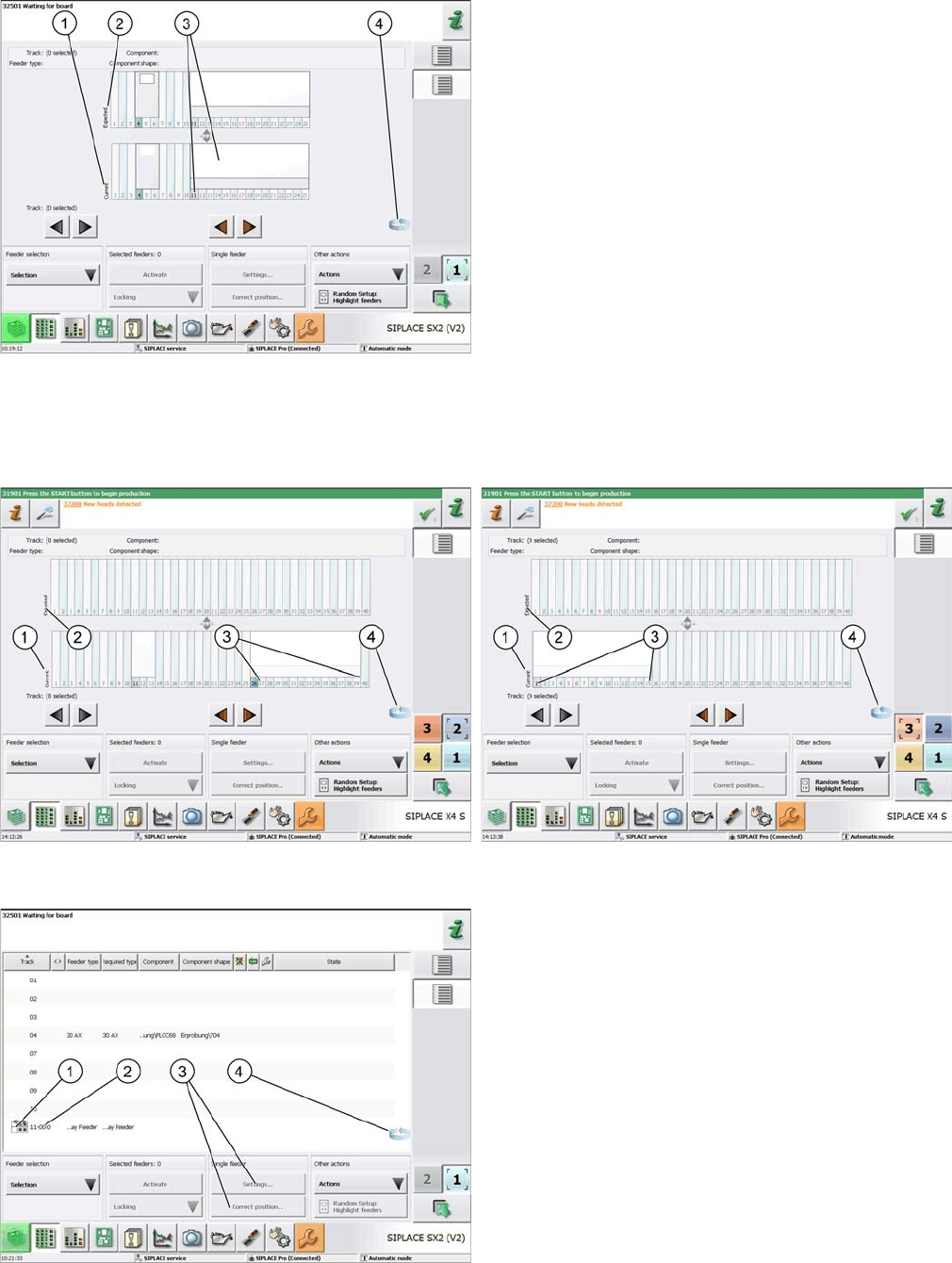
Bei SIPLACE X-Serie S:
Loc 1 auf Stellplatz 1 ausgewählt
(am Beispiel SIPLACE SX1/2)
1. Current Setup (derzeit gerüstete Feeder)
2. Expected Setup (von SIPLACE Pro erwartete
Rüstung)
3. SIPLACE JTF-S, SIPLACE JTF-M-Förderer an SI-
PLACE SX1/2
4. Wechselbutton in das Sub-Menu Spurinformationen.
► Drücken Sie den Wechselbutton um in das Sub-
Menu Spurinformationen zu kommen.
Stellplatz 2 = Spur 27 bis 40
(am Beispiel SIPLACE X4 S)
Stellplatz 3 = Spur 1 bis 15
(am Beispiel SIPLACE X4 S)
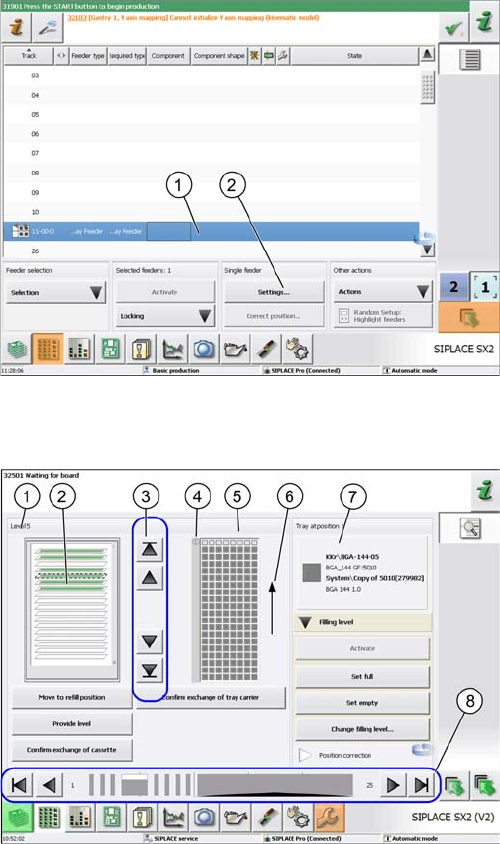
Spur 11 ausgewählt
(am Beispiel SIPLACE SX2 V2)
1. SIPLACE JTF-S, SIPLACE JTF-M bei SIPLACE
SX1/2
2. Kurzzeichen für SIPLACE JTF-Feeder (Visualisie-
rung)
3. Settings-Menü wird erst aktiv nach Anwahl der jewei-
ligen Spur (dann blau hinterlegt)
4. Wechselbutton zurück in die Ansicht aktuelle
Rüstung
Aufgaben an der Maschine
Bedienung JEDEC Tray Feeder in der Stationssoftware 5.3.4 JEDEC Tray Feeder Einstellungen
54 JEDEC Tray Feeder (JTF-ML)
5.3.4
5.3.4 JEDEC Tray Feeder Einstellungen
JEDEC Tray Feeder Einstellungen
Spur 11 markiert
(am Beispiel SIPLACE SX2 V2)
► Wählen Sie den JEDEC Tray Feeder der jeweiligen
Spur (1).
⇨ Der Förderer wird blau hinterlegt und das Setting (2)
für diesen Förderer aktiviert.
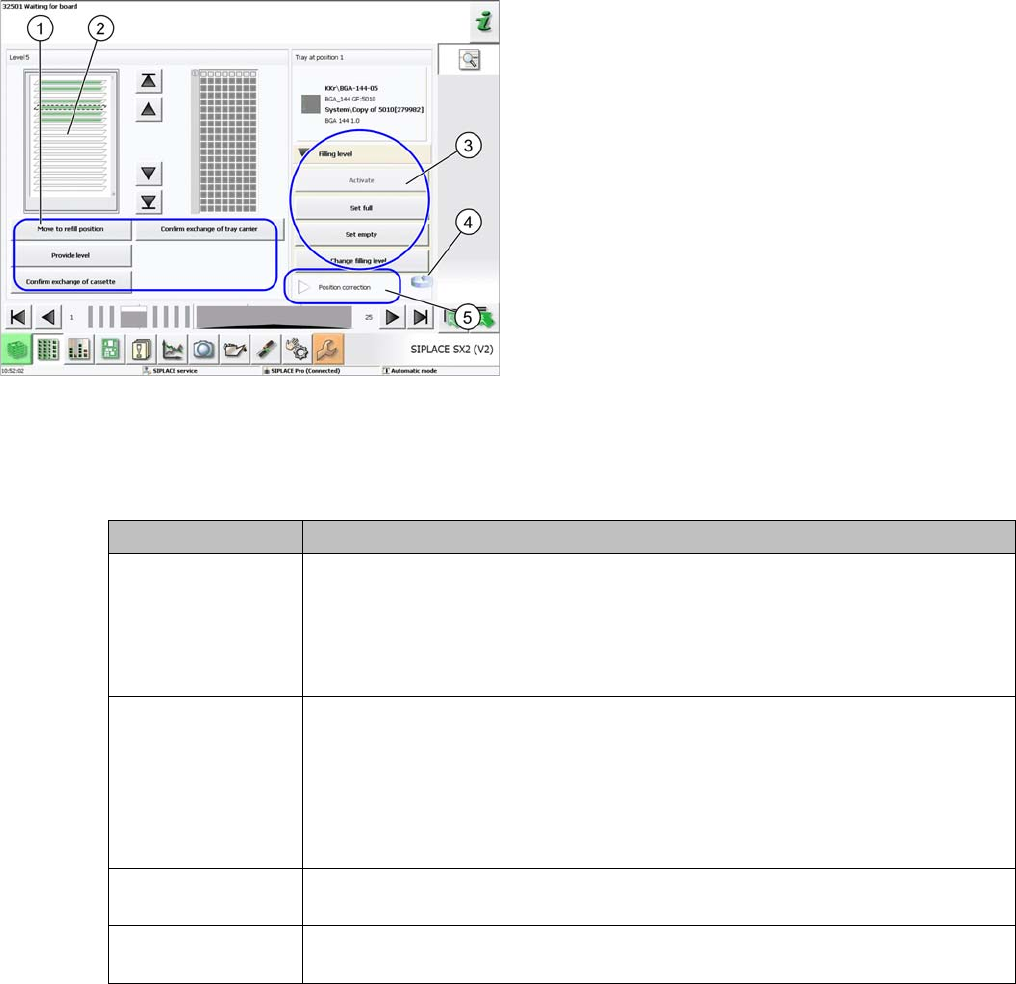
JEDEC Tray Feeder Settings
(am Beispiel SIPLACE SX2 V2)
Diese Ansicht kann durch Anwahl des Buttons Settings
im Single Feeder Menü angewählt werden:
1. Das angewählte Tray (Beispiel Tray 5) ist umrandet
und als „Level 5“ indiziert.
2. Traybelegung des JEDEC Tray Feeders
Wenn das BE gerüstet ist, wird das Tray in Grün dar-
gestellt.
3. Anwahlbuttons für Trays (auch direkte Anwahl mit
Cursor möglich)
4. Position 1 zur Orientierung (Tray at Position 1)
5. Bild des angewählten Tray 5 und die aktuelle Bele-
gung
Im Beispiel ist die erste Reihe schon abgeholt. (Grau
= belegt; Weiß = leer)
6. Zuführrichtung
7. Informationen über das Bauteil, welches gerade in
der Zuführposition ist.
8. Feeder auf Location (Pfeiltasten zur Feeder-Anwahl)
Aufgaben an der Maschine
5.3.5 JEDEC Tray Feeder-Einstellungen – Funktionen Bedienung JEDEC Tray Feeder in der Stationssoftware
JEDEC Tray Feeder (JTF-ML) 55
5.3.5
5.3.5 JEDEC Tray Feeder-Einstellungen – Funktionen
JEDEC Tray Feeder-Einstellungen – Funktionen
(1) Bedienfunktionen der Trays
JEDEC Tray Feeder Settings – Functions
(am Beispiel SIPLACE SX2 V2)
Das Menü Settings bietet eine grobe Unterteilung der
Funktionen in:
1. Bedienfunktionen der Trays (s. u.)
2. Carrier-Window
3. Füllstandsfunktionen des angewählten Trays / Filling
Level (s. u.)
4. Wechselbutton zur Ebenenansicht der Trays des JE-
DEC Tray Feeders
5. Tray-Positionskorrektur
Button
Move to Refill positi-
on
▪ Tray wird aus der Übergabeposition in den Traycarrier zurückgefahren.
▪ Gegebenenfalls muss noch die Funktion "Stop production" ausgeführt wer-
den.
▪ Tray wird in Refill position gefahren und Carrier kann dann aus dem JEDEC
Tray Feeder entnommen werden.
Provide Level ▪ Anwahl des Levels / Trays im Carrier-Window (Direkt mit Cursor oder Pfei-
len).
▪ Tray wird dann umrandet dargestellt.
▪ Tray wird in Abhol-/Übergabeposition (Tray in Position 1) gefahren.
▪ Wenn man ein anderes Tray im Carrier-Window anwählt, wird automatisch
dieses Tray in die Abhol-/ Übergabeposition (Tray in Position 1) gefahren.
Confirm Exchange
of Cassette
▪ Alle Trays im Carrier werden voll gesetzt und der Wechsel bestätigt.
Exchange of Tray
Carrier
▪ Nur das angewählte Tray im Carrier-Window wird voll gesetzt und der Wech-
sel bestätigt.