00198140-01_UM_JTF-ML_TX12_de_en.pdf - 第56页
Aufgaben an der Maschine Bedienung JEDEC Tray Feeder in der Station ssoftware 5.3.5 JEDEC Tray Feeder-Einstellungen – Funktionen 56 JEDEC Tray Feeder (JTF-ML) (3) Füllstandsfunktionen des angewählten Trays / Filling leve…
Aufgaben an der Maschine
5.3.5 JEDEC Tray Feeder-Einstellungen – Funktionen Bedienung JEDEC Tray Feeder in der Stationssoftware
JEDEC Tray Feeder (JTF-ML) 55
5.3.5
5.3.5 JEDEC Tray Feeder-Einstellungen – Funktionen
JEDEC Tray Feeder-Einstellungen – Funktionen
(1) Bedienfunktionen der Trays
JEDEC Tray Feeder Settings – Functions
(am Beispiel SIPLACE SX2 V2)
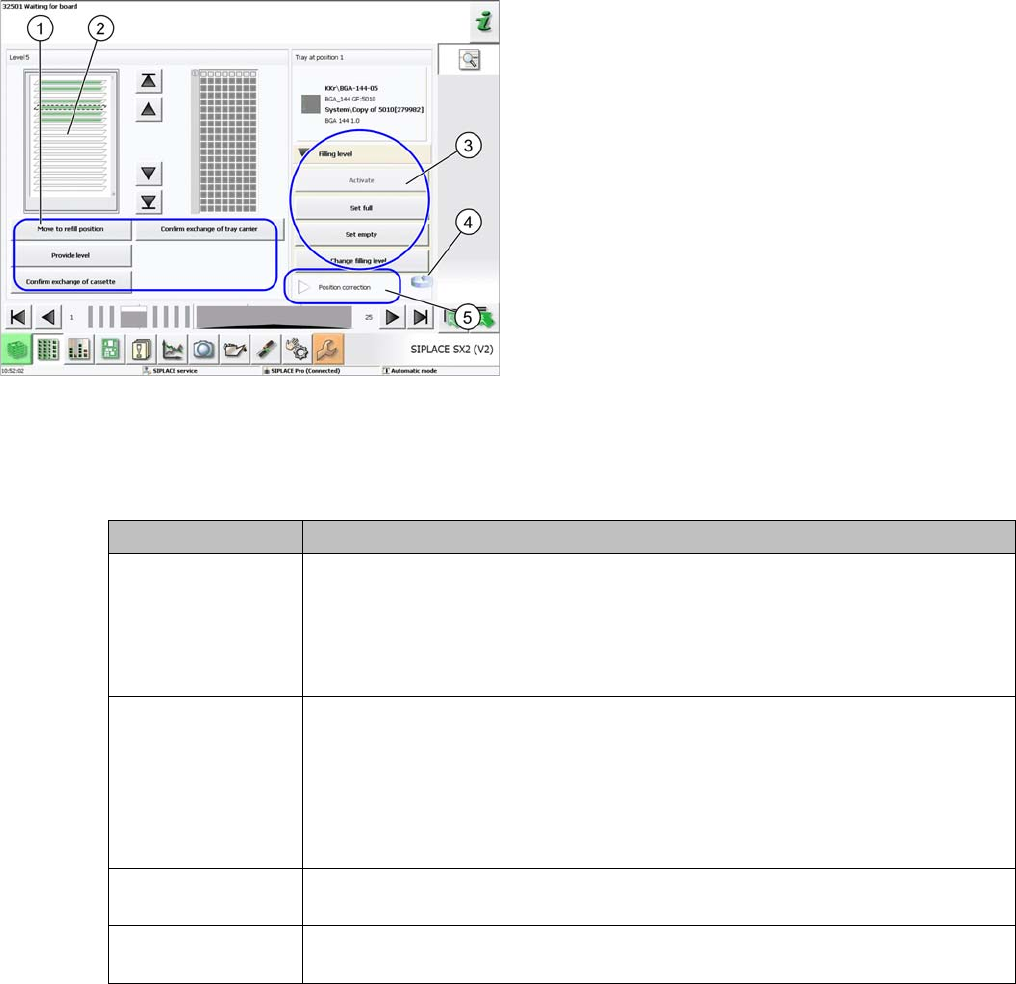
Das Menü Settings bietet eine grobe Unterteilung der
Funktionen in:
1. Bedienfunktionen der Trays (s. u.)
2. Carrier-Window
3. Füllstandsfunktionen des angewählten Trays / Filling
Level (s. u.)
4. Wechselbutton zur Ebenenansicht der Trays des JE-
DEC Tray Feeders
5. Tray-Positionskorrektur
Button
Move to Refill positi-
on
▪ Tray wird aus der Übergabeposition in den Traycarrier zurückgefahren.
▪ Gegebenenfalls muss noch die Funktion "Stop production" ausgeführt wer-
den.
▪ Tray wird in Refill position gefahren und Carrier kann dann aus dem JEDEC
Tray Feeder entnommen werden.
Provide Level ▪ Anwahl des Levels / Trays im Carrier-Window (Direkt mit Cursor oder Pfei-
len).
▪ Tray wird dann umrandet dargestellt.
▪ Tray wird in Abhol-/Übergabeposition (Tray in Position 1) gefahren.
▪ Wenn man ein anderes Tray im Carrier-Window anwählt, wird automatisch
dieses Tray in die Abhol-/ Übergabeposition (Tray in Position 1) gefahren.
Confirm Exchange
of Cassette
▪ Alle Trays im Carrier werden voll gesetzt und der Wechsel bestätigt.
Exchange of Tray
Carrier
▪ Nur das angewählte Tray im Carrier-Window wird voll gesetzt und der Wech-
sel bestätigt.
Aufgaben an der Maschine
Bedienung JEDEC Tray Feeder in der Stationssoftware 5.3.5 JEDEC Tray Feeder-Einstellungen – Funktionen
56 JEDEC Tray Feeder (JTF-ML)
(3) Füllstandsfunktionen des angewählten Trays / Filling level
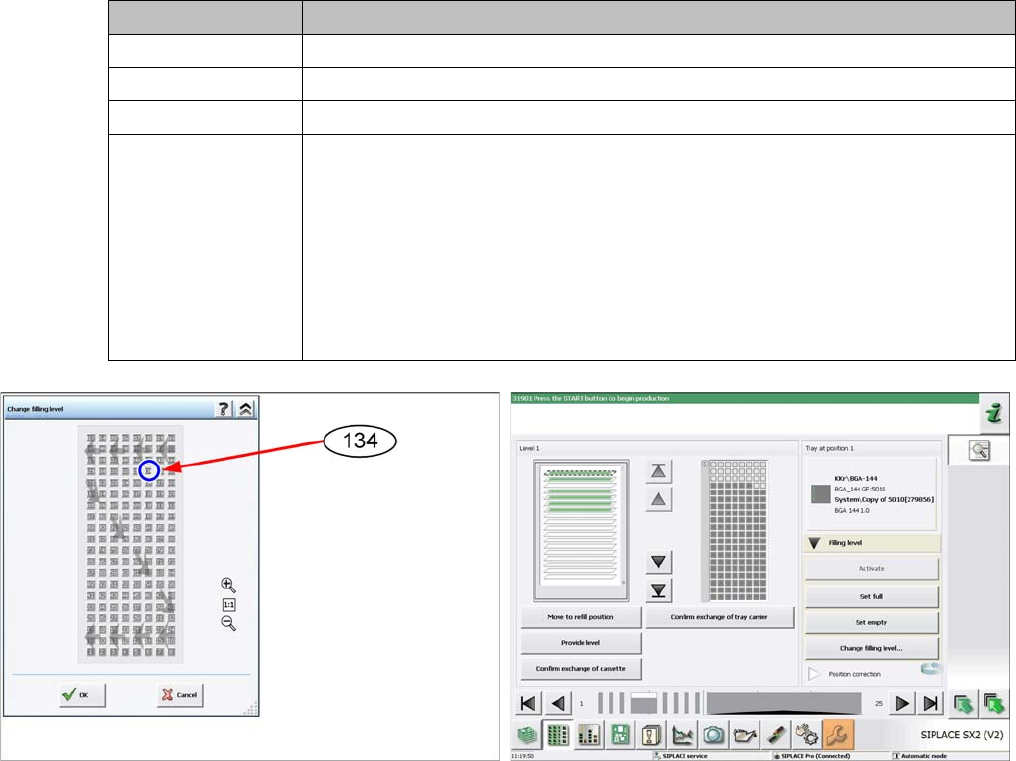
Der aktuelle Füllstand zeigt nun Fach 1 - 134 als belegt an. Die Fächer 135 – 160 werden als leer dar-
gestellt.
5.3.5.1
5.3.5.1 Position Correction
Position Correction
Nehmen Sie für das angewählte Tray ggf. eine Abholpositionskorrektur vor.
▪ Teachen der Abholposition zum außermittigen Abholen
▪ Teachen der Bauteilmitte
Button
Activate ▪ Derzeit keine Information oder Funktion.
Set Full ▪ Setzt das selektierte Tray voll (Jedes BE im Tray erscheint Grau).
Set Empty ▪ Setzt das selektierte Tray auf leer (Jedes BE im Tray wird Weiß).
Change Filling Level ▪ Hier öffnet sich ein virtuelles Tray, an dem man direkt das letzte belegte Fach
(Pocket) des Trays anwählt, in dem sich ein Bauteil befindet.
▪ Mit einem Pfeil wird die Nummerierungsrichtung dargestellt, die auch der Ab-
holrichtung entspricht.
▪ Die Übergabeposition ist immer oben.
▪ Im folgenden Beispiel wird das Fach (Pocket) 134 angewählt, an dem das
letzte Bauteil liegt. Die Fächer 135 – 160 sollen leer sein.
▪ Achtung: Das angewählte Fach ist schwer zu erkennen.
Change filling level - Fach 134 Füllstand
(am Beispiel SIPLACE SX2 V2)
Aufgaben an der Maschine
5.3.5 JEDEC Tray Feeder-Einstellungen – Funktionen Bedienung JEDEC Tray Feeder in der Stationssoftware
JEDEC Tray Feeder (JTF-ML) 57
5.3.5.2
5.3.5.2 Wechsel auf Ebenenansicht
Wechsel auf Ebenenansicht
Auswahl Single Tray
Ebenenansicht
(am Beispiel SIPLACE SX2 V2)
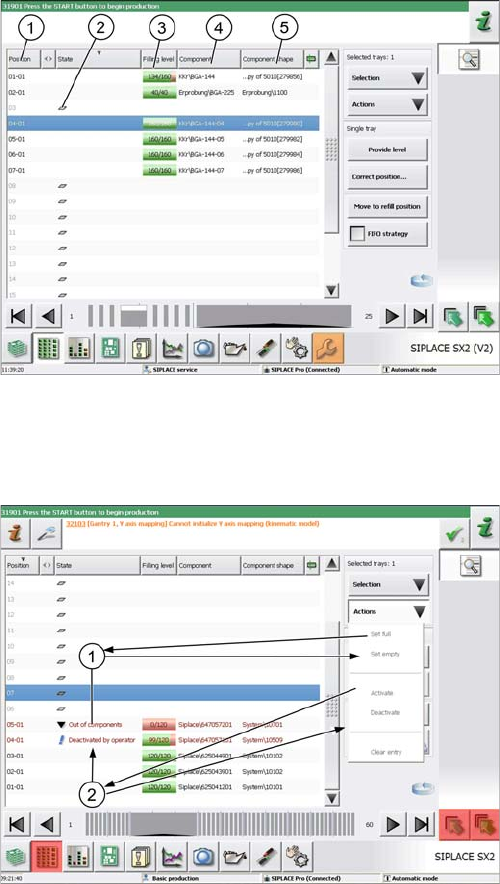
► Drücken Sie den Wechsel-Button um auf die Ebenen-
Ansicht des JEDEC Tray Feeders zu kommen.
1. Position des Trays (14 oder 18 Level)
2. State zeigt an, dass sich zwar ein Tray auf diesem
Level befindet, dieses aber nicht für die Rüstung
benötigt wird. Der Füllstand wird nicht abgefragt.
3. Filling level: Ist – Soll
4. Component: BE-Beschreibung
5. Component shape: GF-Name
Einzeln ausgewähltes Tray
(am Beispiel SIPLACE SX2 V2)
Ein einzelnes ausgewähltes Tray erscheint blau hinter-
legt.
Zum Aktivieren und Anwählen mit dem Curser aktivieren.
Man hat nun die Möglichkeit, verschiedene Stati verge-
ben und Einstellungen für das Tray vorzunehmen.
Hierbei ist zu beachten, dass im Screenshot die Trays zu-
vor angewählt wurden.
1. Set empty: Setzt das Tray auf "Out of components"
und kann mit Button Set full wieder voll gesetzt wer-
den
2. Deactivate: Deaktiviert das komplette Tray und wird
als "Deactivated by operator" gekennzeichnet. Mit
Button Activate wird es wieder als aktiv gesetzt.