FUJI Flexa Operation and Programming Rev07.pdf - 第15页
Fuji do Brasil Ma quinas Industriais LTDA - 15 Os itens apagados são possíveis de serem resta urados e são armazenados na lixeira “Recycle Bin”. Caso queira restaurar um item, vá na lixeira, selecione o item e utilize a …

Fuji do Brasil Maquinas Industriais LTDA - 14
Na coluna central temos a árvore de pastas (Group pane).
Ao selecionar um ícone na barra de ícones “MAIN”, automaticamente é
mostrado seu conteúdo na árvore de pastas.
Ao selecioner uma pasta na árvore de pastas, seu conteúdo é mostrado
na coluna da esquerda (Contents Pane).
Para abrir determinado item, pode-se dar um duplo click com o mouse ou
apertar o botão esquerdo sobre o item e selecionar “open”.
Caso queira renomear o item, apertar o botão esquerdo sobre o item e
selecionar “rename”.
Caso queira apagar um item, apertar o botão esquerdo sobre o item e
selecionar “delete”.
Caso queira copiar o item, apertar o botão esquerdo sobre o item e
selecionar “copy”. Para colar o item aperte “paste”.
Para verificar as propriedades de um item, apertar o botão esquerdo sobre
o item e selecionar “properties”
Caso o item seja um job, é possivel transmití-lo diretamente à máquina,
apertando-se o botão esquerdo sobre o item e selecionando “send to line”.
Caso a máquina seja uma máquina NXT de duplo conveyor, utiliza-se a
função “Multi Lane Transmission”.

Fuji do Brasil Maquinas Industriais LTDA - 15
Os itens apagados são possíveis de serem restaurados e são
armazenados na lixeira “Recycle Bin”. Caso queira restaurar um item, vá
na lixeira, selecione o item e utilize a função “Restore”.
Para descartar defiitivamente os dados da lixeira, vá no menu “file”
e selecione “empty recycle bin”.
Ao apertar o botão esquerdo sobre uma área vazia é possivel criar novos
itens.
Na seção de jos e Part data é possivel criar grupos de pastas (groups).
Cada grupo , por exemplo, poderia representar um cliente ou modelo de
placa.
Dependendo do ícone selecionado, é possivel criar job, part data, shape
data, package data, template, mark data, factory (fabrica), Line (linha de
produção) e machine (máquinas da linha de produção).
É possível modificar o tamanho dos ícones (desenhos simbólicos dos
items) e rearranjar suas posições pelas funções “View” e “Arrange Icons”.
Caso queira retornar uma ação anterior, aperte o botão “undo”.
Fuji do Brasil Maquinas Industriais LTDA - 16
1.3. Definição de um Job
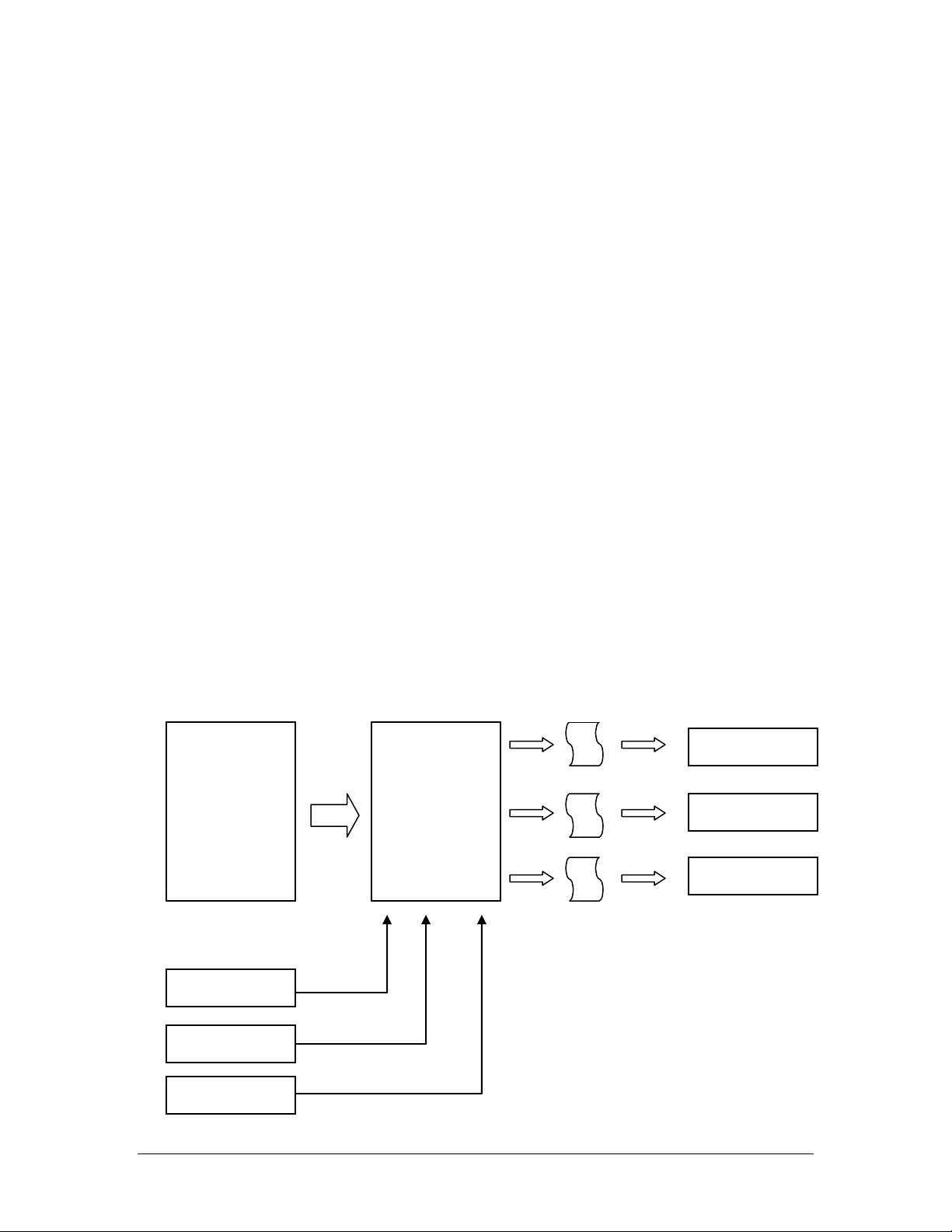
Definimos como Job um pacote de dados criados no FUJI FLEXA®
necessários para a montagem de um produto (serigrafia, deposição de
cola e colocação de componentes) em um equipamento Fuji.
Quando seus dados são suficientes para serem transferidos às máquinas
(transmissão de jobs), o job é convertido em um arquivo contendo as instruções
que a máquina consiga interpretar. Esta etapa é chamada de “generate
recipes” ou “geração de programas”.
Geralmente usam-se dados externos para a criação dos jobs, a fim de
agilizar sua finalização. Os dados são os mais variados, sendo arquivos de
planilhas, arquivos CAD e textos (centroides e boletim de materiais –
“BOM files”) os mais utilizados.
O JOB utiliza os dois lados do painel e portanto deve-se ter cautela ao se
importar os dados e configurar a linha de produção. Cada lado terá sua linha de
produção, configuração de máquinas, relatórios e coordenadas.
Existem os arquivos textos comumente chamados “PGO” por causa da
extensão de seus arquivos (*.pgo). Estes arquivos são o resultado da geração de
programas no aplicativo Fujicam ou conversão de programas no aplicativo F4G.
Ambos softwares de criação e gerenciamento de dados para equipamentos Fuji.
Estes arquivos também são muito utilizados para criação de jobs no FUJI
FLEXA®.
Maquina 1
Maquina 2
Maquina 3
JOB
-CAD
-Centroide
-Dados
componente
-Dados painel
-Coordenadas
-Fiducial
- BOM
PGO - maq1
PGO - maq1
PGO - maq1
Receita (recipe)
-Programa